
Neste artigo
- Usa un adattatore Lightning per AV digitale per collegare l'iPad Air alla TV.
- Collega l'adattatore all'iPad e un cavo HDMI all'adattatore e alla TV.
- Seleziona l'ingresso HDMI sulla TV per vedere lo schermo dell'iPad.
- Duplica lo schermo dell'iPad in "Impostazioni" > "Schermo e luminosità" > "Duplicazione schermo".
- Marchi affidabili: Apple e Belkin.
- Vantaggi del cavo HDMI: eccellente qualità dell'immagine, supporta fino a 4K.
- Tipi di cavi: standard, alta velocità, 4K.
- Considera la compatibilità e la risoluzione quando scegli il cavo.
- I cavi più costosi generalmente offrono prestazioni e durata migliori.
- Consulta il supporto Apple per ulteriori aiuti.
Vuoi scoprire come collegare il tuo iPad Air alla TV usando un cavo HDMI? Questa guida ti mostrerà il passo passo necessario, dagli adattatori alla configurazione sul tuo iPad. Esploreremo i principali metodi di collegamento, ti aiuteremo a scegliere il cavo giusto e ti assicureremo di sfruttare al meglio la qualità dell'immagine. Pronto per trasformare la tua esperienza Apple? Vieni con noi!
Come collegare l'iPad Air alla TV?
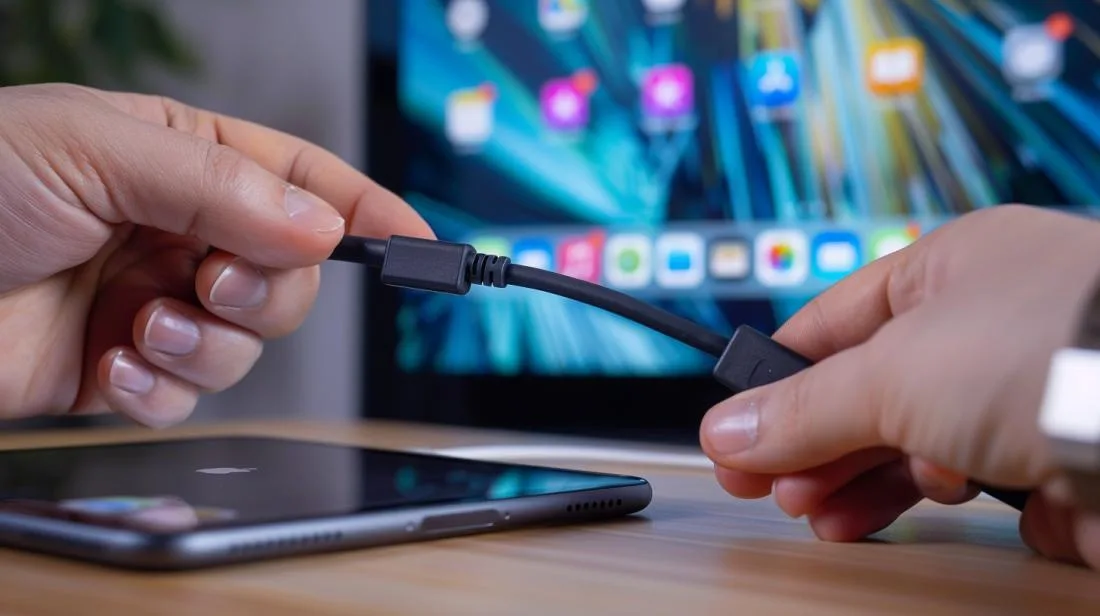
Per collegare il tuo iPad Air alla TV, hai bisogno di un adattatore Lightning per AV digitale. Questo adattatore permette di collegare un cavo HDMI al tuo iPad. Prima, collega l'adattatore alla porta Lightning dell'iPad. Poi, collega il cavo HDMI all'adattatore e alla TV. Scegli l'ingresso HDMI sulla TV per vedere lo schermo dell'iPad. Le opzioni di cavi e adattatori includono diverse marche e prezzi. Marche come Apple e Belkin offrono prodotti affidabili. Verifica che il tuo cavo HDMI supporti l'alta definizione (HD). Per duplicare lo schermo dell'iPad, vai su "Impostazioni", poi "Schermo e Luminosità", e seleziona "Duplicazione schermo". Se hai problemi, controlla che le tue connessioni siano ben salde o riavvia l'iPad e la TV. Se incontri difficoltà nel collegamento, puoi consultare il supporto Apple per ulteriore assistenza.Quali sono i vantaggi e i tipi di cavi HDMI per iPad Air?
Un cavo HDMI per iPad Air offre molti vantaggi. La qualità dell'immagine con un cavo HDMI è eccellente. Supporta una risoluzione fino a 4K, garantendo un'esperienza visiva incredibile. Esistono diversi tipi di cavi HDMI per iPad. I cavi standard sono adatti per la maggior parte delle situazioni. Per chi desidera di più, i cavi ad alta velocità e 4K sono ideali. Questi offrono prestazioni e velocità migliori. Scegliere il cavo HDMI giusto per il tuo iPad Air può sembrare confuso. La guida all'acquisto di cavi HDMI suggerisce di considerare la compatibilità e la risoluzione. Marche diverse offrono varie opzioni. Tuttavia, controlla sempre la qualità e le recensioni di altri utenti. La differenza tra cavi HDMI si nota nelle prestazioni e nella durata. I cavi più costosi spesso offrono una costruzione migliore e una connettività superiore. La qualità dell'immagine dipende dal cavo. Con un buon cavo HDMI, puoi aspettarti immagini nitide e movimento fluido. Assicurati che il tuo cavo sia compatibile con altri dispositivi Apple e con la tua TV.Conclusione
Collega il tuo iPad Air alla TV in modo semplice con i metodi giusti. Usa un adattatore Lightning per AV digitale. Configura lo specchiamento dello schermo sull'iPad. Scegli il cavo HDMI corretto per una qualità dell'immagine ottimale. Ricorda di considerare la compatibilità e i tipi di cavi HDMI disponibili. Goditi la migliore esperienza di trasmissione del tuo iPad Air sulla TV!Anche tu
- Vero o Falso: Miti sui Smartphone
- Cos'è la RAM e quanta ne serve?
- Come Identificare un iPhone Ricondizionato nel 2024
- Guarda i iPad Ricondizionati su iOutlet
Recebe mais artigos como este.
Análises de tecnologia recondicionada + €5 BEMVINDO5 na primeira compra.
Procura um iPad recondicionado?
iPads testados e certificados com 24 meses de garantia na iOutlet.
24 meses de garantiaEnvio em até 8 dias úteis
Ver iPads →





