
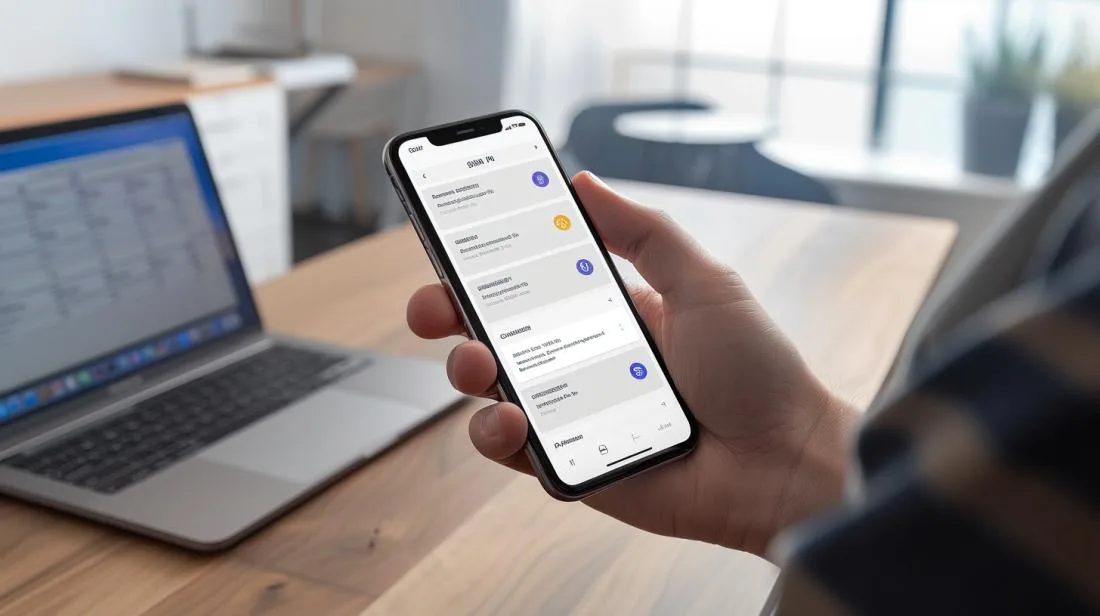
 iPhone in mano, che mostra lo schermo di modifica del PIN della SIM." width="1024" height="573" srcset="https://ioutlet.pt/wp-content/uploads/2024/06/ComoalteraroPINdoSIMnoiPhone-1024x573.jpg 1024w, https://ioutlet.pt/wp-content/uploads/2024/06/ComoalteraroPINdoSIMnoiPhone-150x84.jpg 150w, https://ioutlet.pt/wp-content/uploads/2024/06/ComoalteraroPINdoSIMnoiPhone-700x392.jpg 700w, https://ioutlet.pt/wp-content/uploads/2024/06/ComoalteraroPINdoSIMnoiPhone-300x168.jpg 300w, https://ioutlet.pt/wp-content/uploads/2024/06/ComoalteraroPINdoSIMnoiPhone-768x430.jpg 768w, https://ioutlet.pt/wp-content/uploads/2024/06/ComoalteraroPINdoSIMnoiPhone-990x554.jpg 990w, https://ioutlet.pt/wp-content/uploads/2024/06/ComoalteraroPINdoSIMnoiPhone-441x247.jpg 441w, https://ioutlet.pt/wp-content/uploads/2024/06/ComoalteraroPINdoSIMnoiPhone.jpg 1100w" sizes="(max-width: 1024px) 100vw, 1024px" loading="lazy" decoding="async">
- Apri "Impostazioni" > "Dati cellulare" > "PIN SIM" per impostare il PIN della SIM sull'iPhone.
- Per attivarlo, sposta l'interruttore verso destra e inserisci il PIN attuale. Usa il PIN predefinito dell'operatore se è la prima volta.
- Per disattivarlo, sposta l'interruttore verso sinistra e inserisci il PIN attuale.
- Se dimentichi o non conosci il PIN, non indovinare. Usa il codice PUK fornito dall'operatore per sbloccare e reimpostare il PIN.
- Mantieni i codici PIN e PUK al sicuro e scegli numeri difficili da indovinare.
- Consulta il supporto Apple o il tuo operatore per ulteriore assistenza.
Vuoi sapere come modificare il PIN della SIM sul tuo iPhone e aumentare la tua sicurezza? Ti insegnerò! In questo post imparerai ad attivare, disattivare e reimpostare il PIN della SIM e a scoprire le migliori pratiche di sicurezza. Segui la mia guida semplice e resta aggiornato su tutto!
Come attivare o disattivare il PIN della SIM?
Come trovare l'opzione del PIN della SIM nelle impostazioni dell'iPhone?
Prima, apri l'applicazione Impostazioni. Poi, tocca "Dati Cellulari" o "Rete Cellulare". Scorri verso il basso finché non trovi "PIN della SIM". Se hai un iPhone con Dual SIM o eSIM, devi selezionare il numero specifico per modificare il PIN.Come attivare il PIN della SIM sull'iPhone?
Dopo aver trovato l'opzione "PIN della SIM", toccala. Per attivarla, trascina l'interruttore verso destra. Ti verrà chiesto di inserire il PIN corrente. Se è la prima volta, usa il PIN predefinito fornito dall'operatore. In caso di dubbi, consulta il supporto Apple.Come disattivare il PIN della SIM sull'iPhone?
Per disattivarlo, vai su "PIN della SIM" nelle impostazioni dell'iPhone. Trascina l'interruttore verso sinistra. Devi inserire il PIN corrente per confermare la disattivazione. Fai attenzione a non perdere l'accesso alla tua scheda SIM. Se sbagli troppe volte, la SIM potrebbe essere bloccata in modo permanente.Cosa fare se dimentichi o non conosci il PIN della SIM?
Se dimentichi o non conosci il PIN della SIM, non preoccuparti. La prima cosa da fare è evitare di indovinare il codice. Questo perché, se lo sbagli molte volte, puoi bloccare definitivamente la scheda. Per sbloccarla, ti serve il codice PUK (Personal Unlocking Key). Se non conosci il PIN o il PUK, contatta il supporto del tuo operatore. Ti forniranno il PIN o il PUK predefinito. Senza questo, non riuscirai a sbloccare la scheda. Per reimpostare il PIN sull'iPhone, vai su "Impostazioni" > "Dati cellulare" > "PIN SIM". Inserisci il nuovo codice fornito dall'operatore per reimpostare. Se hai bisogno di una guida dettagliata, consulta la ajuda oficial da Apple. Utilizzare un codice PUK per sbloccare è necessario se sbagli il PIN più volte. Inserisci il codice PUK quando richiesto dall'iPhone. Poi, crea un nuovo PIN. Così il tuo iPhone e la SIM saranno protetti. Ricorda che sbagliare troppe volte il codice PUK può bloccare definitivamente la SIM. In quel caso, solo una nuova scheda SIM risolverà il problema. Perciò, conserva sempre i tuoi codici PIN e PUK in un luogo sicuro. In caso di dubbi, il tuo operatore può sempre aiutarti.Quali sono le migliori pratiche di sicurezza per l'uso del PIN della SIM sull'iPhone?
Usare un PIN sulla SIM è fondamentale per proteggere il tuo iPhone. Evita l'uso non autorizzato della scheda SIM. Quando il PIN è attivato, devi inserirlo al riavvio dell'iPhone o alla rimozione della SIM. Questo mantiene i tuoi dati cellulari e le chiamate sicuri. Per mantenere il PIN sicuro, non condividere mai il codice. Inoltre, non annotare il PIN in luoghi accessibili. Se dimentichi il PIN, non provare a indovinare. Tentare più volte può bloccare definitivamente la SIM. Invece, contatta il tuo operatore per ottenere il codice di sblocco PUK. Quando imposti il PIN, scegli numeri difficili da indovinare, come una combinazione unica di cifre. Evita date di nascita o sequenze semplici. Aggiorna sempre il PIN periodicamente per aumentare la sicurezza. Se incontri problemi nell'uso del PIN, come errori nell'inserimento, consulta le atualizacoes de seguranca da Apple. Questi aggiornamenti possono correggere bug e problemi di sicurezza. Se il problema persiste, contatta il supporto Apple o il tuo operatore. Ricorda, il PIN della SIM aggiunge un ulteriore livello di protezione. Usarlo correttamente e in modo sicuro garantisce che le tue informazioni siano protette da accessi non autorizzati.Conclusione
Attivare e disattivare il PIN della SIM sull'iPhone è semplice. Hai trovato l'opzione nelle impostazioni, l'hai attivata e disattivata facilmente, e hai imparato a reimpostare il PIN. Hai anche visto come usare il codice PUK per sbloccare la SIM. Per maggiore sicurezza, usa sempre un PIN e tienilo al sicuro. Con queste pratiche, garantisci che il tuo iPhone sia protetto. Ricorda, iOutlet è qui per aiutarti in tutte le tue esigenze Apple.Aggiornamento Aprile 2026: PIN della SIM in iOS 26
I passaggi descritti sopra rimangono identici in iOS 26 e su qualsiasi iPhone ricondizionato, dall'iPhone 11 all'iPhone 17 Pro Max. Nei modelli iPhone con eSIM (a partire dall'iPhone XS), il menu si chiama "Impostazioni → Dati Cellulari → SIM/eSIM → PIN della SIM".
Neste artigo
- Come attivare o disattivare il PIN della SIM?
- Come trovare l'opzione del PIN della SIM nelle impostazioni dell'iPhone?
- Come attivare il PIN della SIM sull'iPhone?
- Come disattivare il PIN della SIM sull'iPhone?
- Cosa fare se dimentichi o non conosci il PIN della SIM?
- Quali sono le migliori pratiche di sicurezza per l'uso del PIN della SIM sull'iPhone?
- Conclusione
- Aggiornamento Aprile 2026: PIN della SIM in iOS 26
- Cosa succede se sbagli il PIN tre volte?
- Vale la pena tenere attivo il PIN del SIM nel 2026?
- Gli iPhone ricondizionati accettano qualsiasi SIM?
- Come cambiare il PIN per un numero a mia scelta?
- Gli iPhone con eSIM hanno anche il PIN?
- Anche tu
Cosa succede se sbagli il PIN tre volte?
Il SIM si blocca automaticamente -- entra in modalità PUK, e hai bisogno del codice PUK fornito dall'operatore (NOS, MEO, Vodafone, NOWO) per sbloccarlo. Questo è solitamente stampato sulla scheda SIM originale o disponibile nell'area clienti dell'operatore online. Sbagliare 10 volte il PUK distrugge il SIM in modo permanente -- l'operatore dovrà emetterne uno nuovo.
Vale la pena tenere attivo il PIN del SIM nel 2026?
Sì, soprattutto se viaggi spesso. Se il tuo iPhone viene perso o rubato, il PIN del SIM impedisce al ladro di usare la tua linea per ricevere SMS dalle banche o recuperare gli account -- un livello di sicurezza che non costa nulla e richiede 5 secondi al giorno.
Gli iPhone ricondizionati accettano qualsiasi SIM?
Sì. Tutti gli iPhone ricondizionati iOutlet sono sbloccati di fabbrica -- funzionano con qualsiasi SIM/eSIM di qualsiasi operatore portoghese o straniero. Se vai all'estero, puoi usare un eSIM virtuale (Airalo, Holafly) senza sostituire fisicamente la scheda. Ogni modello include 24 meses de garantia e una batteria testata con software tecnico specializzato.
Come cambiare il PIN per un numero a mia scelta?
Nel menu PIN della SIM, scegli "Cambia PIN". Avrai bisogno del PIN attuale e di uno nuovo da 4 a 8 cifre. Approfitta per scegliere un numero che NON sia la data di compleanno o 1234. Usa un numero casuale che ricordi solo sul telefono -- scrivilo in un gestore di password come 1Password o nel portachiavi Apple.
Gli iPhone con eSIM hanno anche il PIN?
Sì -- ogni eSIM ha il proprio PIN, assegnato dall'operatore al momento dell'attivazione. Se hai due eSIM su un iPhone 15 ricondizionato o superiore (es.: linea personale + linea lavoro), puoi impostare PIN diversi per ciascuno.
Anche tu
- iPhone Ricondizionato: Dove Acquistare nel 2024?
- Qual è il miglior iPhone?
- Le ultime notizie di Apple
- Vedi iPhone ricondizionati su iOutlet
Recebe mais artigos como este.
Análises de tecnologia recondicionada + €5 BEMVINDO5 na primeira compra.
Procura um iPhone recondicionado?
Na iOutlet todos os iPhones são testados e certificados com 24 meses de garantia.


