
Neste artigo
- Per il backup su Samsung, usa Samsung Cloud (Impostazioni > Account e backup > Esegui backup dei dati); scegli cosa salvare (foto, app, messaggi, ecc.).
- Il backup richiede una connessione internet, preferibilmente Wi-Fi.
- È possibile ripristinare solo parte dei dati.
- Alternativa: usa Smart Switch sul PC (cavo USB); salva i dati sul computer.
- Backup su Google Drive: ti serve un account Google, disponibile in Impostazioni > Account e backup > Esegui backup dei dati; salva contatti, foto, app e messaggi.
- Il processo è automatico e può essere ripristinato quando cambi dispositivo.
- Il backup protegge da perdita, furto, guasti e attacchi virtuali.
- Senza copia di sicurezza, il recupero dei dati può essere impossibile.
- Il manuale ufficiale di Samsung descrive il processo con le immagini.
Eseguire la copia di sicurezza del tuo Samsung non deve essere complicato. So quanto è frustrante perdere foto, conversazioni o contatti. Oggi ti insegno a salvare tutto nel modo più semplice possibile e senza rischi. Ti mostrerò tutti i passaggi, dalle impostazioni all'uso del cloud. Così, proteggi i tuoi dati ogni volta che vuoi cambiare o aggiornare il dispositivo. Sicurezza, velocità e tranquillità a portata di mano.
Quali sono i passaggi per eseguire la copia di sicurezza sul tuo smartphone Samsung?
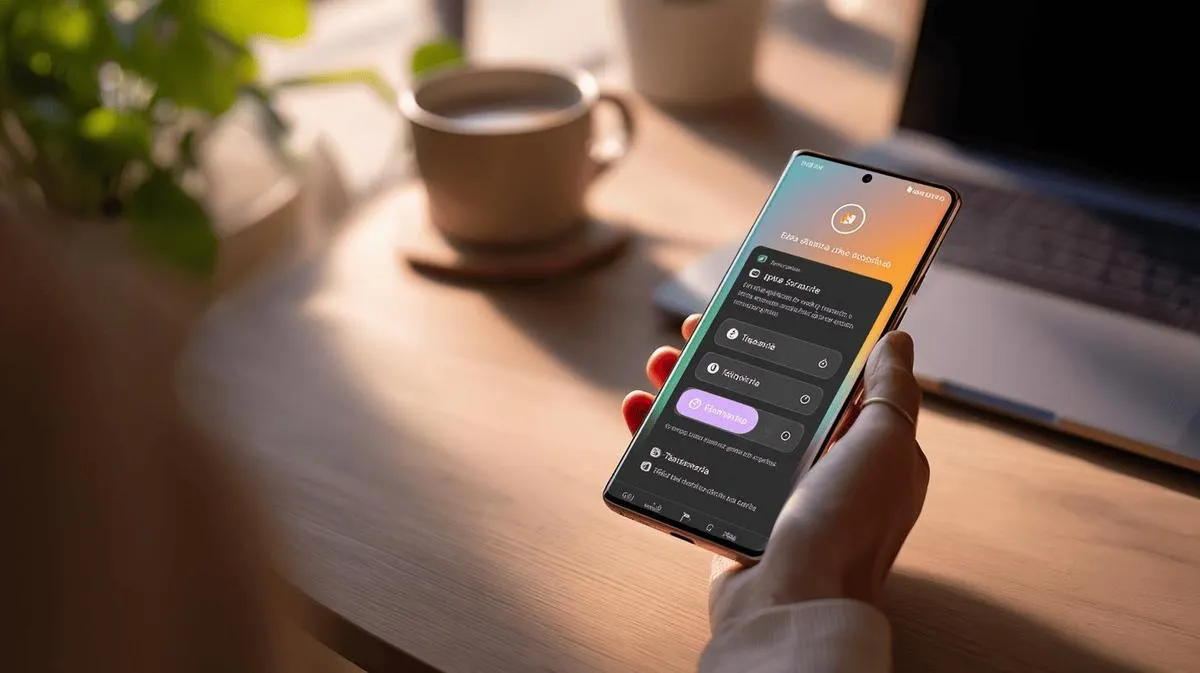
Hai bisogno di sapere come salvare i tuoi dati prima di cambiare smartphone. Il modo più semplice è utilizzare la funzione Samsung Cloud. È gratuita per chi usa dispositivi della marca. Se mi chiedi come iniziare, la risposta più diretta è: vai alle Impostazioni e tocca "Account e copia di sicurezza". Poi cerca l'opzione "Esegui copia di sicurezza dei dati". Seleziona ciò che vuoi salvare: foto, app, messaggi, registro chiamate e altro. Pensi che la copia di sicurezza richieda molto tempo? Se hai molti dati, potrebbe richiedere alcuni minuti. Puoi continuare a usare lo smartphone durante il processo. Non preoccuparti, vedrai un avviso quando termina. Molte persone mi chiedono: "Ho bisogno di usare internet per la copia di sicurezza?" Sì. Per Samsung Cloud, la copia di sicurezza utilizza internet, quindi prova a usare il Wi-Fi. Così, non consumi il piano dati della tua scheda. Un'altra domanda comune: "Posso ripristinare solo una parte dei dati?" Sì, basta scegliere il tipo di contenuto che vuoi ripristinare successivamente. Alcuni preferiscono salvare tutto sul computer. Per farlo, usa il programma Smart Switch. Installalo sul PC, collega lo smartphone al computer con il cavo e il gioco è fatto. Il programma mostrerà cosa può essere salvato. Così, avrai la copia di sicurezza salvata in un altro luogo oltre al cloud. Se vuoi una spiegazione ufficiale, accedi alla pagina di supporto di Samsung. Lì troverai indicazioni chiare e immagini di ogni passaggio. In questo modo, non corri il rischio di perderti lungo il percorso.Passo dopo passo per eseguire la copia di sicurezza del tuo Samsung su Google Drive
Molte persone si chiedono: come salvare i miei dati del Samsung senza perdere nulla? Usa Google Drive. Ti serve solo un account Google sul tuo smartphone. Nel menu delle Impostazioni, cerca "Account e backup". Tocca l'opzione "Esegui backup dei dati". Il backup di Google Drive salva contatti, foto, app e messaggi. La precisione è alta: quasi tutto ciò che è sul tuo smartphone verrà salvato. Questo vale per chi utilizza un dispositivo Samsung con Android. Se attivi il backup, esso viene eseguito tutte le notti, se sei connesso a una rete Wi-Fi. Il processo è semplice. Tocca "Esegui backup ora". Attendi che lo smartphone invii i dati. Guarda la barra di avanzamento. Non spegnere il dispositivo prima che termini. Alla fine, verifica lo stato: se mostra "Backup completato", tutto è stato salvato. Ora, se cambi dispositivo o perdi il tuo smartphone, basta accedere con il tuo account Google. Il sistema mostra l'opzione per ripristinare il backup la prima volta che accendi. Così, foto, app e contatti tornano a te. Se vuoi, puoi visualizzare e gestire i file su drive.google.com. Ricorda solo: lo spazio è limitato. Se si riempie, pulisci il Drive o acquista più spazio. Funziona molto bene per i dati di sistema, ma non tutte le app salvano tutto nel backup. Controlla sempre prima e dopo aver ripristinato il tuo smartphone. Questo mantiene la tua sicurezza e evita la perdita di dati.Perché è importante fare il backup del tuo smartphone Samsung?
Hai mai pensato a perdere foto, video e contatti dal tuo smartphone da un'ora all'altra? Il rischio è reale. Il backup protegge questi dati in caso di perdita, furto o guasto. Se qualcuno ti chiede: "Perché devo fare il backup sul Samsung?", la mia risposta diretta è: il tuo contenuto sarà al sicuro solo così. Il backup è come un'assicurazione. Con il backup, se succede qualcosa di brutto, non perdi ciò che conta di più. Inoltre, passare a un nuovo Samsung diventa molto semplice. Non devi salvare manualmente ogni foto o numero. Questo ti fa risparmiare molto tempo. Considera anche: il backup protegge i tuoi dati da virus e attacchi informatici. Senza backup, il recupero può essere impossibile. Molti pensano che solo le persone distratte perdano file. Questo non è vero. Qualsiasi dispositivo può avere guasti. Il backup riduce lo stress e ti fa sentire più tranquillo. Salva copie dei file importanti. Così puoi accedere ai tuoi dati anche senza il dispositivo originale. Se hai già avuto problemi con la perdita di dati, sai quanto sia grave. Con il backup su Samsung Cloud o Google Drive, tutto viene salvato fuori dal dispositivo. Quindi, indipendentemente dal motivo, avere un backup è prendersi cura della tua memoria digitale. Questo evita molti problemi. Consultare il guida ufficiale della Samsung può aiutare chi ancora ha dubbi o paura di perdere ciò che salva sullo smartphone.Conclusione
Fare il backup sul tuo Samsung è facile e sicuro. Prima, prepara il dispositivo e aggiorna tutto. Usa la Samsung Cloud, l'account Google o Smart Switch per salvare foto, contatti e app. Se necessario, ripristina i dati in pochi clic, anche cambiando dispositivo. Così proteggi dettagli importanti in modo semplice. Sfrutta le opzioni e usa la guida di Samsung per non sbagliare. In questo modo, la tua vita digitale diventa molto più sicura e libera da sorprese.Leggi anche
- Come installare WhatsApp sul tuo smartphone Samsung nel 2025?
- Come sbloccare lo smartphone Samsung senza conoscere la password?
- Come fare uno screenshot su Samsung in modo semplice?
- Vedi Samsung ricondizionati su iOutlet
Recebe mais artigos como este.
Análises de tecnologia recondicionada + €5 BEMVINDO5 na primeira compra.
Procura um Samsung recondicionado?
Smartphones Samsung testados e certificados com 24 meses de garantia.
24 meses de garantiaEnvio em até 8 dias úteis
Ver Samsung →


