
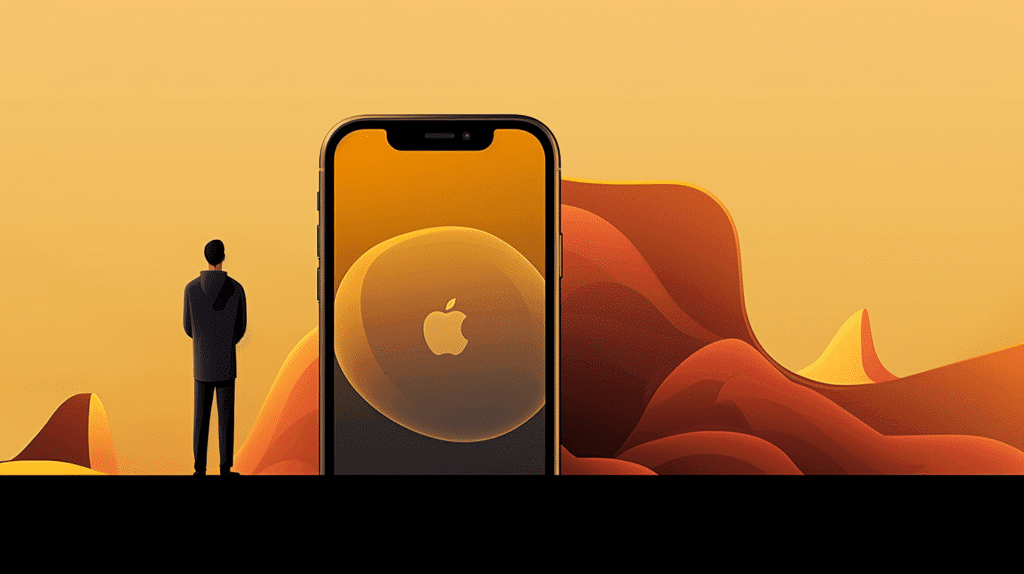
Se il tuo iPhone non si accende e mostra solo la mela sullo schermo, potrebbe essere un segnale di problemi nel software o nell'hardware del dispositivo. Fortunatamente, esistono alcuni passaggi che puoi seguire per provare a risolvere il problema prima di rivolgerti a servizi di riparazione, come iOutlet. In questo articolo, ti spiegheremo cosa fare se il tuo iPhone non si accende e mostra solo la mela sullo schermo.
Neste artigo
- Cosa fare se l'iPhone non si accende e mostra solo la mela sullo schermo:
- Se il Problema Persiste
- Aggiornamento aprile 2026: iPhone bloccato sul logo Apple, diagnosi nel 2026
- Come fare hard reset su un iPhone recente nel 2026?
- Modalità di Recupero, quando entrare?
- La Modalità DFU è diversa dalla Modalità di Recupero?
- Se niente funziona, è un difetto hardware?
- Come evitare questo problema in futuro?
Cosa fare se l'iPhone non si accende e mostra solo la mela sullo schermo:
Controlla il cavo e il caricabatterie
La prima cosa da fare è verificare se il cavo e il caricabatterie che stai utilizzando funzionano correttamente. Prova a usare un altro cavo e caricabatterie compatibili per caricare il tuo iPhone. Se il dispositivo inizia a caricarsi normalmente, il problema potrebbe essere stato causato da un cavo o caricabatterie difettosi.
Prova a forzare il riavvio
Se il tuo iPhone ancora non si accende, prova a forzare il riavvio del dispositivo. Per farlo, premi e tieni premuto il pulsante laterale e il pulsante del volume giù contemporaneamente per circa 10 secondi. Quando lo schermo si spegne e il logo Apple ricompare, rilascia i pulsanti e attendi il riavvio del dispositivo.
Verifica gli aggiornamenti software
A volte, problemi di software possono impedire che il tuo iPhone si accenda correttamente. Verifica se sono disponibili aggiornamenti software per il tuo dispositivo e installali se presenti. Questo può correggere qualsiasi problema che potrebbe influire sulle prestazioni del tuo iPhone.
Ripristina il dispositivo
Se il tuo iPhone ancora non si accende, prova a ripristinarlo usando iTunes su un computer. Collega il dispositivo al computer, apri iTunes e seleziona il tuo iPhone. Fai clic su "Ripristina iPhone" e segui le istruzioni sullo schermo per ripristinare il dispositivo alle impostazioni di fabbrica.
Cerca servizi di riparazione
Se nessuna delle soluzioni sopra riportate funziona, potrebbe essere necessario cercare servizi di riparazione professionale, come iOutlet. Hanno tecnici esperti che possono diagnosticare e risolvere problemi hardware dell'iPhone, inclusi problemi con la batteria, i pulsanti o i componenti interni.
Conclusione
Se il tuo iPhone non si accende e mostra solo la mela sullo schermo, ci sono diverse cose che puoi provare prima di cercare servizi di riparazione. Controlla il cavo e il caricabatterie, forza il riavvio, verifica gli aggiornamenti software e ripristina il dispositivo: sono alcune delle opzioni disponibili per tentare di risolvere il problema. Se tutto fallisce e il tuo iPhone non si accende e mostra solo la mela sullo schermo, dovresti cercare servizi di riparazione professionale, come iOutlet, che potrebbe essere la migliore opzione per ripristinare la normale funzionalità del tuo iPhone. Contattaci!
Se il Problema Persiste
- Riavvia il dispositivo , risolve la maggior parte dei problemi temporanei
- Aggiorna il software , Impostazioni → Generale → Aggiornamento Software
- Ripristina le impostazioni , Impostazioni → Generale → Trasferisci o Ripristina → Ripristina Tutte le Impostazioni (non cancella i dati)
- Contatta il supporto, Apple Support o porta da un tecnico autorizzato
Se il tuo dispositivo ha già diversi anni e i problemi persistono, potrebbe essere il momento di considerare un dispositivo ricondizionato presso iOutlet, con garanzia e a una frazione del prezzo di uno nuovo.
Aggiornamento aprile 2026: iPhone bloccato sul logo Apple, diagnosi nel 2026
Il sintomo dell'"iPhone bloccato sulla mela" è uno dei più frequenti in qualsiasi generazione, dall'iPhone 11 all'iPhone 17. Le cause più comuni nel 2026 sono l'aggiornamento interrotto di iOS 26, il fallimento del backup iCloud durante il ripristino, o una batteria molto degradata che si guasta sotto carica. Em iPhones ricondizionati iOutlet, la batteria è sempre testata con software tecnico specializzato per escludere questa causa.
Come fare hard reset su un iPhone recente nel 2026?
In qualsiasi iPhone con Face ID (da iPhone X a iPhone 17 Pro Max): premi e rilascia rapidamente il pulsante Volume +, poi Volume −, poi premi e tieni premuto il pulsante laterale finché non appare il logo Apple e scompare. Nei iPhone con pulsante Home (iPhone 8 e SE), premi contemporaneamente Power + Home per 10 secondi.
Modalità di Recupero, quando entrare?
Se l'hard reset non risolve, collega l'iPhone a un Mac o PC con cavo, apri il Finder (macOS) o iTunes (Windows), e forza il riavvio con cavo collegato: lo schermo passa a "Modalità di Recupero" con l'icona del computer. Da lì puoi "Aggiornare" (mantiene i dati) o "Ripristinare" (cancella tutto).
La Modalità DFU è diversa dalla Modalità di Recupero?
Sì, DFU (Device Firmware Update) è più profonda. Reinstalla il firmware completo dell'iPhone, utile quando la Modalità di Recupero fallisce. La sequenza è specifica: cavo collegato, tenere premuto Power per 3s + Volume − per 10s, rilasciare Power ma mantenere Volume −. Lo schermo rimane nero e il computer rileva l'iPhone in DFU.
Se niente funziona, è un difetto hardware?
Probabilmente, guasto al chip di gestione dell'energia, connettore NAND danificato, o batteria senza capacità per avviarsi. In iPhone ricondizionati iOutlet, qualsiasi caso di questo tipo è coperto da 24 meses de garantia: sostituzione immediata senza costi. Se l'iPhone è vecchio e fuori garanzia, la sostituzione in officina costa spesso più di un iPhone ricondizionato equivalente, aggiornare è normalmente l'opzione più economica.
Come evitare questo problema in futuro?
Tre accorgimenti: non lasciare mai che la batteria scenda ripetutamente sotto il 5%, esegui il backup iCloud automatico ogni notte, e installa gli aggiornamenti iOS solo con l'iPhone collegato alla corrente e con Wi-Fi stabile. Queste abitudini triplicano la longevità pratica di qualsiasi iPhone, nuovo o ricondizionato.
Recebe mais artigos como este.
Análises de tecnologia recondicionada + €5 BEMVINDO5 na primeira compra.
Procura um iPhone recondicionado?
Na iOutlet todos os iPhones são testados e certificados com 24 meses de garantia.





