
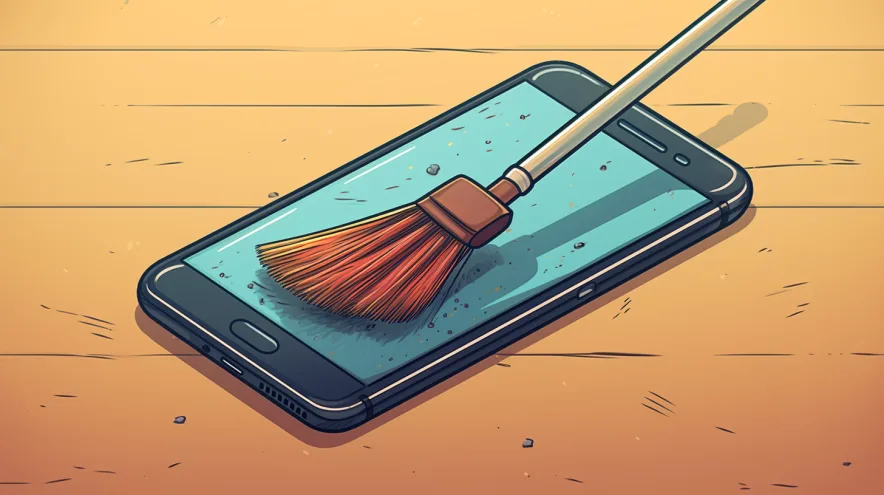

Non sai ancora come liberare spazio di archiviazione sul tuo iPhone?
Se hai un iPhone e sei solito controllare lo spazio di archiviazione, probabilmente hai già notato la categoria Altri che appare nella sezione di archiviazione del tuo dispositivo. Questa categoria include dati come cache, file temporanei e altri tipi di file che non sono considerati documenti, foto, video o applicazioni.
A volte, la categoria Altri può consumire una quantità significativa di spazio di archiviazione sul tuo iPhone, lasciandoti senza spazio per archiviare nuove applicazioni, foto o video. Fortunatamente, ci sono alcuni modi per eliminare la categoria "Altri" dal tuo iPhone e liberare spazio di archiviazione. Vedi sotto come fare:
Metodo 1: Cancella cache e cronologia di navigazione
La cache del browser e la cronologia di navigazione possono contribuire all'accumulo di file nella categoria Altri. Per cancellare la cache e la cronologia di navigazione, segui i passaggi seguenti:
- Apri l'app "Impostazioni" sul tuo iPhone.
- Scorri lo schermo verso il basso e tocca "Safari".
- Clicca su "Cancella cronologia e dati dei siti web".
- Conferma l'azione selezionando "Cancella cronologia e dati".
Metodo 2: Elimina le conversazioni dall'app Messaggi
Le conversazioni dell'app Messaggi possono anche contribuire alla categoria Altri. Per eliminare le conversazioni vecchie e liberare spazio di archiviazione, segui i passaggi seguenti:
- Apri l'app "Messaggi" sul tuo iPhone.
- Scorri verso sinistra sulla conversa che desideri eliminare.
- Tocca "Elimina".
- Ripeti il processo per tutte le conversazioni che desideri eliminare.
Metodo 3: Elimina le app non utilizzate
Le applicazioni che non usi frequentemente possono anche contribuire all'aumento della cache. Per eliminare le applicazioni non utilizzate, segui i passaggi seguenti:
- Nella schermata iniziale del tuo iPhone, tocca e tieni premuto l'icona dell'applicazione che desideri eliminare.
- Seleziona "Elimina App".
- Conferma l'azione selezionando "Elimina".
Metodo 4: Utilizzare uno strumento di pulizia per iPhone
Sono disponibili diversi strumenti di pulizia per iPhone sull'App Store, che possono aiutare a eliminare la categoria Altri e liberare spazio di archiviazione. Alcuni degli strumenti più popolari includono il PhoneClean e il iMyFone Umate.
Seguendo questi metodi, potrai eliminare la categoria Altri dal tuo iPhone e liberare spazio di archiviazione sul tuo iPhone. Ricorda di verificare regolarmente lo spazio di archiviazione del tuo dispositivo e mantenere il tuo iPhone aggiornato con l'ultima versione del sistema operativo iOS per ottimizzare le prestazioni e la sicurezza del dispositivo. Nella iOutlet abbiamo molti altri articoli come questo, se ti è piaciuta questa lettura, visita il nostro sito.
Consigli Utili
- Proteggi i tuoi dati: attiva l'autenticazione a due fattori su tutti gli account
- Libera spazio: elimina regolarmente foto, app e download non necessari
- Risparmia batteria: riduci la luminosità e disattiva Wi-Fi/Bluetooth quando non li usi
Scopri altri consigli sul nostro blog o trova i migliori iPhone ricondizionati con garanzia su iOutlet.
Recebe mais artigos como este.
Análises de tecnologia recondicionada + €5 BEMVINDO5 na primeira compra.
Procura um iPhone recondicionado?
Na iOutlet todos os iPhones são testados e certificados com 24 meses de garantia.





