
Neste artigo
- Panorama generale: perché l'Apple Pencil sblocca l'iPad
- Architettura & Specifiche: cosa cambia tra USB‑C, 2.ª e 1.ª generazione
- Casi d'uso reali: note, PDF e disegno (dove si nota la differenza)
- Limitazioni & Sfide: prezzo, usura e confusione sulla compatibilità
- Prossimi Passi: come scegliere senza rimpianti
- Verdetto editoriale: quando è “essenziale” e quando è solo un extra
- FAQ
Panorama generale: perché l'Apple Pencil sblocca l'iPad
L'iPad ha potenza e applicazioni mature, ma il metodo di input detta il ritmo. Con il dito, scrivere è poco naturale, disegnare è limitato e annotare documenti diventa più lento del dovuto. È qui che questa recensione Apple Pencil iPad guadagna rilevanza: la Pencil riduce l'attrito tra idea ed esecuzione. Nella pratica, l'Apple Pencil è uno stilo attivo progettato per iPadOS, con integrazione profonda in aree come il rifiuto del palmo (il sistema ignora i tocchi involontari della mano), bassa latenza e supporto diretto da app di note e disegno. Il risultato è semplice da descrivere: l'iPad smette di essere solo consumo e diventa produzione, dal sottolineare un PDF allo schizzo di un wireframe.Architettura & Specifiche: cosa cambia tra USB‑C, 2.ª e 1.ª generazione
La gamma attuale esiste perché Apple ha ottimizzato ogni modello per compromessi diversi. Questa recensione Apple Pencil iPad non dipende da "il migliore sulla carta", ma dall'adattamento tra funzionalità e il tuo scenario. Bassa latenza (tempo tra il movimento e la comparsa del tratto) è trasversale ed è la base per una scrittura fluida. Precisione è anche un punto forte: selezionare elementi piccoli, contornare dettagli e fare segni fini tende a essere più consistente rispetto alle penne generiche. Dopo emergono le differenze che si percepiscono nella vita quotidiana: Sensibilità all'inclinazione (tilt): inclinando la Pencil, il tratto può ombreggiare come una matita reale, utile per il disegno e per diagrammi con variazione di spessore. Sensibilità alla pressione: permette di variare spessore/opacità con la forza applicata; è decisiva per l'illustrazione e la calligrafia, ma non è presente in tutti i modelli. Gesti (come il doppio tocco per cambiare strumento) accelerano i flussi nelle app creative. Caricamento e fissaggio (magnetico, senza fili o tramite cavo) influiscono sulla probabilità che il Pencil sia sempre pronto. L'Apple Pencil (USB‑C) tende a essere visto come opzione moderna e più accessibile, con caricamento USB‑C e funzionalità essenziali, ma con concessioni che possono pesare a chi disegna "sul serio". L'Apple Pencil (2ª generazione) è il più orientato alla produttività creativa, con comodità di caricamento e controlli extra, quando compatibile. L'Apple Pencil (1ª generazione) rimane rilevante per iPad più vecchi, ma con ergonomia e caricamento meno pratici. La compatibilità è il punto che più confonde: ogni Pencil funziona solo con modelli specifici di iPad. Prima di acquistare, conferma il tuo modello esatto e incrocialo con l'elenco ufficiale in supporto Apple.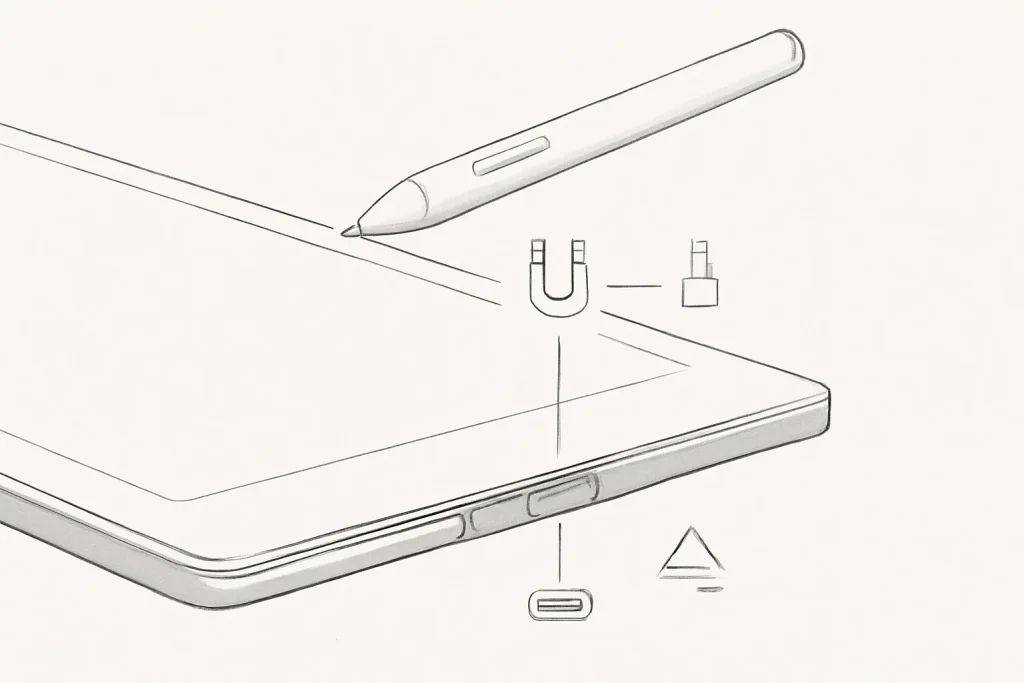
Casi d'uso reali: note, PDF e disegno (dove si nota la differenza)
Nel prendere appunti, il vantaggio deriva dalla combinazione di bassa latenza, rifiuto del palmo e precisione. Per studenti e professionisti, scrivere a mano può essere più veloce che digitare in riunioni, e l'organizzazione migliora quando inizi a prendere appunti per livelli (titoli, evidenziazioni, frecce, schemi). In molte app, la ricerca nelle note manoscritte è una funzionalità che cambia le abitudini, ma dipende dal software e dalla lingua configurata. Nei PDF, l'Apple Pencil brilla in compiti "micro": sottolineare termini, cerchiare brani, firmare, disegnare frecce e fare commenti marginali senza coprire il testo. La precisione riduce gli errori e rende la revisione più confortevole. Nel disegno, la storia si divide per livello di esigenza. Per schizzi casuali, l'inclinazione e la bassa latenza possono bastare. Per illustrazioni e lavoro espressivo, la sensibilità alla pressione (quando disponibile) diventa centrale: è lei che dà controllo organico al tratto. È per questo che, in molte discussioni tra utenti, la scelta del modello finisce per essere meno sulla "marca" e più su "pressione vs. prezzo". È anche qui che questa recensione Apple Pencil iPad deve essere onesta: se il tuo uso è solo "puntare e toccare", uno stilo più semplice può bastare. Se vuoi scrivere pagine di note, disegnare con intenzione o modificare documenti con rigore, il Pencil tende a giustificarsi per la coerenza.Limitazioni & Sfide: prezzo, usura e confusione sulla compatibilità
Il primo ostacolo è il costo, soprattutto nei modelli più avanzati. Il secondo è la frammentazione: non esiste “un Apple Pencil per tutti gli iPad”, e questo porta molte persone a comprare il modello sbagliato. Il terzo è l’usura normale delle punte (nibs). Chi scrive o disegna quotidianamente deve prevedere una sostituzione periodica, poiché l’attrito sul vetro consuma il materiale. Ci sono anche dettagli pratici che pesano: il modo di caricare e riporre il Pencil influisce su perdite e dimenticanze. Il fissaggio magnetico aiuta, ma non elimina il rischio. E, a seconda del modello, potresti perdere funzioni come pressione o gesti, il che cambia l’esperienza nelle app creative. Se stai equipaggiando un iPad per lavoro o studio, ha senso considerare l’insieme (custodia, supporto, tastiera, penna). Nel contesto editoriale di iOutlet, vale la pena confrontarlo con la guida di accessori essenziali per iPad per evitare acquisti ridondanti.Prossimi Passi: come scegliere senza rimpianti
Per concludere questa recensione Apple Pencil iPad con utilità pratica, la decisione può essere presa rispondendo a tre domande: 1) Quale Pencil è compatibile con il mio iPad? Senza questa informazione, tutto il resto è rumore. Verifica sul sito di supporto Apple e conferma il nome esatto del tuo modello. 2) Hai bisogno di sensibilità alla pressione? Se disegni, fai lettering o vuoi una variazione espressiva nel tratto, la pressione è un criterio di scelta. Se il tuo obiettivo è sottolineare, scrivere note semplici e marcare PDF, puoi farne a meno. 3) Vuoi comodità quotidiana o accetti un po’ di “frizione”? La ricarica wireless e il fissaggio magnetico riducono l’attrito. Se usi la Pencil tutti i giorni, questa comodità pesa più di quanto sembri. Se stai valutando alternative, esistono opzioni di terze parti con buon rapporto costo/funzionalità, ma l’integrazione con iPadOS (gesti, coerenza della latenza, comportamento nelle app) non sempre è all’altezza. Per avere un quadro, puoi confrontarla con l’analisi editoriale del ESR Stylus Pen.
Verdetto editoriale: quando è “essenziale” e quando è solo un extra
L'Apple Pencil è più di un semplice puntatore: è un cambiamento di interfaccia. Questa recensione Apple Pencil iPad indica uno standard chiaro: chi prende appunti seriamente, annota documenti frequentemente o disegna regolarmente tende a sentire che l'iPad diventa finalmente “completo”. Per un uso principalmente dedicato a video, web e e-mail, il Pencil è comodo, ma non obbligatorio. Se la tua intenzione originale nell'acquistare l'iPad includeva creare, studiare o pianificare con maggiore libertà, l'Apple Pencil è spesso l'accessorio che rende questa promessa reale. Per trasparenza editoriale, il testo originale che ha ispirato questa analisi è in fonte originale.FAQ
- Come faccio a sapere esattamente quale Apple Pencil è compatibile con il mio iPad?
- Conferma il modello esatto dell'iPad (nome e generazione) nelle impostazioni e confrontalo con la lista ufficiale di Apple. La compatibilità varia per generazione e non è intercambiabile tra tutti gli iPad.
- Per prendere appunti, ho davvero bisogno della sensibilità alla pressione?
- Non sempre. Per scrivere e prendere appunti, bassa latenza, precisione e rifiuto del palmo sono spesso più importanti. La pressione diventa critica per il disegno espressivo e il lettering.
- A cosa serve il “hover” e fa la differenza?
- L'hover è la visualizzazione in anteprima del punto in cui il tratto cadrà prima di toccare lo schermo (quando supportato dall'iPad). Aiuta nelle attività di precisione, come il ritocco, la selezione fine e il disegno dettagliato.
- Le punte dell'Apple Pencil si consumano rapidamente?
- L'usura dipende dall'uso e dal tipo di scrittura/disegno. Chi lo usa quotidianamente deve prevedere una sostituzione occasionale, poiché l'attrito sul vetro consuma la punta nel tempo.
- Uno stylus di terze parti può sostituire l'Apple Pencil in tutto?
- Può essere utile per compiti basilari, ma l'integrazione con iPadOS e l'ottimizzazione nelle app non sempre eguagliano il comportamento dell'Apple Pencil, soprattutto in termini di latenza, coerenza del tratto e funzionalità avanzate.
- Cosa devo testare nei primi giorni per decidere se tenere l'Apple Pencil?
- Testa tre scenari: 1) scrivere una pagina di note con rifiuto del palmo, 2) annotare un PDF con sottolineature e commenti fini, 3) disegnare con variazione di inclinazione e, se presente, pressione. Se l'esperienza riduce l'attrito, è un buon segnale.
Recebe mais artigos como este.
Análises de tecnologia recondicionada + €5 BEMVINDO5 na primeira compra.
Procura um iPad recondicionado?
iPads testados e certificados com 24 meses de garantia na iOutlet.
24 meses de garantiaEnvio em até 8 dias úteis
Ver iPads →





