

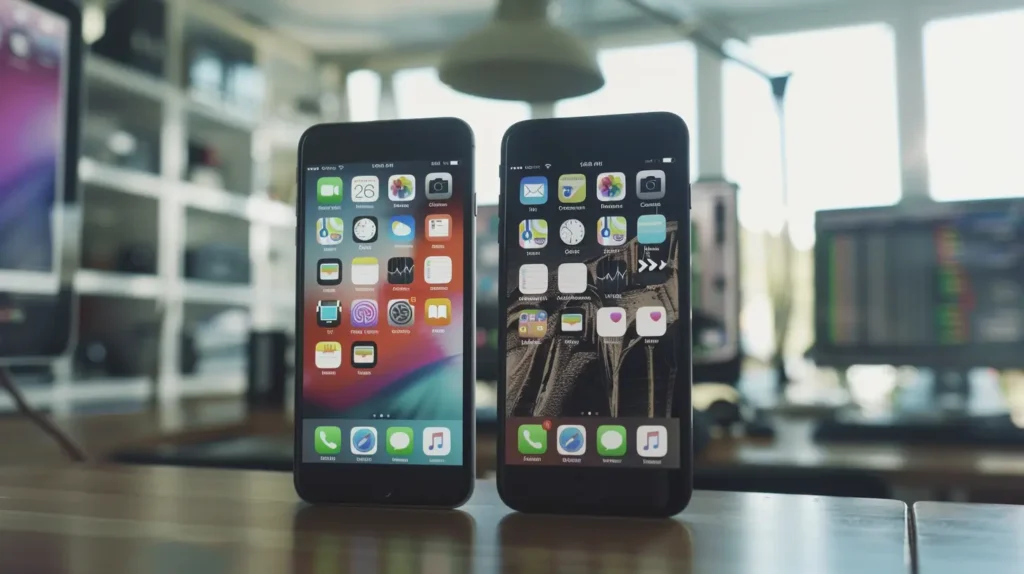
Se hai appena acquistato un nuovo iPhone e desideri trasferire tutto il contenuto dal tuo dispositivo precedente al nuovo, non preoccuparti: il processo è semplice e facile da eseguire. In questa guida passo passo, ti mostreremo come trasferire il contenuto da un iPhone a un altro.
Neste artigo
- 1.Assicurati di avere un backup aggiornato del tuo iPhone precedente
- 2. Accendi il nuovo iPhone e segui le istruzioni sullo schermo
- 3. Posiziona i due iPhone vicini l'uno all'altro
- 4. Avvia la trasferimento
- 5. Attendi che il trasferimento termini
- 6.Concludi la configurazione del tuo nuovo iPhone
- Consigli aggiuntivi
- Hai bisogno di aiuto?
1.Assicurati di avere un backup aggiornato del tuo iPhone precedente
Prima di iniziare a trasferire il contenuto da un iPhone a un altro, è importante assicurarsi di avere un backup recente del tuo iPhone precedente. Puoi farlo utilizzando il iCloud o il iTunes. Assicurati che il backup sia completo e privo di errori.
Se non hai ancora effettuato un backup, ti consigliamo di leggere l'articolo seguente per imparare a crearne uno backup delle tue foto .
2. Accendi il nuovo iPhone e segui le istruzioni sullo schermo
Accendi il nuovo iPhone e segui le istruzioni sullo schermo per configurarlo. Dovrai selezionare la lingua, il paese e la rete Wi-Fi. Quando arrivi allo schermo di Trasferimento Dati, scegli "Trasferisci da iPhone precedente".
3. Posiziona i due iPhone vicini l'uno all'altro
per trasferire il contenuto da un iPhone a un altro, mantieni i due iPhone vicini l'uno all'altro affinché possano connettersi. Assicurati che il Bluetooth sia attivo su entrambi i dispositivi.
4. Avvia la trasferimento
Tocca "Continua" sul tuo nuovo iPhone e attendi che appaia lo schermo "Usa il tuo Apple ID per configurare il dispositivo". Tocca "Avanti" e accedi con il tuo Apple ID. Poi scegli il backup più recente del tuo iPhone precedente e seleziona "Trasferisci".
5. Attendi che il trasferimento termini
Il tempo necessario per il trasferimento dipenderà dalla quantità di dati da trasferire. Trasferire il contenuto da un iPhone a un altro può richiedere da alcuni minuti a diverse ore. Assicurati che entrambi i dispositivi siano connessi e vicini durante tutto il processo.
6.Concludi la configurazione del tuo nuovo iPhone
Quando il trasferimento sarà completato, il tuo nuovo iPhone si riavvierà. Ora puoi completare la configurazione, inclusa la creazione di una password e l'attivazione di Touch ID o Face ID.
Con questi passaggi, puoi trasferire tutto il contenuto del tuo vecchio iPhone sul nuovo. Se incontri difficoltà o problemi durante il trasferimento, contatta il Supporto Apple per ulteriore assistenza.
Consigli aggiuntivi
- Esegui il backup prima di qualsiasi modifica importante sul tuo dispositivo
- Mantieni aggiornato iOS/macOS le correzioni risolvono i bug e migliorano la sicurezza
- Riavvia il dispositivo se qualcosa non funziona come previsto dopo aver seguito i passaggi
Hai bisogno di aiuto?
Se hai difficoltà, puoi contattare il supporto Apple o visitare la nostra sezione di tutorial sul blog iOutlet per ulteriori guide.
Recebe mais artigos como este.
Análises de tecnologia recondicionada + €5 BEMVINDO5 na primeira compra.
Procura um iPhone recondicionado?
Na iOutlet todos os iPhones são testados e certificados com 24 meses de garantia.





