
Neste artigo
- Come risolvere i problemi con il tasto Shift sul MacBook?
- Quali problemi comuni si verificano con il tasto Shift sul MacBook?
- Come identificare se il tasto Shift è difettoso?
- Quali sono le soluzioni immediate per riparare il tasto Shift?
- Quali funzioni svolge il tasto Shift sul MacBook?
- Come usare il tasto Shift per le scorciatoie sul MacBook?
- Quali sono i principali tasti di scelta rapida che utilizzano il tasto Shift?
- Come il tasto Shift migliora l'accessibilità e l'efficienza nell'uso del MacBook?
- Esistono differenze tra i tasti Shift dei vari modelli di MacBook?
- Quali sono le differenze di funzionalità tra MacBook Pro e MacBook Air?
- Come varia il tasto Shift tra i diversi modelli e anni di MacBook?
- Quali sono le funzioni specifiche del modello 2020?
- Come risolvere i tasti Shift bloccati sul MacBook?
- Quali sono i passaggi per sbloccare un tasto Shift sul MacBook?
- Quali sono gli strumenti necessari per risolvere i tasti bloccati?
- Esistono metodi di prevenzione per evitare che il tasto Shift si blocchi?
- Come usare i simboli speciali con il tasto Shift sul MacBook?
- Come digitare il simbolo @ sul MacBook usando il tasto Shift?
- Come usare il simbolo € (euro) sul MacBook?
- Quali altri simboli speciali possono essere usati con il tasto Shift?
- Conclusione
- Anche tu
- Problemi comuni con il tasto Shift sul MacBook: tasto bloccato o non risponde.
- Verifica se il problema è costante o intermittente e consulta le Preferenze di Sistema.
- Soluzioni rapide: pulire il tasto, reimpostare lo SMC, utilizzare il software Karabiner.
- Funzioni del tasto Shift: scorciatoie (es.: Shift + Command + Z per ripetere; Shift + Command + 4 per cattura schermo parziale).
- Il tasto Shift migliora l'accessibilità e l'efficienza.
- Differenze tra modelli: il MacBook Pro ha tastiere più robuste; i modelli più recenti hanno il meccanismo "a forbice".
- Passi per sbloccare il tasto Shift: pulizia con aria compressa, rimozione del tasto per pulire lo sporco.
- Prevenzione: mantieni il keyboard pulito, usa custodie protettive.
- Uso di simboli speciali: @ con Shift + 2, € con Option + 2 o Option + Shift + 2. Per ulteriori dettagli, consulta il supporto Apple.
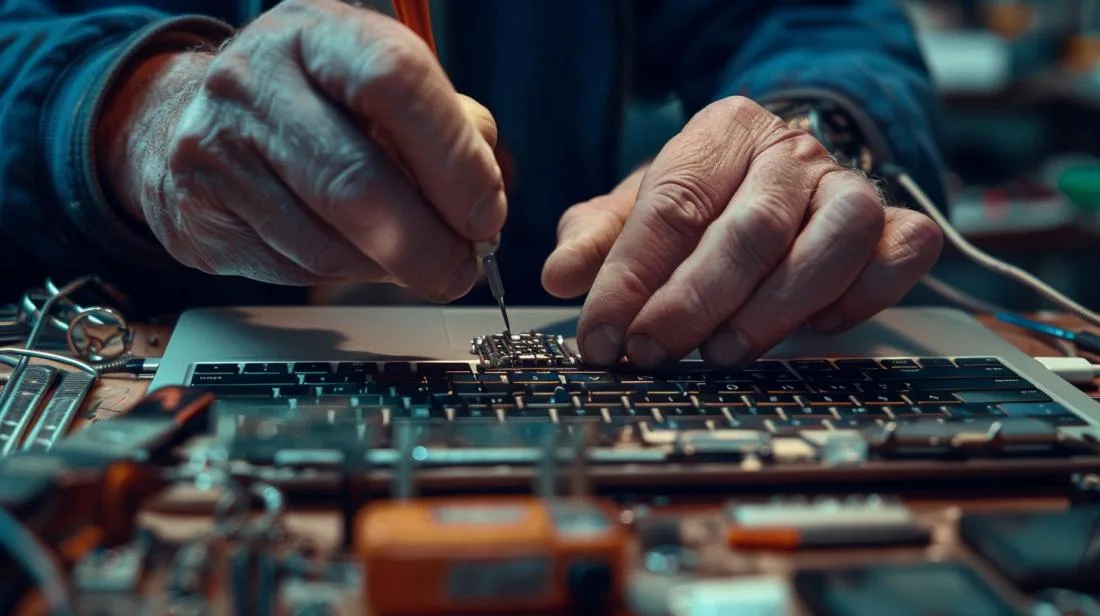
Hai già avuto problemi con il tasto Shift sul tuo MacBook? Non preoccuparti, non sei solo. Scopri soluzioni rapide ed efficienti per riparare questo tasto essenziale, garantendo che il tuo MacBook funzioni perfettamente. Esploreremo i problemi comuni, identificheremo i difetti e impareremo a risolverli immediatamente. Leggi per tornare a digitare senza stress!
Come risolvere i problemi con il tasto Shift sul MacBook?
Quali problemi comuni si verificano con il tasto Shift sul MacBook?
Se il tasto Shift del MacBook non funziona, possono verificarsi diversi problemi. A volte il tasto "si incolla" o non risponde. Può essere qualcosa di semplice come lo sporco o qualcosa di più complesso come un problema hardware. Verificare se il problema è costante o intermittente aiuta a capire la causa. A volte, il sistema o il keyboard possono aver bisogno di aggiustamenti.Come identificare se il tasto Shift è difettoso?
Per scoprire se il tasto Shift è difettoso, puoi eseguire test semplici. Apri un documento di testo e premi il tasto. Se non succede nulla o se le lettere maiuscole non appaiono, qualcosa non va. Verificare le Preferenze di Sistema può anche aiutare. Vai su "Tastiera" e controlla se il tasto Shift viene registrato. Se non appare, potrebbe essere un problema hardware.Quali sono le soluzioni immediate per riparare il tasto Shift?
Per riparare il tasto Shift, esistono alcune soluzioni rapide. Prima, verifica se c'è sporco o detriti sotto il tasto. A volte, un semplice soffio può risolvere. Usa prodotti di pulizia specifici se necessario, ma fai attenzione a non danneggiare la tastiera. Se questo non funziona, prova ripristinare il SMC (System Management Controller). Questo può risolvere molti problemi di tastiera. Segui le istruzioni dettagliate qui. Se ancora non si risolve, usa il Karabiner. Questo è un software che aiuta a riconfigurare i tasti problematici. Scopri di più sul sito ufficiale. Se nessuna di queste soluzioni funziona, forse è il momento di considerare un'assistenza tecnica professionale. Per evitare futuri problemi, mantieni la tastiera pulita e libera da sporco. Le protezioni per tastiera possono anche prevenire danni. Così, la tasto Shift avrà una vita utile più lunga e funzionerà correttamente.Quali funzioni svolge il tasto Shift sul MacBook?
Il tasto Shift sul MacBook è molto importante. Ha diverse funzioni che aumentano l'efficienza e la produttività. Prima di tutto, parliamo di come usare il tasto Shift per le scorciatoie sul MacBook.Come usare il tasto Shift per le scorciatoie sul MacBook?
Usare il tasto Shift con le scorciatoie è semplice. Premi Shift insieme ad altri tasti per eseguire comandi. Per esempio, Shift + Command + Z ripristina l'ultima azione annullata. È ottimo per correggere rapidamente gli errori. Altri tasti di scelta rapida sono Shift + Command + N per creare una nuova cartella nel Finder.Quali sono i principali tasti di scelta rapida che utilizzano il tasto Shift?
Oltre a ripristinare le azioni, il tasto Shift aiuta con molti comandi:- Shift + Command + Q: Termina la tua sessione sul MacBook.
- Shift + Command + 3: Fa uno screenshot completo dello schermo.
- Shift + Command + 4: Consente di catturare una parte specifica dello schermo.
Come il tasto Shift migliora l'accessibilità e l'efficienza nell'uso del MacBook?
Il tasto Shift non solo aiuta nei tasti di scelta rapida, ma migliora anche l'accessibilità. Ad esempio, le combinazioni con Shift permettono di accedere a menu e strumenti specifici. Questo è utile per le persone che hanno difficoltà con il mouse. Con il tasto Shift, puoi navigare con maggiore precisione. Inoltre, il tasto Shift evidenzia le lettere maiuscole e i simboli speciali. È fondamentale per digitare password e testi formali. Il tasto Shift assicura che il tuo lavoro sul MacBook sia più rapido ed efficace. Per ulteriori informazioni sui tasti di scelta rapida e sui simboli, puoi consultare il guida del MacBook. Ricordando che queste funzioni sono applicabili a qualsiasi modello di MacBook, sia esso Pro, Air o altro. Questo rende il tasto Shift un componente essenziale e versatile in qualsiasi situazione.Esistono differenze tra i tasti Shift dei vari modelli di MacBook?
Quali sono le differenze di funzionalità tra MacBook Pro e MacBook Air?
I tasti Shift del MacBook Pro e del MacBook Air hanno funzioni simili. Entrambi assistono nei comandi e nelle scorciatoie fondamentali, come Shift+Command+Z per ripetere un'azione. Tuttavia, i modelli Pro generalmente hanno tastiere più robuste e reattive. Questo offre una digitazione più fluida, essenziale per compiti intensivi.Come varia il tasto Shift tra i diversi modelli e anni di MacBook?
Il tasto Shift nei modelli più vecchi può essere meno reattivo, soprattutto se la tastiera è di tipo "a farfalla". Questo design è soggetto a guasti. I modelli più recenti, come il MacBook Pro 2020, hanno risolto molti di questi problemi grazie al nuovo meccanismo "a forbice". Questo migliora la durata e la sensazione durante la digitazione. Per ulteriori dettagli tecnici sulle tastiere dei MacBook, visita qui.Quali sono le funzioni specifiche del modello 2020?
Il MacBook Pro 2020 presenta avanzamenti significativi. Il tasto Shift è più resistente grazie al meccanismo "a forbice". Inoltre, la distribuzione dei tasti di scelta rapida è stata ottimizzata per la produttività. La tastiera retroilluminata aiuta a usare il tasto Shift anche in ambienti bui. Questi miglioramenti aumentano l'efficienza nell'uso quotidiano del Mac. Ulteriori specifiche possono essere trovate aqui.Come risolvere i tasti Shift bloccati sul MacBook?
Quali sono i passaggi per sbloccare un tasto Shift sul MacBook?
Per sbloccare il tasto Shift, prima pulisci la tastiera. Spegni il MacBook e capovolgilo. Usa una bomboletta di aria compressa per soffiare la tastiera seguendo uno schema a zigzag. Prova il tasto dopo averlo fatto. Se rimane bloccato, rimuovi il tasto con attenzione usando uno strumento per il tasto maiuscole. Pulisci lo sporco visibile e reinserisci il tasto.Quali sono gli strumenti necessari per risolvere i tasti bloccati?
Avrai bisogno di una bomboletta di aria compressa e di uno strumento per il tasto maiuscole. La bomboletta di aria compressa soffierà via la polvere e lo sporco che possono bloccare il tasto. Lo strumento per il tasto maiuscole aiuterà nella rimozione sicura del tasto, senza danneggiare i componenti. Avrai anche un pennello morbido per pulire lo sporco difficile da raggiungere.Esistono metodi di prevenzione per evitare che il tasto Shift si blocchi?
Per evitare che il tasto Shift si blocchi, mantieni la tastiera pulita. Evita di mangiare o bere vicino al tuo MacBook. Di tanto in tanto, usa aria compressa per pulire la tastiera. Considera una copertura protettiva per la tastiera per evitare l'ingresso di polvere. Inoltre, usa un panno asciutto per pulire periodicamente la superficie dei tasti.Come usare i simboli speciali con il tasto Shift sul MacBook?
Come digitare il simbolo @ sul MacBook usando il tasto Shift?
Per digitare il simbolo @ sul MacBook, tieni premuto il tasto Shift e premi il numero 2. È semplice così. Hai già provato a farlo e non ha funzionato? Verifica se la tastiera è configurata per il layout corretto. A volte, il problema è solo nelle impostazioni.Come usare il simbolo € (euro) sul MacBook?
Per il simbolo €, è quasi la stessa cosa. Tieni premuto il tasto Option e premi il numero 2. Se questa combinazione non funziona, puoi provare Option + Shift + 2 a seconda della configurazione della tastiera. Questo è utile quando stai digitando su finanze o scambiando valute.Quali altri simboli speciali possono essere usati con il tasto Shift?
Esistono molti simboli speciali che puoi usare. Ad esempio, per il simbolo di cancelletto (#), tieni premuto Shift e premi 3. Per il simbolo del dollaro ($), tieni premuto Shift e premi il numero 4. E per il simbolo della percentuale (%), tieni premuto Shift e premi il numero 5. Questi collegamenti rendono la digitazione più veloce ed efficiente. Per ulteriori dettagli su altri simboli e impostazioni della tastiera, consulta la pagina di supporto Apple. Assicurati di conoscere tutti questi tasti di scelta rapida. Possono farti risparmiare tempo e fatica durante il lavoro o lo studio sul MacBook.Conclusione
Abbiamo risolto i problemi comuni con il tasto Shift sul MacBook e ti abbiamo mostrato come identificarli. Abbiamo esplorato le soluzioni immediate e le funzioni del tasto Shift nei diversi modelli di MacBook. Abbiamo anche visto le differenze tra i tasti Shift di vari modelli e come sbloccarli. Infine, ti abbiamo mostrato come usare i simboli speciali con il tasto Shift. Con questi consigli, spero che il tuo MacBook funzioni senza problemi e che tu possa sfruttare al massimo la tua produttività!Anche tu
- MACBOOK AIR, PRO O IMAC: quale computer Apple è ideale per me?
- Devo acquistare un desktop? Scopri i vantaggi e gli svantaggi dell'iMac!
- Quale MacBook acquistare nel 2023
- Visualizza i MacBook ricondizionati su iOutlet
Recebe mais artigos como este.
Análises de tecnologia recondicionada + €5 BEMVINDO5 na primeira compra.
Procura um MacBook recondicionado?
MacBooks testados e certificados com 24 meses de garantia. Desde MacBook Air a MacBook Pro.
24 meses de garantiaEnvio em até 8 dias úteis
Ver MacBooks →





