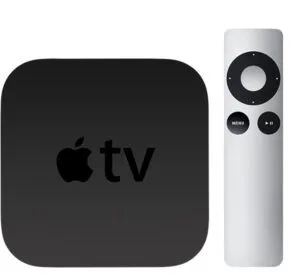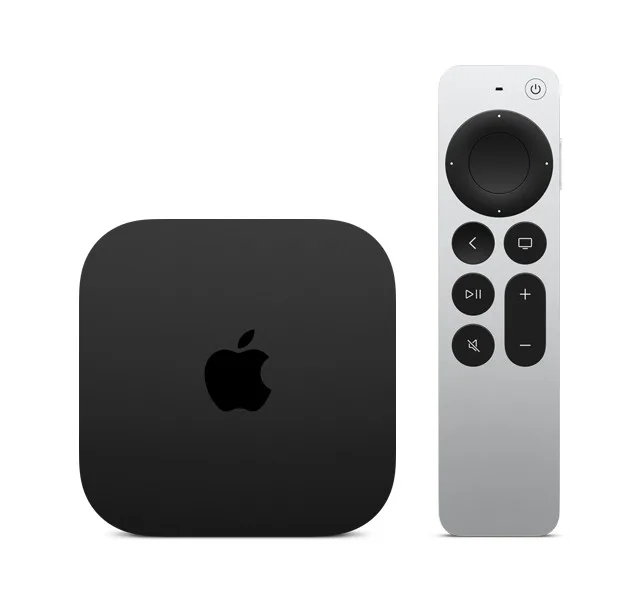

Perché scegliere la Apple TV?
Prima di entrare nei dettagli dell'installazione, capiamo perché la Apple TV è una scelta eccellente:- Qualità dell'immagine superiore: Supporto per risoluzione 4K e HDR, che offre immagini nitide e vibranti.
- Sistema operativo intuitivo: tvOS è facile da navigare e si integra perfettamente con altri dispositivi Apple.
- Ampia Gamma di Applicazioni: Accesso a applicazioni come Netflix, Disney+, Apple Music e Apple Arcade.
- Assistente Virtuale Siri: Controllo vocale per facilitare la ricerca e la navigazione.
Passo dopo Passo per Installare l'Apple TV
1. Unboxing e Preparazione
Disimballa con cura la tua Apple TV. Troverai il dispositivo, il comando remoto, un cavo di alimentazione e un cavo HDMI (in alcuni modelli). Verifica di avere una porta HDMI disponibile sulla tua TV.2. Collega i Cavi
- Cavo HDMI: Collega un'estremità del cavo HDMI alla porta HDMI dell'Apple TV e l'altra estremità a una porta HDMI disponibile sulla tua TV.
- Cavo di Alimentazione: Collega il cavo di alimentazione all'Apple TV e poi a una presa elettrica.
3. Accendi la Apple TV
Collega la tua TV e seleziona l'ingresso HDMI a cui è collegata l'Apple TV. Vedrai lo schermo di avvio dell'Apple TV.4. Configurazione Iniziale
- Lingua e Regione: Scegli la tua lingua e regione preferite.
- Rete Wi-Fi: Connettiti alla tua rete Wi-Fi, inserendo la password se necessario.
- Attivazione: Segui le istruzioni sullo schermo per attivare la tua Apple TV usando il tuo ID Apple. Puoi farlo manualmente o automaticamente con un dispositivo iOS nelle vicinanze.
5. Configurazione di Siri e iCloud
Attiva Siri per il controllo vocale. Configura il iCloud per sincronizzare i tuoi dati, foto e applicazioni.6. Scaricare le Applicazioni
Accedi all'App Store su Apple TV per scaricare le tue applicazioni preferite come Netflix, Amazon Prime Video, Disney+, YouTube, tra le altre.Consigli per Ottimizzare la tua Esperienza con Apple TV
- Organizzazione della Schermata Iniziale: Personalizza lo schermo iniziale organizzando le applicazioni secondo le tue preferenze.
- Scorciatoie del Telecomando Remoto: Impara le scorciatoie del telecomando remoto, come premere e tenere premuto il pulsante Home per accedere al Centro di Controllo.
- Modalità di Risparmio Energetico: Configura la modalità di riposo automatico per risparmiare energia quando non stai usando l'Apple TV.
- Duplicazione Schermo: Utilizza AirPlay per duplicare lo schermo del tuo iPhone, iPad o Mac sulla Apple TV, ideale per presentazioni o per condividere foto e video.
Risoluzione dei Problemi Comuni
- Connessione di Rete: Se hai problemi di connessione, riavvia il tuo router Wi-Fi e verifica che la Apple TV sia entro il raggio d'azione.
- Aggiornamenti Software: Mantieni il tuo dispositivo aggiornato in Impostazioni > Sistema > Aggiornamenti Software.
- Sincronizzazione del Comando: Se il comando remoto non risponde, prova a riaccoppiarlo premendo contemporaneamente i pulsanti Menu e Volume +.
Conclusione
Installare e configurare la Apple TV è un processo semplice che può trasformare completamente il modo in cui consumi contenuti multimediali. Seguendo questa guida passo dopo passo, sarai pronto per goderti un'esperienza di intrattenimento immersiva e di alta qualità. Non dimenticare di esplorare tutte le funzionalità e applicazioni disponibili per sfruttare al massimo il tuo nuovo dispositivo. Per altri consigli e aggiornamenti sull'Apple TV, continua a seguire i nostri articoli. Buona visione!Recebe mais artigos como este.
Análises de tecnologia recondicionada + €5 BEMVINDO5 na primeira compra.
Tecnologia recondicionada com garantia
iPhones, MacBooks, iPads e mais, testados e certificados com 24 meses de garantia.
24 meses de garantiaEnvio em até 8 dias úteis
Ver produtos →