
Neste artigo
- Come inserire gli emoji sul MacBook?
- Quali sono i problemi comuni con gli emoji su MacBook e come risolverli?
- Come risolvere i problemi degli emoji nella touch bar del MacBook Pro?
- Perché i tasti di scelta rapida per gli emoji potrebbero non funzionare sul MacBook?
- Quali sono le soluzioni per i problemi comuni degli emoji su MacBook?
- Conclusione
- Anche lei

- Per inserire emoji sul tuo MacBook, usa lo scorciatoiaControl + Command + Barra Spaziatrice.
- Sul MacBook Pro con Touch Bar, gli emoji appaiono automaticamente durante la digitazione.
- Usa il lo scorciatoia Fn-E o il tasto Globo per suggerimenti di emoji.
- Le impostazioni consentono la sostituzione automatica di testo con emoji.
- Mantiene il Mac aggiornato in Preferenze di Sistema > Aggiornamento Software.
- Per risolvere i problemi della Touch Bar: aggiorna il Mac, riavvia la Touch Bar nel Terminal (
sudo pkill TouchBarServer+sudo killall "ControlStrip"). - Se i tasti di scelta rapida non funzionano, controlla le impostazioni in Preferenze di Sistema > Tastiera.
- Per risolvere i problemi, consulta il Supporto Apple e svuota la cache dei caratteri (
sudo atsutil databases -remove).
Ti piace usare gli emoji sul tuo MacBook? Anch'io! In questo articolo, ti mostro come inserire e usare gli emoji sul tuo MacBook in modo facile e veloce. Scopri le scorciatoie da tastiera, gli aggiornamenti degli emoji e come risolvere i problemi comuni. Trasformiamo le tue conversazioni e i tuoi testi con queste icone divertenti ed espressive! Leggi di più e sfrutta al massimo il tuo MacBook.
Come inserire gli emoji sul MacBook?
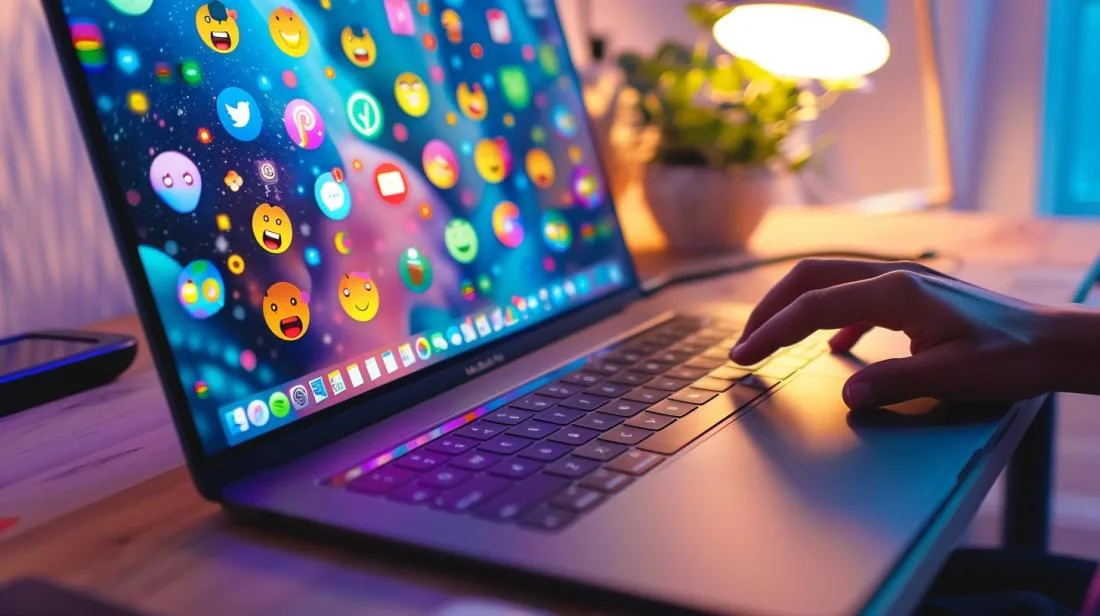
Inserire gli emoji sul MacBook è facile e rende i tuoi messaggi più divertenti. Per accedere agli emoji, il Mac ha la funzione Visualizzazione dei caratteriPuoi aprire questa visualizzazione rapidamente con la scorciatoia da tastieraControl + Command + Barra SpaziatriceCliccando su questo collegamento, si apre una finestra con diversi emoji e simboli. È disponibile su Mac con ilmacOS. Un altro modo per inserire emoji è utilizzando la barra touch (Touch Bar) sui MacBook Pro più recenti. La Touch Bar mostra automaticamente suggerimenti di emoji quando stai digitando in applicazioni compatibili. Puoi anche utilizzare lo scorciatoia Fn-E o il tasto Globo per avviare i suggerimenti di emoji. Per esempio, quando digiti "coracao" e premi Fn-E, il Mac suggerirà gli emoji di cuore disponibili. Premendo Invio, puoi sostituire il testo con l'emoji corrispondente. Se il tuo Mac non suggerisce emoji, la Visualizzazione Caratteri si apre automaticamente. Qui puoi cercare e selezionare gli emoji manualmente. Naviga tra le categorie o usa la barra di ricerca per trovare emoji specifici. Clicca o fai doppio clic sull'emoji desiderato per aggiungerlo al testo. Inoltre, puoi configurare la sostituzione automatica di testo con emoji. Per esempio, quando digiti "XD", il Mac inserirà automaticamente l'emoji. Evita problemi mantenendo il tuo Mac aggiornato per avere sempre la versione più recente degli emoji. Controlla gli aggiornamenti nel menu Preferenze di Sistema > Aggiornamento Software. Per ulteriori dettagli su come usare gli emoji, consulta la guida completa su Tecnoblog.Quali sono i problemi comuni con gli emoji su MacBook e come risolverli?
Come risolvere i problemi degli emoji nella touch bar del MacBook Pro?
I problemi più comuni con gli emoji nella touch bar sono: emoji non visualizzati o touch bar bloccata. Prima, verifica se il tuo Mac è aggiornato facendo clic su "Preferenze di Sistema" e poi su "Aggiornamento Software". Se il problema persiste, prova a riavviare la touch bar. Apri il "Terminale" e digitasudo pkill TouchBarServer seguito da sudo killall "ControlStrip". Questo riavvio spesso risolve problemi semplici.
Perché i tasti di scelta rapida per gli emoji potrebbero non funzionare sul MacBook?
I tasti di scelta rapida per gli emoji possono non funzionare per varie ragioni. Verifica se il tasto di scelta rapida corretto (Ctrl + Cmd + Spazio) è attivato. Potrebbe essere necessario riattivare la preferenza della tastiera. Vai a "Preferenze di Sistema", poi "Tastiera", e controlla se "Mostra visualizzatore tastiera e emoji nella barra dei menu" è selezionato. Altrimenti, attivalo per correggere il malfunzionamento del tasto di scelta rapida.Quali sono le soluzioni per i problemi comuni degli emoji su MacBook?
I problemi comuni degli emoji possono essere risolti impostando correttamente le tue preferenze e pulendo le cache. Inizia controllando la documentazione Apple sulla risoluzione dei problemi in Supporto Apple - Risolvere i problemi con gli emoji su Mac. Un altro suggerimento è riavviare l'applicazione o il sistema. Puoi anche pulire la cache dei caratteri. Apri il "Terminale" e digitasudo atsutil databases -remove. Riavvia il Mac per applicare le modifiche effettuate.
Queste soluzioni sono normalmente sufficienti per risolvere i problemi degli emoji su MacBook, offrendo un'esperienza senza errori nell'uso degli emoji nelle tue conversazioni quotidiane.
Conclusione
Inserire gli emoji su MacBook è facile grazie alla visualizzazione dei caratteri e alle scorciatoie da tastiera. Aggiorna il sistema per accedere a nuovi emoji. Per i problemi comuni, controlla la Touch Bar e le scorciatoie da tastiera. Segui i link per ulteriori soluzioni. Goditi gli emoji e aggiungi un tocco personale ai tuoi messaggi!Anche lei
- MACBOOK AIR, PRO O IMAC: qual è il computer Apple ideale per me?
- Devo comprare un desktop? Conosci i vantaggi e gli svantaggi dell'iMac!
- Quale MacBook acquistare nel 2023
- Vedi MacBook ricondizionati su iOutlet
Recebe mais artigos como este.
Análises de tecnologia recondicionada + €5 BEMVINDO5 na primeira compra.
Procura um MacBook recondicionado?
MacBooks testados e certificados com 24 meses de garantia. Desde MacBook Air a MacBook Pro.
24 meses de garantiaEnvio em até 8 dias úteis
Ver MacBooks →





