
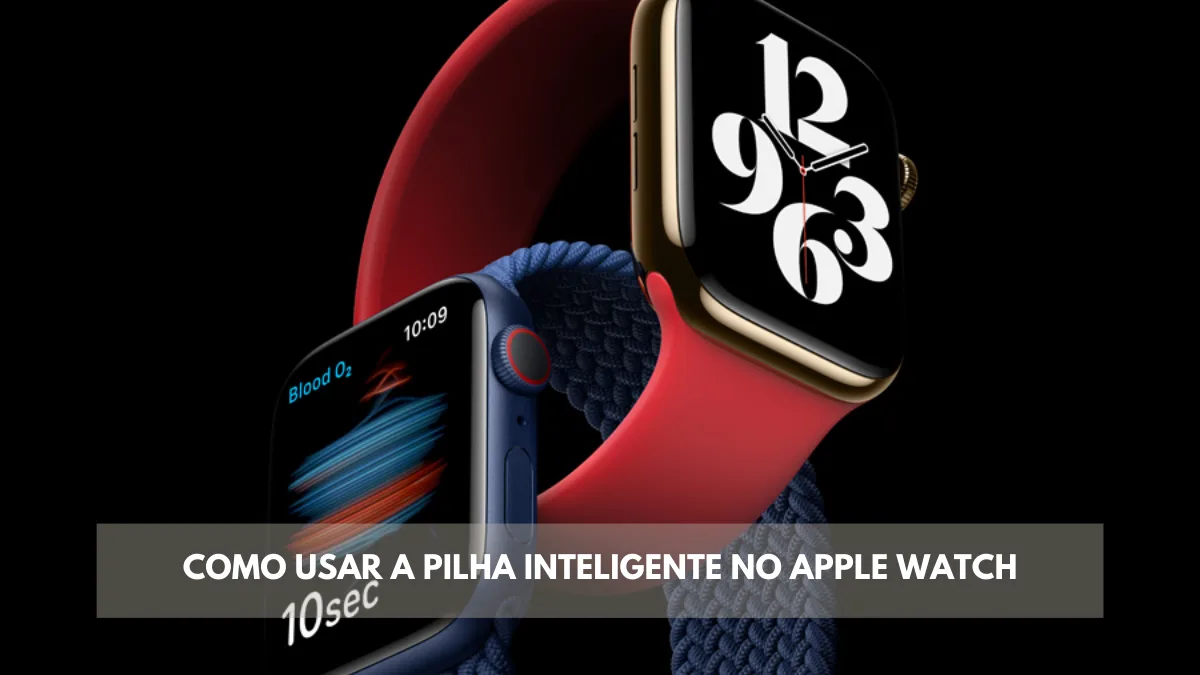
Come usare la pila intelligente sull'Apple Watch per mostrare i widget:
Cos'è la pila intelligente?
La pila intelligente è un insieme di widget che utilizza informazioni come l'ora, la posizione e l'attività per mostrare automaticamente quelli più rilevanti nel momento giusto della giornata.Come aprire la pila intelligente:
- Premere la Corona Digitale per vedere il quadrante se non è visibile;
- Ruota la Digital Crown per scorrere il pannello verso il basso finché non vedi i widget;
- Scorri il pannello fino al widget che desideri utilizzare e poi toccalo per aprire l'applicazione associata;
Come aggiungere, rimuovere e riorganizzare i widget:
La pila intelligente contiene già un set predefinito di widget che puoi aggiungere, rimuovere e riorganizzare manualmente. Basta scorrere il pannello verso il basso tramite il quadrante, toccare e tenere il dito sulla pila intelligente e poi seguire uno dei seguenti metodi:- Aggiungere un widget: tocca il segno "+" e poi tocca un widget a tua scelta in evidenza o un'applicazione che si trova in "Tutte le applicazioni".
- Rimuovere widget: Basta cliccare sul segno "-".
- Fissare e rimuovere i widget: tocca il segno di un "pin" sul lato destro del widget. Per rimuovere questo widget fissato, basta cliccare su un segno di un "pin" con una linea sopra sul lato destro di ogni widget.
Altri Consigli Utili
- Proteggi i tuoi dati , attiva l'autenticazione a due fattori su tutti gli account
- Libera spazio , controlla regolarmente foto, app e download non necessari
- Risparmia batteria , riduci la luminosità e disattiva Wi-Fi/Bluetooth quando non li usi
Scopri altri consigli sul nostro blog o trova i migliori iPhone ricondizionati con garanzia su iOutlet.
Neste artigo
Recebe mais artigos como este.
Análises de tecnologia recondicionada + €5 BEMVINDO5 na primeira compra.
Procura um Apple Watch recondicionado?
Apple Watches testados e certificados com 24 meses de garantia.
24 meses de garantiaEnvio em até 8 dias úteis
Ver Apple Watches →





