
modalità di lettura Android è un'opzione di accessibilità di Google che prende il testo che hai sullo schermo e lo ripresenta in un pannello semplice, leggibile e personalizzabile, indipendentemente dall'app in cui ti trovi. È importante perché riduce il rumore visivo (annunci, colonne, caratteri strani), migliora la lettura su schermi piccoli e può anche leggere ad alta voce. È particolarmente utile per chi legge notizie, email lunghe, documenti o risultati di ricerca sullo smartphone, e per chi alterna tra lettura e audio durante gli spostamenti.
Neste artigo
Visione Globale
Android ha diversi 'livelli' di lettura. C'è la modalità di lettura del browser (ad esempio, in Chrome) e c'è un approccio più trasversale al sistema. La differenza è pratica: la modalità del browser funziona solo all'interno del browser stesso e non sempre appare quando vuoi; la modalità di lettura Android, invece, è stata pensata per essere richiamata in qualsiasi contesto con testo, come una sorta di 'filtro' di lettura sopra il contenuto.
Nella pratica, ciò che lo rende prezioso non è essere semplicemente un'opzione nascosta: è essere coerente. La stessa tipografia, lo stesso contrasto e lo stesso comportamento, sia che tu ti trovi su una pagina carica di elementi, in un'email mal formattata o in un testo con colori poco felici all'interno di un'app.
Dettagli Tecnici
Il modo di lettura Android funziona come un servizio di accessibilità: quando lo attivi, il sistema tenta di estrarre il testo rilevante da ciò che è sullo schermo e lo presenta in un pannello dedicato, con formattazione controllata da te. “Accessibilità” qui indica un insieme di strumenti Android destinati a rendere l’interfaccia più utilizzabile (ad esempio, per bassa vista, dislessia, affaticamento visivo o esigenze temporanee).
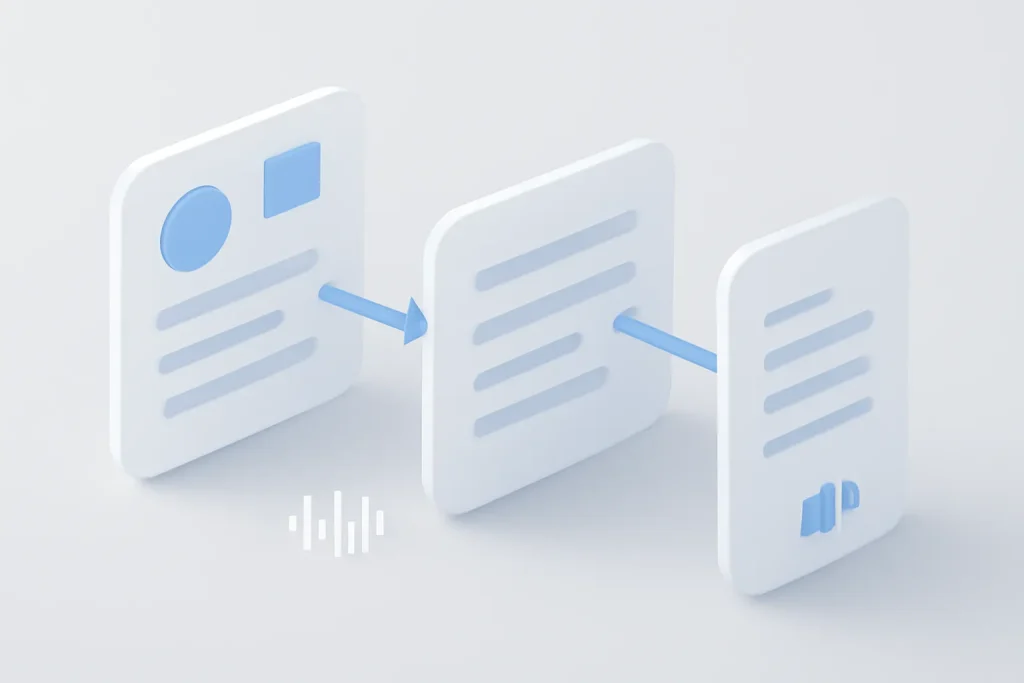
Il punto chiave è la separazione tra contenuto e presentazione. Invece di dipendere dal layout originale (colonne, banner, widget, colori), il pannello applica una presentazione pulita: dimensione del carattere, tipo di carattere, allineamento e combinazioni di colori regolabili. Questo aiuta anche quando il contenuto originale usa contrasti deboli o caratteri troppo sottili.
Un’altra parte importante è l’audio. All’interno del pannello, puoi avviare la lettura ad alta voce (text-to-speech): il tuo smartphone converte il testo in parlato e permette di regolare la velocità. È un modo semplice per “trasformare” un articolo o un’email in un mini-audiolibro, utile per il multitasking, con il vantaggio di non dipendere dal fatto che il sito abbia un lettore proprio.
L’accesso più rapido, secondo la configurazione più pratica descritta nella fonte, consiste nell’associare il modo di lettura Android ai tasti del volume (premere volume + e volume − contemporaneamente). In alternativa, puoi scegliere un accesso nei Controlli Rapidi (Quick Settings), che è più visibile ma richiede un gesto in più.
Vantaggi Pratici
Il guadagno immediato è la concentrazione. Il modo di lettura Android riduce le distrazioni e rende la lettura meno faticosa, soprattutto su schermi piccoli e in ambienti molto luminosi. Per chi passa da un’app all’altra, la coerenza è ancora più preziosa: non devi “riapprendere” dove si trova il pulsante di lettura in ogni contesto.
C'è anche un beneficio indiretto che molte persone notano solo dopo: meno tentazione per lo scroll infinito e meno frizione per "finire di leggere". Quando il testo è pulito e con una buona spaziatura, la lettura scorre. E quando l'audio è a portata di tocco, è più facile continuare mentre cammini o guidi (senza guardare lo schermo).
In termini di comportamento delle pagine, questo approccio tende a essere meno intrusivo rispetto ai blocchi aggressivi, perché non sta bloccando gli script né riscrivendo la pagina nel browser; sta presentando il testo in un altro pannello. Il risultato può essere più stabile sui siti che dipendono da elementi dinamici per funzionare.
Limitazioni & Sfide
Non tutto è perfetto. Poiché il modo di lettura Android dipende dall'identificazione di testo "leggibile" sullo schermo, può fallire nei contenuti che sono essenzialmente immagini (screenshot, PDF scansionati, infografiche) o nelle app che disegnano il testo in modo non standard. Inoltre può perdere qualche struttura (tabelle complesse, barre laterali o elementi interattivi), l'obiettivo è leggere meglio, non replicare l'esperienza completa della pagina.
Un altro punto è la scoperta: essendo una funzionalità che richiede installazione e configurazione, è facile dimenticarsela quando si cambia telefono. Se sei solito cambiare dispositivo, vale la pena annotare questo passaggio nella tua checklist di migrazione (insieme a backup e account). Inoltre, se stai riorganizzando il tuo Android, potrebbe avere senso rivedere anche il tuo piano di backup, come spiegato in backup dei messaggi su Android.
Questioni sulla Privacy
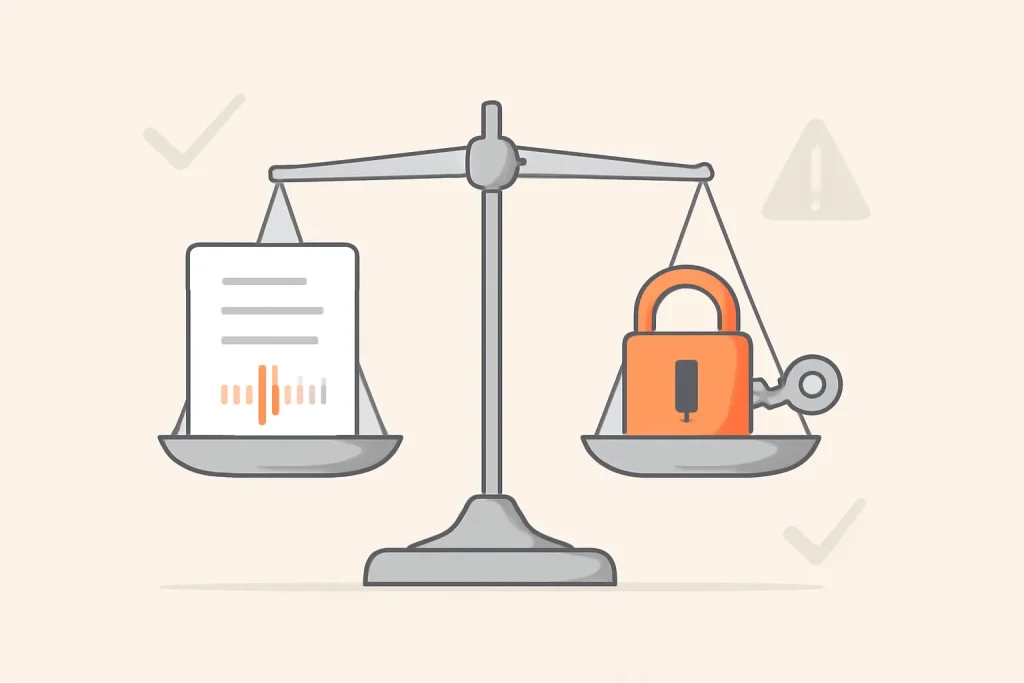
Essendo un componente di accessibilità, il modo di lettura Android può richiedere permessi sensibili per "vedere" ciò che è sullo schermo e agire sull'interfaccia. Questo non significa, di per sé, che il contenuto venga inviato fuori dal dispositivo, ma significa che devi essere attento: installa solo l'app ufficiale e conferma, durante la configurazione, che sei a tuo agio con l'ambito dei permessi.
Se vuoi un riferimento di supporto e definizioni, la documentazione di aiuto di Google è il miglior punto di partenza per capire come queste funzionalità vengono gestite su Android: supporto ufficiale di Google. Per trasparenza editoriale, l'ispirazione e la guida passo-passo di base provengono dall'articolo originale di Computerworld: articolo originale.
Prossimi passi
Se vuoi iniziare subito, la ricetta è semplice: installa l'app ufficiale di Modalità Lettura, completa l'assistente iniziale e scegli un collegamento facile da ricordare. Per la maggior parte delle persone, il gesto dei tasti del volume è il più veloce e non aggiunge pulsanti flottanti sullo schermo.
Poi, crea l'abitudine in tre scenari concreti: (1) articoli con layout confusi, (2) email lunghe, (3) testi all'interno di app con tipografia piccola. Dopo alcuni giorni, la modalità di lettura Android smette di essere un "trucco" e diventa uno strumento quotidiano. Se anche tu ti preoccupi dell'autonomia durante lunghe sessioni di lettura/audio, dai un'occhiata a questi consigli di iOutlet su abitudini per prolungare la batteria.
Cosa fare ora: attiva la modalità di lettura Android, testa le opzioni di carattere e contrasto finché non trovi la combinazione ideale per te e prova la lettura ad alta voce in una routine reale (ad esempio, nel tragitto per andare al lavoro). Se non ti ricordi il collegamento rapido alla fine di una settimana, passa al collegamento nei Controlli rapidi: il modo migliore è quello che effettivamente userai.
FAQ
- La modalità di lettura Android è la stessa della modalità di lettura di Chrome?
- No. Quella di Chrome funziona solo all'interno del browser e non è sempre disponibile; la modalità di lettura Android è una soluzione più trasversale, pensata per essere attivata in diverse app.
- Come attivo la modalità di lettura Android con i tasti del volume?
- Dopo aver installato e configurato, scegli “tasti del volume” come collegamento rapido. In uso, premi contemporaneamente volume + e volume - per un istante per aprire il pannello di lettura.
- Posso usare la modalità di lettura Android per ascoltare i testi invece di leggerli?
- Sì. Nel pannello esiste un'opzione di riproduzione (text-to-speech) che legge il contenuto a voce alta e permette di regolare la velocità.
- Funziona in qualsiasi applicazione?
- Funziona in molti scenari con testo sullo schermo, ma può fallire nei contenuti che sono immagini, in layout molto complessi o nelle app che non espongono il testo in modo accessibile.
- La modalità di lettura Android rimuove gli annunci?
- Nella pratica, il pannello mostra il testo in un formato pulito e senza il layout originale, il che riduce la distrazione visiva. Questo non è lo stesso che bloccare gli annunci a livello di pagina.
- Ci sono rischi per la privacy nell'attivare questa funzionalità?
- Come strumento di accessibilità, può richiedere permessi per accedere a ciò che è sullo schermo. La raccomandazione è di usare solo l'app ufficiale e di controllare i permessi durante la configurazione.
Recebe mais artigos como este.
Análises de tecnologia recondicionada + €5 BEMVINDO5 na primeira compra.
Tecnologia recondicionada com garantia
iPhones, MacBooks, iPads e mais, testados e certificados com 24 meses de garantia.





