

Neste artigo
Nel contesto attuale, in cui l'iPhone è diventato un dispositivo essenziale nella nostra vita quotidiana, affrontiamo spesso la sfida di gestire lo spazio di archiviazione. Questo articolo presenta metodi efficaci per ottimizzare lo spazio sull'iPhone senza la necessità di cancellare dati importanti o incorrere in costi aggiuntivi.
Mantenere uno spazio libero sufficiente sull'iPhone permette al sistema operativo di funzionare in modo più efficiente, risultando in un dispositivo più veloce e performante. Inoltre, avere spazio libero è essenziale per installare gli aggiornamenti software di iOS e le nuove applicazioni dell'App Store. Ottimizzare lo spazio permette di provare nuove applicazioni e mantenere il dispositivo aggiornato con le ultime tendenze e funzionalità. Il fattore più evidente oggi, per considerare importante ottimizzare lo spazio sull'iPhone, sono le foto e i video che occupano gran parte della memoria. Quando questa è piena, può essere difficile o impossibile eseguire il backup del dispositivo. Questo aumenta il rischio di perdita di dati in caso di guasto, perdita o furto del dispositivo. Ottimizzare lo spazio sull'iPhone facilita anche la gestione dei dati, permettendo di trovare e accedere rapidamente a file importanti, applicazioni e contenuti senza dover affrontare la disorganizzazione causata dallo spazio insufficiente.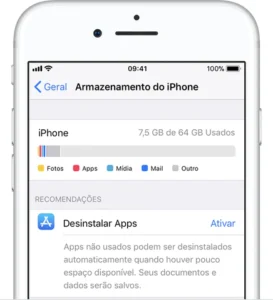
Scoprire cosa sta occupando spazio
La prima fase per ottimizzare lo spazio sull'iPhone è identificare cosa lo sta occupando. Vai su "Impostazioni" > "Generali" > "Archiviazione e iCloud" per analizzare lo spazio utilizzato da ogni applicazione e dai dati memorizzati.Eliminare le applicazioni non utilizzate
Le applicazioni che non sono più necessarie possono essere disinstallate manualmente o automaticamente tramite la funzione "Disinstalla Applicazioni Non Utilizzate" disponibile nelle impostazioni dell'iPhone.Ottimizzazione di foto e video
- Foto HDR: Disattiva l'opzione di salvare le versioni HDR e non-HDR delle foto per risparmiare spazio. - Eliminare le foto duplicate: Utilizza l'app Foto per rimuovere le immagini duplicate o di bassa qualità. - Limitare la dimensione di foto e video: Riduci la qualità di registrazione e disattiva opzioni come Live Photos e HDR per ottimizzare lo spazio.Pulizia della cache e dei dati
La pulizia regolare della cache di Safari e di altre applicazioni è essenziale per liberare spazio. In "Impostazioni" > "Safari", scegli "Cancella Cronologia e Dati dei Siti Web" per effettuare questa pulizia.Gestione dei messaggi e delle email
I messaggi vecchi e le email non necessarie devono essere eliminati per risparmiare spazio. Questo processo può essere eseguito manualmente nell'app Messaggi e nell'app Mail.
Utilizzare due account iCloud
Utilizzare lo storage nel cloud è un ottimo modo per mantenere i dati accessibili senza occupare spazio fisico sul dispositivo, per ottimizzare lo spazio sull'iPhone. iCloud di Apple, in particolare, offre questa possibilità. Oltre a utilizzare un account iCloud per i dati essenziali, considera l'utilizzo di un secondo account iCloud per lo storage aggiuntivo. - Memoria Primaria: Usa il tuo account iCloud principale per salvare documenti essenziali, foto, backup dell'iPhone e altri dati importanti. Questo account deve essere il tuo account iCloud principale e sincronizzato con tutti i tuoi dispositivi Apple. - Account Secondario per Memoria Aggiuntiva: Crea un secondo account iCloud per archiviare dati meno utilizzati, come file vecchi, documenti di lavoro o progetti secondari. Questo aiuta a distribuire lo spazio di archiviazione e a mantenere il tuo account principale più organizzato e con spazio disponibile.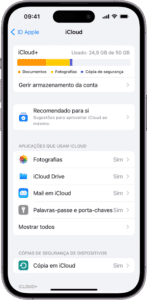 Gestisci Due Account iCloud
- Passaggio tra Account: Puoi passare da un account iCloud all'altro in "Impostazioni" > "[o teu nome]" > "Esci". Dopo aver effettuato il logout dall'account corrente, puoi accedere con l'altro account iCloud e gestire i dati in esso memorizzati.
- Organizzazione e Sicurezza: Mantieni i dati ben organizzati tra i due account per evitare confusione. Utilizza le opzioni di sicurezza disponibili, come l'autenticazione a due fattori, per proteggere entrambi gli account.
Vantaggi
- Ottimizzazione dello Spazio: Con due account iCloud, raddoppi effettivamente lo spazio di archiviazione gratuito disponibile, permettendoti di gestire meglio i tuoi dati senza costi aggiuntivi.
- Flessibilità e Accesso: Questo approccio offre flessibilità nell'accesso e nella gestione dei tuoi dati, consentendoti di mantenere ottimizzato lo spazio di archiviazione del tuo iPhone senza compromettere l'accessibilità ai tuoi file.
Nota Importante
- Gestione dei backup: Assicurati che i backup automatici del tuo iPhone siano configurati per l'account iCloud principale per garantire la sicurezza e l'integrità dei tuoi dati più importanti.
Gestisci Due Account iCloud
- Passaggio tra Account: Puoi passare da un account iCloud all'altro in "Impostazioni" > "[o teu nome]" > "Esci". Dopo aver effettuato il logout dall'account corrente, puoi accedere con l'altro account iCloud e gestire i dati in esso memorizzati.
- Organizzazione e Sicurezza: Mantieni i dati ben organizzati tra i due account per evitare confusione. Utilizza le opzioni di sicurezza disponibili, come l'autenticazione a due fattori, per proteggere entrambi gli account.
Vantaggi
- Ottimizzazione dello Spazio: Con due account iCloud, raddoppi effettivamente lo spazio di archiviazione gratuito disponibile, permettendoti di gestire meglio i tuoi dati senza costi aggiuntivi.
- Flessibilità e Accesso: Questo approccio offre flessibilità nell'accesso e nella gestione dei tuoi dati, consentendoti di mantenere ottimizzato lo spazio di archiviazione del tuo iPhone senza compromettere l'accessibilità ai tuoi file.
Nota Importante
- Gestione dei backup: Assicurati che i backup automatici del tuo iPhone siano configurati per l'account iCloud principale per garantire la sicurezza e l'integrità dei tuoi dati più importanti.
Altre strategie
Per ottimizzare lo spazio sull'iPhone, puoi anche: - Disattivare i download automatici: In "Impostazioni" > "App Store", disattiva questa opzione per evitare lo storage inutile di file. - Esportare i dati sul PC: Considera di trasferire i dati importanti sul tuo computer, utilizzando strumenti come il iMyFone D-Back per una pulizia più approfondita. Ottimizzare lo spazio sul iPhone senza eliminare contenuti importanti e senza spese aggiuntive è perfettamente possibile con le strategie menzionate. Queste tecniche consentono una gestione efficiente dello spazio sul dispositivo, garantendo prestazioni ottimali e la preservazione dei tuoi dati più preziosi.Recebe mais artigos como este.
Análises de tecnologia recondicionada + €5 BEMVINDO5 na primeira compra.
Procura um iPhone recondicionado?
Na iOutlet todos os iPhones são testados e certificados com 24 meses de garantia.
24 meses de garantiaEnvio em até 8 dias úteis
Ver iPhones →





