
Ha recentemente acquistato un iPhone 13 e vuole sfruttare al massimo le capacità e le funzionalità incredibili di questo smartphone ?
Vuoi sapere quali sono le funzioni dell'iPhone 13 più utili nei modelli disponibili? Oggi ti lasciamo alcune delle dritte e delle tecniche più necessarie della gamma 13 di Apple per sfruttare al massimo il tuo dispositivo.

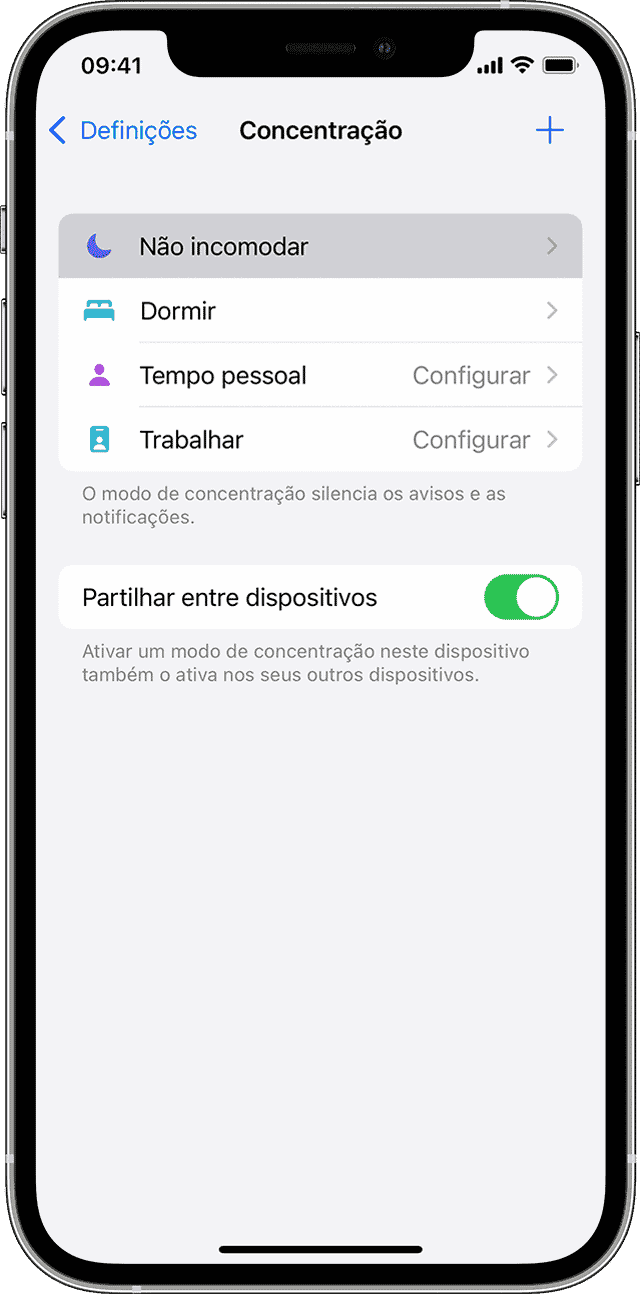
Configura la modalità "Non disturbare"
Puoi usare la modalità "Non disturbare" per silenziare chiamate e notifiche quando il tuo iPhone essere in modalità blocco (gli allarmi dell'app Orologio continuano a suonare). Puoi anche impostare un timer di Non Disturbare e autorizzare le chiamate di persone specifiche. Questa funzione è molto utile per aiutare gli utenti a concentrarsi quando stanno guidando o sono impegnati, ad esempio.
Questa funzione disattiva le notifiche: oltre a limitare o silenziare gli avvisi, puoi anche rispondere ai messaggi durante la guida, informando i mittenti che stai guidando.
Come fare uno screenshot
La capacità di fare uno screenshot - cattura di un'immagine del tuo schermo - è una funzione che può rivelarsi essenziale se desideri salvare una conversazione di WhatsApp, una storia di Instagram, una foto di Facebook o un'altra memoria o informazione sul tuo dispositivo Apple.
Esistono alcune applicazioni destinate a questa funzione, ma nel caso dell'iPhone 13 non devi preoccuparti di installarne una, poiché è una funzione integrata nel sistema operativo iOS 15.
Segui i passaggi seguenti per riuscire a fare uno screenshot:
1: Cerca la pagina, la fotografia, le informazioni o la conversa che desideri catturare.
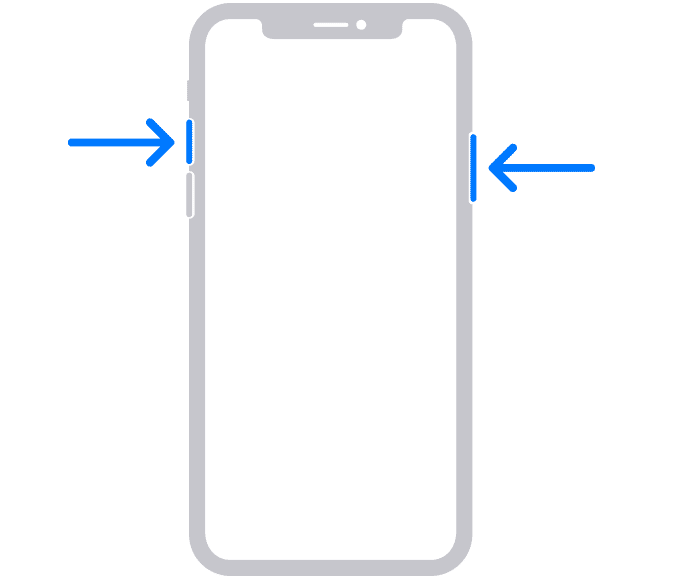
2: Premi contemporaneamente i pulsanti accendi/spegni (laterale) e aumenta volume del tuo iPhone 13. Per registrare lo schermo in video non esiste una combinazione di pulsanti: aggiungi la Registrazione Schermo al Centro di Controllo (in Impostazioni, Centro di Controllo) e avvia la registrazione da lì.
3: L'immagine catturata verrà ridotta e visualizzata per alcuni secondi nell'angolo inferiore sinistro dello schermo. Se desideri modificare o condividere l'immagine o il video catturato, fai clic sulla miniatura. Facendo clic sulla miniatura, apparirà l'editor, consentendo di modificare, ritagliare, disegnare, cancellare, aggiungere frecce, cerchi, aggiungere testo o firmarlo.
Chiudi le applicazioni su iPhone 13
Quando apri un'applicazione su iPhone 13, questa rimarrà attiva fino a quando non verrà disattivata. Lasciare le applicazioni aperte in background può causare un consumo significativo della batteria, anche senza utilizzare i programmi.
Fortunatamente, esiste un modo per disattivare queste applicazioni. Scopri come procedere:
1: Sblocca il tuo iPhone 13 per accedere alla schermata iniziale.
2: Per accedere all'interfaccia delle applicazioni recenti, scorri e tieni premuto nella parte inferiore dello schermo.
3: L'interfaccia delle applicazioni recenti mostra tutte le applicazioni che hai utilizzato di recente. Scorri verso il basso fino a quella che desideri chiudere.
4: Dopo aver evidenziato l'applicazione che desideri forzare la chiusura, scorri verso l'alto nella lista.
5: L'app verrà forzata a chiudersi.
Accendere e spegnere l'iPhone 13
Non puoi utilizzare il tuo dispositivo se non sai come accenderlo o spegnerlo, vero? E di tanto in tanto, puoi spegnere l'iPhone per preservare la batteria o, se si verifica un problema, devi premere il pulsante di emergenza per ripristinare tutto in una volta.
La procedura è stata diversa per ogni nuova generazione.
Accendere il tuo iPhone 13
1: Premi a lungo il pulsante laterale finché il logo Apple non appare sullo schermo.
2: L'iPhone è acceso, ma impiegherà circa un minuto per avviarsi.
Spegnere l'iPhone 13
Esistono due versioni principali brevi per spegnere il dispositivo: il metodo del pulsante e il metodo del menu Impostazioni.
- Utilizzando i pulsanti
Il menu Spegni non appare se continui a premere il pulsante laterale. Al contrario, se hai disattivato il collegamento rapido di Siri, attiverai Siri o, altrimenti, non farà nulla.
Con la procedura seguente, spegnerai il tuo iPhone, non lo riavvierai.
1: Premi e tieni premuto il pulsante Aumenta volume per un secondo.
2: Premi il pulsante Diminuisci volume un'altra volta immediatamente dopo il passaggio 1.
3: Premi e tieni premuto il pulsante laterale per alcuni secondi.
4: Quando appare il menu Spegni, scorri verso destra su “scorri per spegnere”.
5: Attendi lo iPhone si spegne, cosa che dovrebbe richiedere circa 30 secondi.
- Usando il menu delle impostazioni
1: Tocca 'Impostazioni' nella schermata iniziale del tuo iPhone 13.
2: Tocca ‘Generale’.
3: Scorri fino a trovare l'opzione Spegni
- Mostra la percentuale della batteria
Puoi verificare la percentuale della batteria del tuo iPhone 13 usando quattro metodi:
- Usa il Centro di Controllo
Uno dei metodi più semplici. Accedi al Centro di Controllo e vedrai una lettura precisa della percentuale nell'angolo superiore destro dello schermo del tuo iPhone 13.
- Carica il dispositivo
Un'altra tecnica molto semplice!
- Chiedi a Siri
Se hai attivato Siri sul tuo iPhone, puoi chiedere una lettura della durata della batteria.
"Ehi" Siriquanta batteria mi resta?
- Usare i widget
1: Scorri da sinistra verso destra nella schermata iniziale del tuo iPhone 13.
2: Mentre ti trovi in una parte vuota, premi e tieni premuto sullo schermo. Entrerai in modalità modifica.
3: Nell'angolo superiore sinistro dello schermo, tocca l'icona "+".
4: Trova il widget “Batteria”
5: Seleziona una dimensione media o grande. Con questo widget attivato, puoi visualizzare la percentuale della batteria semplicemente scorrendo da sinistra a destra nella schermata iniziale o nella schermata di blocco.
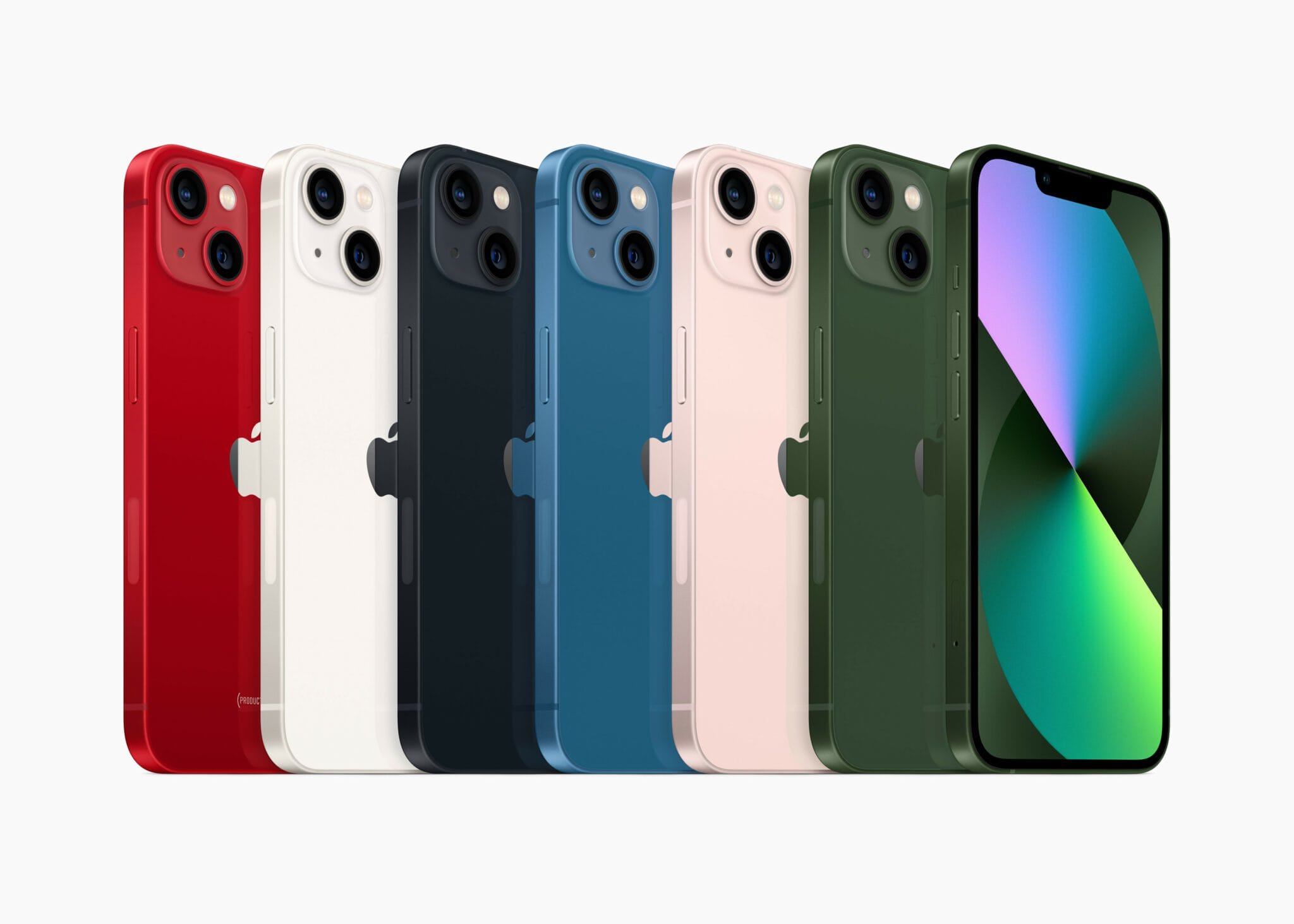
È innegabile: l'iPhone 13 è un ottimo modello. Conoscendo alcune delle funzioni più basilari dell'iPhone 13, avrai la tua giornata quotidiana più facilitata e potrai sfruttare al massimo il tuo dispositivo. Speriamo che questa guida sia stata un riferimento utile. Conosci altre funzionalità di questo iPhone?
Recebe mais artigos como este.
Análises de tecnologia recondicionada + €5 BEMVINDO5 na primeira compra.
Procura um iPhone recondicionado?
Na iOutlet todos os iPhones são testados e certificados com 24 meses de garantia.





