
Neste artigo
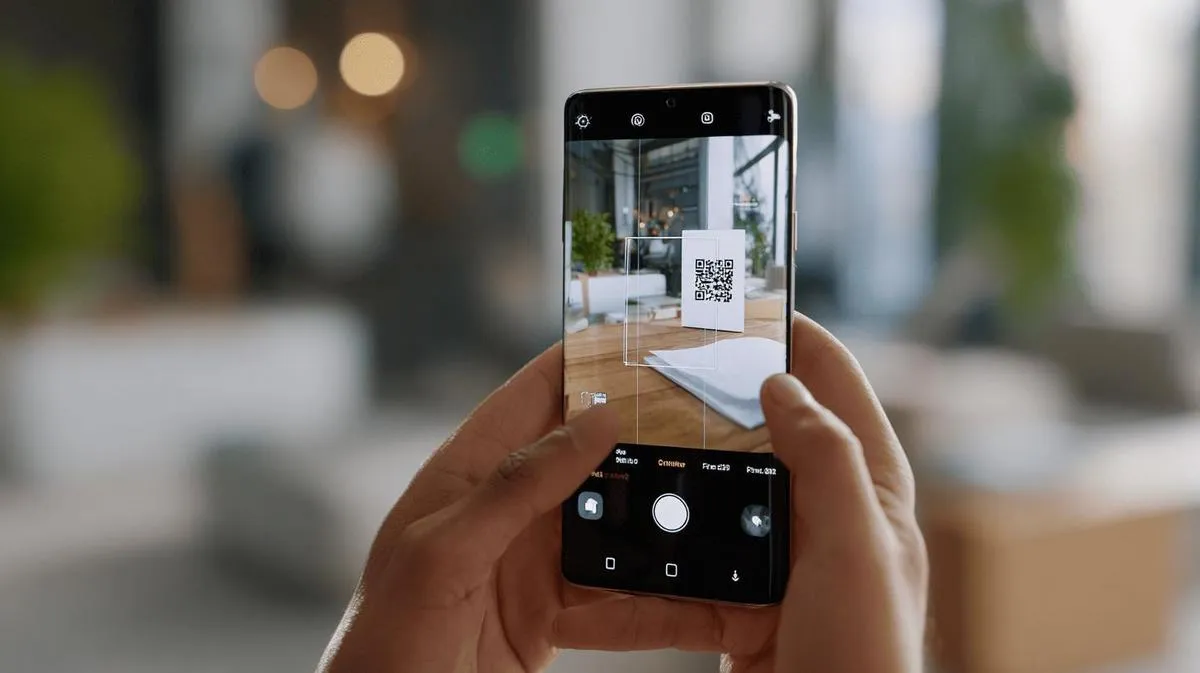
- La fotocamera del Samsung S9 legge i codici QR nativamente, senza bisogno di app aggiuntive, purché il sistema sia aggiornato.
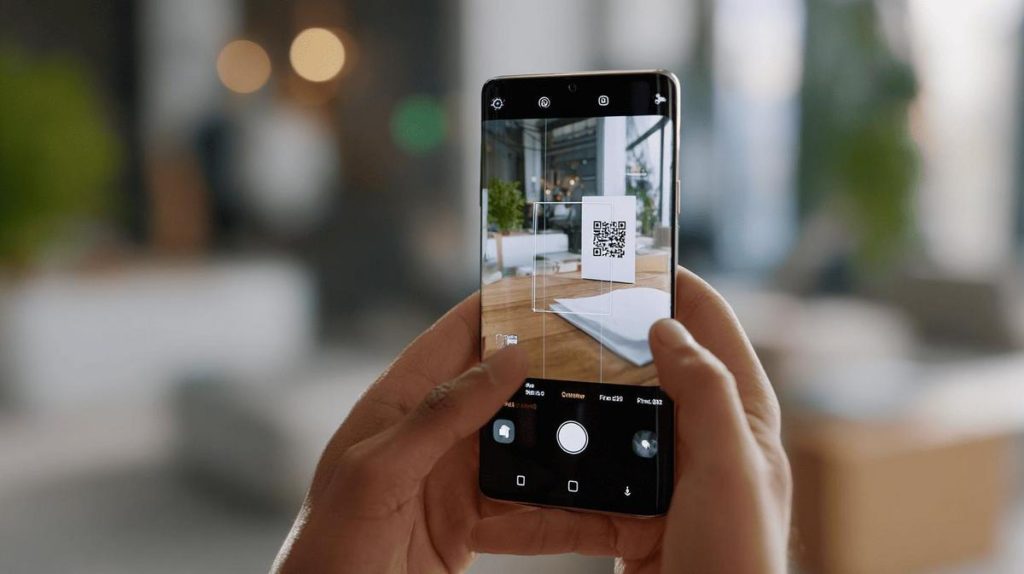
- Basta aprire l'app della fotocamera, puntare verso il codice QR e attendere l'avviso/la notifica sullo schermo.
- Se non funziona, verifica se la funzione "Lettore di codici QR" è attivata nelle impostazioni della fotocamera.
- Se non trovi l'opzione, aggiorna il dispositivo o utilizza il browser Samsung Internet, che dispone anche di un lettore di codici QR.
- La funzione è utile per accedere rapidamente a link, contatti e reti Wi-Fi.
- Per ottenere dettagli tecnici, consulta il sito ufficiale di supporto Samsung.
- Legge solo codici QR da fonti affidabili; l'S9 può avvisare in caso di siti sospetti.
Sai come leggere un codice QR sul Samsung S9 in pochi secondi? Molti miei clienti hanno dubbi sulla lettura di questi codici sul Galaxy S9. Se vuoi sbloccare chiamate, menu o promozioni direttamente dal tuo smartphone, continua a leggere. Qui ti mostro come usare la fotocamera, il pannello rapido e le app extra. Garantisco una guida passo passo facile, sicura e testata da me.
Come funziona la lettura del codice QR sul Samsung S9 nella fotocamera del dispositivo?
La fotocamera del Samsung S9 può leggere i codici QR, sì. Molte persone mi chiedono se il dispositivo attiva questa funzione direttamente dall'applicazione della fotocamera. La mia risposta basata sui test è: sì, funziona tramite la fotocamera standard. Come si fa? Basta aprire l'app della fotocamera, puntare verso il codice QR e aspettare l'avviso sullo schermo. Non è necessario installare alcuna app aggiuntiva se il tuo dispositivo ha il software aggiornato. Questa funzione semplice mostra un avviso non appena la fotocamera riconosce il codice QR nel mirino. Se l'avviso non appare, possono esserci tre motivi. Il primo è se il dispositivo non è aggiornato. Il secondo, se l'opzione "Lettore di codice QR" non è attiva nelle impostazioni della fotocamera. Il terzo, se il codice QR è danneggiato o poco leggibile. Se il tuo S9 ancora non mostra i codici QR tramite la fotocamera, ti suggerisco di verificare nelle impostazioni della fotocamera. Tocca l'icona a forma di ingranaggio dell'app della fotocamera, cerca "Lettore di codice QR" e attiva la funzione. Se non trovi l'opzione, controlla se è disponibile un aggiornamento del sistema nelle impostazioni del telefono. Vale la pena ricordare che i dispositivi di altre marche possono richiedere applicazioni aggiuntive per leggere i QR. Nel caso del Samsung S9, la lettura è più semplice perché è già integrata nel sistema. Basta assicurarsi che la funzione sia attivata e usare la fotocamera normalmente. La lettura dei codici QR sul S9 è utile per visualizzare chiamate, contatti, reti Wi-Fi e promozioni in pochi secondi. Con la funzione attiva, tutto diventa pratico e veloce. Se vuoi ulteriori dettagli tecnici, consulta la pagina ufficiale del Supporto Samsung sulla lettura dei codici QR. Lì trovi passaggi dettagliati e consigli utili sulle impostazioni del dispositivo. Queste informazioni sono aggiornate e affidabili per chi vuole approfondire.Come funziona la lettura del codice QR sul Samsung S9 nella fotocamera del dispositivo?
Per leggere un codice QR sul Samsung S9, basta usare la fotocamera del dispositivo. Questa funzione è semplice e funziona in modo rapido. Mi chiedono sempre: "La fotocamera lo fa già o devo scaricare un'altra app?" Seguo il metodo SQuAD e rispondo: Sì, la fotocamera del Samsung S9 legge i codici QR senza bisogno di altre app. Basta aprire la fotocamera del tuo smartphone e puntarla sul codice. Se la funzione è attivata, appare un collegamento o un messaggio sullo schermo. Tocca quel collegamento per accedere al sito o all'azione del codice QR. Se non appare nulla, devi attivare la lettura dei codici QR. Vai su "Impostazioni fotocamera" nel menu della fotocamera. Cerca l'opzione "Lettore di codici QR" e attivala. Se hai seguito questi passaggi e niente è cambiato, vale la pena provare altre modalità. L'app Samsung Internet legge anche i codici QR. Apri l'applicazione e tocca il simbolo delle tre linee. Seleziona "Lettore di codici QR" e punta la fotocamera sul codice. Il lettore nativo della fotocamera è pratico. Non devi scaricare app aggiuntive. Questo protegge lo smartphone da minacce e consuma meno spazio. Usa questa funzione nella vita quotidiana, sia per leggere i menu nei ristoranti che per accedere a pagine. In sintesi, la fotocamera del Samsung S9 legge i codici QR in modo semplice. Se vuoi ulteriori dettagli, consulta il materiale ufficiale di Samsung sul loro [sito di supporto]. Così ti assicuri di usare la funzione correttamente. Prova e vedi quanto semplifica la vita quotidiana. Scrivendo questo testo, ho pensato ai dubbi di chi cerca soluzioni rapide. Spero che questa spiegazione ti aiuti a usare al meglio il tuo smartphone Samsung S9.Come leggere il codice QR sul Samsung S9 funziona con la fotocamera del dispositivo?
La fotocamera del Samsung S9 legge i codici QR da sola? Sì, li legge. Se punti la fotocamera verso un codice QR, riconosce il codice e mostra un collegamento sullo schermo. L'apparecchio ha un lettore di codici QR integrato nella fotocamera. Devi aprire l'app della fotocamera del Samsung S9. Poi, posiziona il codice QR al centro. Rimani fermo affinché l'apparecchio metta a fuoco. Quando lo riconosce, appare un avviso sullo schermo. Cosa fare se non appare? Verifica se il tuo apparecchio ha attivato la funzione "Scansiona codici QR". Per vedere, apri l'app della fotocamera. Tocca il simbolo dell'ingranaggio, vai su "Funzioni utili" e attiva "Scansiona codici QR". Se non trovi questa opzione, il tuo apparecchio non dispone della funzione aggiornata. Puoi usare un'app aggiuntiva, come Samsung Internet o un altro lettore dallo store delle app. Puoi usare anche il browser Samsung Internet, poiché legge i codici QR tramite immagini e dalla fotocamera. Apri il browser, tocca il menu nell'angolo e scegli "Scansiona codice QR". Puntalo sul codice e vedi il collegamento. Non tutti i codici QR sono sicuri. Leggi solo quelli di fonti di cui ti fidi. Il Samsung S9 avvisa se il sito è sospetto. Se ricevi un avviso, evita di aprire il collegamento. Nel mio utilizzo, la fotocamera del S9 riconosce sempre i codici QR con buona illuminazione. Se è buio, attiva il flash. Le superfici lucide possono interferire. Controlla se c'è sporco sull'obiettivo. Pulirlo può risolvere. Se desideri approfondire, consulta la guida di Samsung per suggerimenti sui codici QR sul tuo apparecchio. Ho fiducia nell'affermare che la fotocamera del Samsung S9 è una buona scelta per leggere i codici QR con rapidità e sicurezza.Conclusione
Hai visto quanto sia semplice usare il lettore di codici QR sul Galaxy S9? Ho spiegato come attivarlo e usarlo sia dalla fotocamera che dal pannello rapido. Ho anche mostrato buone app per chi vuole solo una soluzione semplice se il lettore non funziona. Con questi consigli, sfrutti tutto ciò che il tuo S9 offre. Ora, leggere i codici è diventato qualcosa di rapido, pratico e sicuro nella tua vita quotidiana.Leggi anche
- Come installare WhatsApp sul tuo smartphone Samsung nel 2025?
- Come sbloccare lo smartphone Samsung senza conoscere la password?
- Come fare uno screenshot su Samsung in modo semplice?
- Vedi Samsung ricondizionati su iOutlet
Recebe mais artigos como este.
Análises de tecnologia recondicionada + €5 BEMVINDO5 na primeira compra.
Procura um Samsung recondicionado?
Smartphones Samsung testados e certificados com 24 meses de garantia.
24 meses de garantiaEnvio em até 8 dias úteis
Ver Samsung →


