
Neste artigo
Come utilizzare l'app Fitness su iPhone:
L'app Fitness su iPhone può aiutarti a raggiungere i tuoi obiettivi di esercizio fisico. Puoi così monitorare i tuoi progressi, vedere gli allenamenti già completati e condividere la tua attività con altre persone. Inoltre, sottoscrivendo l'abbonamento a Apple Fitness+, avrai accesso a un ampio catalogo di allenamenti di diversi tipi, oltre a meditazioni guidate.Registra la tua attività quotidiana:
Per registrare la tua attività quotidiana, basta aprire l'app "Fitness", toccare l'area "Attività" per visualizzare il tuo anello di movimento, vedere i passi che hai fatto, impostare un obiettivo per il tuo movimento e monitorare anche i tuoi progressi nel tempo. L'anello rosso di movimento mostra quante calorie hai bruciato. E, se hai a disposizione un Apple Watch, potrai vedere anche un anello verde di esercizio, che indica i vari minuti di attività energetica che hai svolto, e un anello del tempo in piedi, che mostra quante volte durante la giornata sei rimasto in piedi e ti sei mosso per almeno un minuto all'ora.Consulta le tendenze:
Puoi ottenere una panoramica rapida dei tuoi progressi rispetto agli obiettivi di fitness e vedere come le tue statistiche sono cambiate negli ultimi 90 giorni rispetto agli ultimi 365 giorni.Condividi la tua attività con gli amici:
Per utilizzare questa funzionalità dell'app, basta toccare "Condividi" e poi toccare "Invita un amico" per condividere il tuo progresso negli obiettivi di esercizio fisico. In questo modo, puoi vedere i punti salienti delle attività degli amici e ricevere anche notificazioni quando raggiungono i loro obiettivi o completano gli allenamenti.Allenati con Apple Fitness+ :
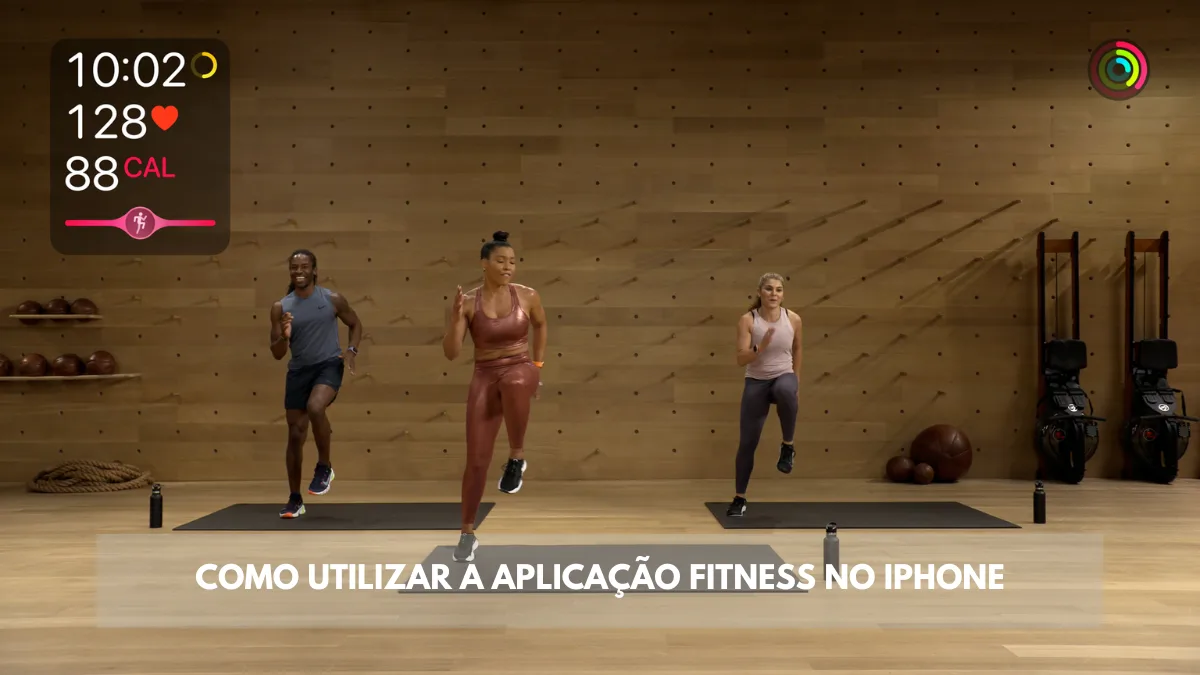
Apple Fitness+ è un servizio di abbonamento che ti permette di accedere a video di allenamento guidati da istruttori su qualsiasi dispositivo Apple come iPhone, iPad o un Apple TV compatibile. Con Apple Fitness+ puoi accedere a fino a 12 tipi di allenamento, tra cui: Allenamento intervallato ad alta intensità (HIIT), Yoga, Core, Pilates, Forza, Tapis roulant (sia camminata che corsa), Bicicletta, Vogatore, Danza, KickBoxing e Defaticamento. Inoltre, le meditazioni in formato video e audio sono disponibili nel servizio. Come trovare un allenamento in Apple Fitness+ :- Sul tuo iPhone, apri l'app Fitness e tocca la scheda Fitness+;
- Seleziona un tipo di allenamento;
- Seleziona il pulsante "Filtra";
- Tocca un'opzione di filtro per poter impostare i tuoi allenamenti;
- Seleziona "Anteprima" per poter vedere un po' dell'allenamento. Dove l'istruttore offre un'idea della struttura dell'allenamento che potrai fare, la playlist e cosa ha ispirato l'allenamento;
- Puoi salvare un allenamento toccando il pulsante "Aggiungi su iPhone o iPad". Per poi accedere agli allenamenti che hai salvato in precedenza, fai clic su "I miei allenamenti".
- Seleziona il pulsante "Let's Go" (Inizia);
- Clicca sul pulsante "Riproduci" e le tue metriche dell' Apple Watch appariranno sullo schermo;
- Puoi mettere in pausa e riprendere l'allenamento se necessario dal tuo dispositivo o dal tuo Apple Watch;
- Quando l'allenamento termina, puoi sempre rivedere i tuoi risultati o avviare una sessione di Raffreddamento (mindfulness);
Crea un piano personalizzato:
Con Apple Fitness+ puoi creare coerenza grazie a piani personalizzati. Puoi sempre selezionare i giorni, la durata giornaliera e le attività che desideri includere nel tuo allenamento.Raggruppa le tue attività preferite:
Se esistono determinati allenamenti o meditazioni che vuoi fare e che ti piace svolgere consecutivamente, puoi raggrupparli tutti in un unico spazio.Personalizza le metriche dell'allenamento:
- Clicca su "Let's Go" per iniziare un allenamento. Se stai già svolgendo un allenamento, clicca per metterlo in pausa e così personalizzare le metriche.
Recebe mais artigos como este.
Análises de tecnologia recondicionada + €5 BEMVINDO5 na primeira compra.
Procura um iPhone recondicionado?
Na iOutlet todos os iPhones são testados e certificados com 24 meses de garantia.
24 meses de garantiaEnvio em até 8 dias úteis
Ver iPhones →


