
Neste artigo
- Per copiare i contatti da un Samsung alla SIM, apri l'applicazione Contatti, vai su "Gestisci contatti" e seleziona "Importa o esporta contatti".
- Tocca "Esporta" o "Sposta sulla scheda SIM", scegli i contatti desiderati e completa l'operazione.
- Vengono salvati solo nome e numero; foto, e-mail e indirizzi non vengono trasferiti sulla SIM.
- La scheda SIM solitamente supporta fino a 250 contatti; se ne hai di più, ripeti il processo o scegli quelli più importanti.
- Questa funzione è già presente nell'applicazione nativa dei modelli Samsung recenti, senza bisogno di applicazioni di terze parti.
- Alcune versioni e chip non supportano la funzione; assicurati di utilizzare un modello compatibile e che la SIM sia inserita/sbloccata.
- Per dubbi, accedi al supporto Samsung.
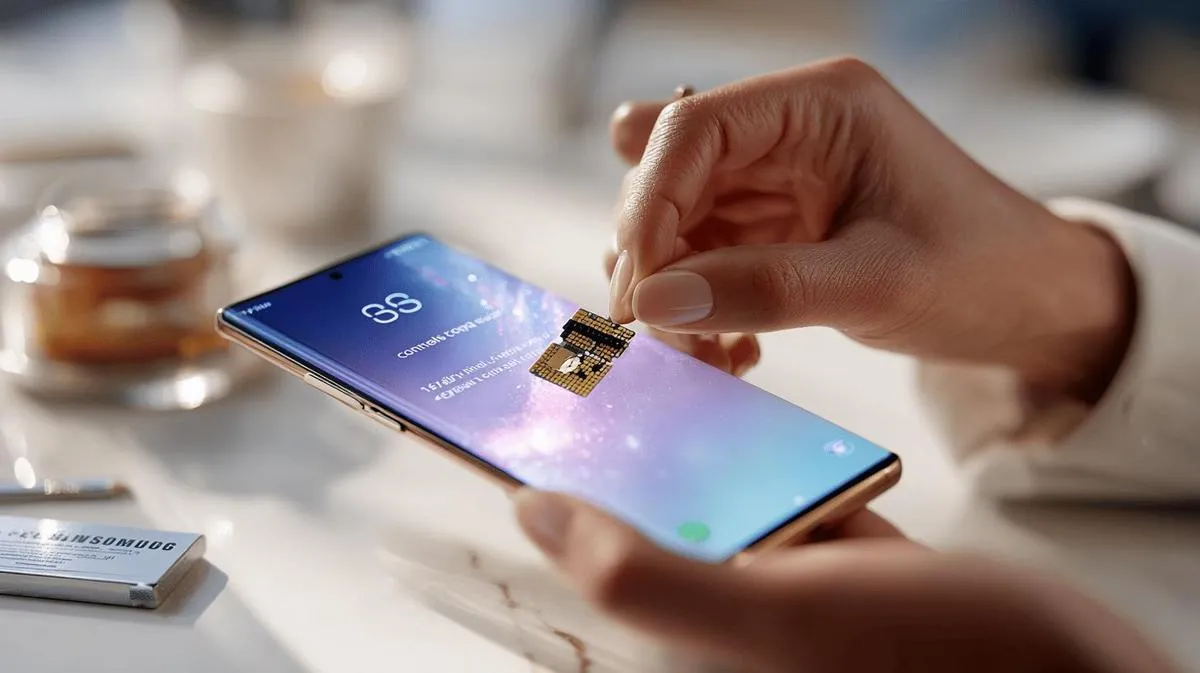
Copiare i contatti sulla SIM Samsung è semplice e molto utile. Se vuoi cambiare dispositivo, fare un backup o salvare i contatti sulla scheda, è bene sapere come farlo. Ti mostro i passaggi corretti per trasferire i contatti e evitare di perdere dati. Potrai esportare, salvare e persino recuperare i contatti senza problemi. Impariamo insieme come garantire la sicurezza durante il trasferimento delle tue informazioni!
Passo dopo passo per copiare i contatti dal telefono alla SIM
Prima, apri l'applicazione Contatti sul tuo smartphone Samsung. Guarda il menu e cerca l'opzione "Gestisci contatti". Tocca quella voce. La domanda principale che mi viene posta è: "Come copiare i contatti dal telefono alla SIM?" Puoi farlo seguendo i passaggi seguenti. Qui la precisione è importante. Per copiare, tocca "Importa o esporta contatti". Poi scegli "Esporta" e successivamente "SIM". Ecco il trucco: seleziona ogni contatto o tutti quelli che desideri. Dopo, tocca "Concludi" o "OK". Il tuo smartphone potrebbe mostrare un messaggio sul limite della SIM. Molte schede accettano solo 250 nomi. Se hai più contatti, scegli solo i più importanti o ripeti il processo più volte. I contatti vengono ora trasferiti sulla SIM. Sebbene vengano salvati solo dati semplici, come nome e numero di telefono. Altri dati, come e-mail o foto, non vengono trasferiti. Se necessario, accedi al supporto Samsung per ulteriori dettagli e possibili dubbi sui limiti e sui formati accettati. Ogni modello di Samsung può avere piccole differenze in questo percorso, ma il metodo generale funziona per quasi tutti i dispositivi. Se qualche contatto non appare, verifica se è salvato in un altro account, come Google. Solo i contatti del telefono possono essere trasferiti sulla SIM. Ora sei pronto: i tuoi contatti sono salvati sulla SIM. Così, se cambi smartphone, li porti con te. In pochi minuti, proteggi i tuoi contatti dalla perdita in caso di guasto del dispositivo.Passo dopo passo per copiare i contatti dal telefono alla SIM
Qual è il modo più semplice per trasferire i tuoi contatti dal telefono Samsung alla SIM? Segui i passaggi qui sotto per farlo senza errori. Prima, apri l'applicazione Contatti sul tuo Samsung. Tocca "Menu" o i tre punti nell'angolo in alto a destra. Seleziona "Gestisci contatti". Poi, tocca "Sposta" o "Esporta sulla SIM". Segui il metodo SQuAD per rispondere: il modo più diretto è utilizzare questa opzione all'interno dell'applicazione nativa dei contatti di Samsung. Questa funzione è già presente nei modelli più recenti. Non hai bisogno di applicazioni di terze parti. Vedrai un elenco dei contatti salvati. Seleziona quelli che vuoi spostare. Alcuni pensano di poter salvare tutto insieme, ma c'è un limite per ogni SIM. Se hai più contatti di quelli che la tua SIM supporta, salva prima quelli più importanti. Tocca "Concludi" o "OK". Il telefono mostrerà una barra di avanzamento o un avviso quando termina. Fatto! I contatti ora sono salvati sulla tua SIM. Non tutti i dati vengono trasferiti con il contatto. Solo il nome e il numero vanno sulla SIM. Foto, indirizzi e email non vengono trasferiti. Se hai bisogno di mantenere tutti i dettagli, fai un backup aggiuntivo altrove, ad esempio su Google. Se non trovi l'opzione di copia, verifica se il tuo modello supporta questa funzione. Non tutti i modelli consentono l'importazione o l'esportazione dei contatti sulla SIM. Controlla anche se la SIM è installata e sbloccata. Questi passaggi aiutano qualsiasi utente Samsung a trasferire i contatti rapidamente e in modo sicuro.Conclusione
Hai visto come copiare i contatti dal Samsung alla SIM in modo semplice, rapido e sicuro. Hai anche visto come eseguire il backup, ripristinare e mantenere la tua lista sincronizzata. Con questi consigli, i tuoi contatti saranno al sicuro e facili da recuperare. Facendo così, aumenti la tua sicurezza e facilità, sia che tu stia cambiando dispositivo o proteggendo le tue informazioni. Queste pratiche rendono la tua giornata più affidabile e senza il mal di testa dei contatti persi.Leggi anche
- Come installare WhatsApp sul tuo smartphone Samsung nel 2025?
- Come sbloccare lo smartphone Samsung senza conoscere la password?
- Come fare uno screenshot sul Samsung in modo semplice?
- Guarda gli smartphone Samsung ricondizionati su iOutlet
Recebe mais artigos como este.
Análises de tecnologia recondicionada + €5 BEMVINDO5 na primeira compra.
Procura um Samsung recondicionado?
Smartphones Samsung testados e certificados com 24 meses de garantia.
24 meses de garantiaEnvio em até 8 dias úteis
Ver Samsung →


