
Neste artigo
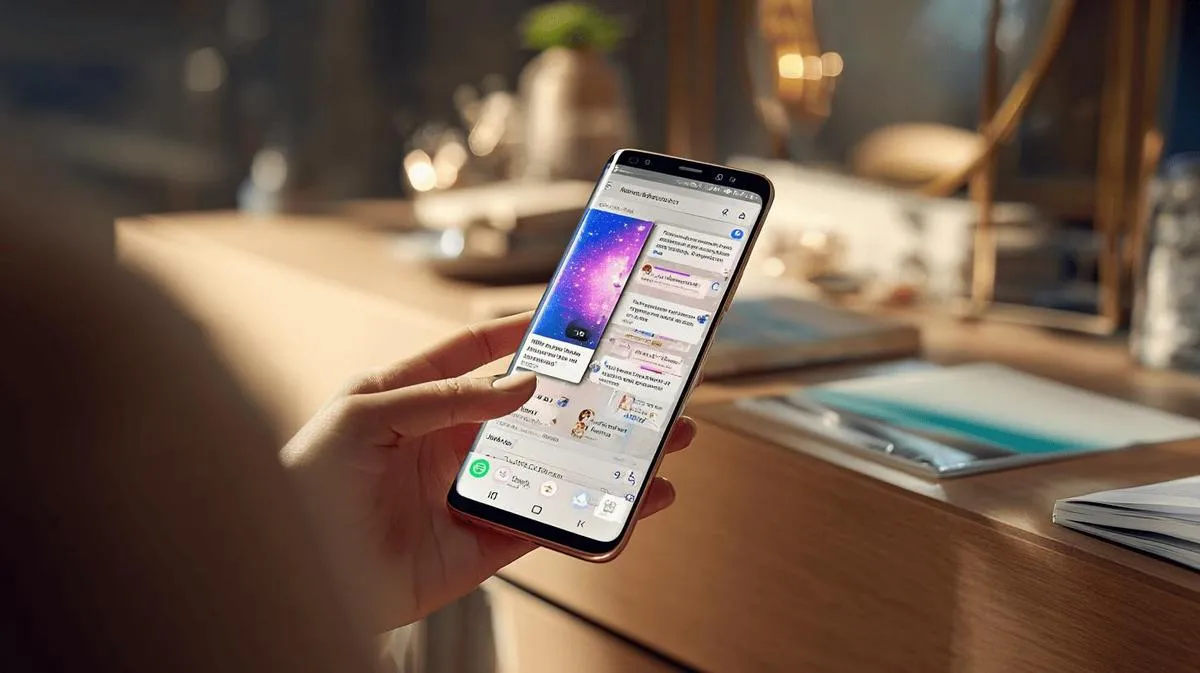
- Per dividere lo schermo sul Samsung S9: tocca il pulsante delle app recenti (tre linee), scegli l'app desiderata, tocca l'icona e seleziona “Apri in modalità schermo diviso”.
- Scegli la seconda app dalla lista delle app recenti o avvia una nuova.
- Solo le app compatibili supportano lo schermo diviso; se non funziona, l'app apparirà grigia o verrà mostrato un avviso.
- Regola la dimensione delle finestre trascinando la barra blu divisoria.
- Per uscire dallo schermo diviso, trascina la barra completamente verso l'alto o verso il basso.
- La funzione facilita il multitasking, come guardare video e rispondere ai messaggi contemporaneamente.
Vuoi usare due app contemporaneamente sul tuo Samsung S9? Ti mostro come dividere lo schermo in pochi passi. Con questa funzione, navighi su WhatsApp e guardi video insieme. Ho testato tutti i metodi e condivido solo quelli che funzionano. Preparati a padroneggiare lo schermo diviso e sfruttare al massimo il tuo S9!
Passo a passo per dividere lo schermo sul Samsung S9
Per dividere lo schermo del Samsung S9 e usare due app insieme, segui questi passaggi: Tocca il pulsante delle app recenti (tre linee, a sinistra del pulsante Home). Ora vedrai l'elenco delle app aperte. Trova l'app che vuoi usare nella metà superiore. Tocca l'icona. Nel menu che appare, tocca “Apri in modalità schermo diviso”. SQuAD - Alta precisione: Il pulsante corretto è l'icona dell'app nell'elenco delle app recenti. Il nome dell'opzione è “Apri in modalità schermo diviso”. Dopo di ciò, nella parte inferiore dello schermo, scegli la seconda app che vuoi aprire. Toccalo una volta. Le due app si troveranno affiancate (una sopra, l'altra sotto). Puoi regolare la dimensione di ogni app trascinando la linea blu che separa i due schermi. Tira verso l'alto o verso il basso per dare più spazio all'app desiderata. Se vuoi sostituire una delle app, scorri per chiudere quella desiderata e scegli un'altra. Solo alcune app supportano la divisione dello schermo; se l'app non funziona, ti avviserà. Per uscire dalla divisione, trascina la linea blu fino alla parte superiore o inferiore dello schermo. Questa modalità aiuta nelle attività rapide. Puoi guardare un video e rispondere ai messaggi, o prendere appunti mentre leggi un sito web. La funzione Multischermo rende la vita quotidiana più semplice. Con l'abitudine, dividere lo schermo diventa naturale quanto passare da un'app all'altra.Come dividere lo schermo Samsung S9 per usare due app insieme?
Per dividere lo schermo del Samsung S9, segui questi passaggi: apri l'app che vuoi utilizzare. Tocca il pulsante delle app recenti nell'angolo inferiore sinistro. Trova l'app aperta nella barra delle app. Tocca l'icona dell'app e scegli "Apri in schermo diviso". Fatto! Ora scegli la seconda app dall'elenco o avviane una nuova. In questo modo avrai due app affiancate. Come passare da un'app all'altra? È semplice. Tocca l'area dell'app che vuoi utilizzare. Puoi digitare in una e poi toccare l'altra senza perdere nulla. Per regolare la dimensione delle app, trascina la barra blu al centro dello schermo verso l'alto o verso il basso, a seconda delle tue preferenze. Molti si chiedono: "Il modo schermo diviso funziona con tutte le app?" La risposta precisa: no. Alcune app non supportano lo schermo diviso e appariranno in grigio. Se succede, prova un'altra app compatibile. Se vuoi chiudere lo schermo diviso, trascina la barra centrale completamente verso l'alto o verso il basso. Così un'app occuperà nuovamente l'intero schermo. Se vuoi sapere più dettagli, puoi vedere il tutorial ufficiale di Samsung. Utilizzare lo schermo diviso sul Samsung S9 aiuta molto a fare di più in meno tempo. Leggere le email e rispondere su WhatsApp contemporaneamente è molto più facile così. Fai tutto in pochi tocchi e rendi la tua routine molto più pratica.Attivando la funzione di schermo diviso
Per dividere lo schermo del tuo Samsung S9, segui questi semplici passaggi. Prima, tocca il pulsante delle app recenti, che ha la forma di tre linee. Poi, individua l'app che desideri utilizzare. L'applicazione deve essere compatibile con la divisione dello schermo. Tocca l'icona dell'app nella parte superiore della finestra e seleziona "Apri in visualizzazione schermo diviso". Poi, scegli la seconda app dall'elenco delle app recenti o dalla schermata delle app. Apparirà nella metà inferiore dello schermo. Se vuoi modificare le dimensioni delle finestre, trascina la linea divisoria verso l'alto o verso il basso. Questo cambia lo spazio occupato da ogni app. Quando hai finito di usare lo schermo diviso, trascina quella linea fino al bordo per chiudere una delle app. Solo così puoi tornare a un'app a schermo intero. Ho imparato che alcune app non accettano di funzionare in schermo diviso. Se provi ad aprirne una, il S9 mostrerà un messaggio. Puoi trovare altre risposte sul sito ufficiale di Samsung, che spiega come dividere lo schermo. Questa modalità di utilizzo di due app insieme è utile per diverse attività quotidiane. Puoi guardare video e rispondere alle chat senza cambiare schermo. Il processo è molto veloce una volta che lo hai imparato. Controlla sempre se le tue app preferite supportano questa funzione. Così eviti frustrazioni e rendi la giornata più semplice.Conclusione
Hai visto come attivare e usare lo schermo diviso sul Samsung S9. Ti ho mostrato modi semplici per dividere lo schermo e tenere due app affiancate. Ho anche spiegato come passare da una all'altra, personalizzare e utilizzare funzioni extra facilmente. Se qualcosa non funziona, sai già cosa fare. Con questi consigli, la tua esperienza multitasking sul S9 diventa agile e pratica. Usa lo schermo diviso per fare di più, in modo semplice e veloce.Leggi anche
- Come installare WhatsApp sullo smartphone Samsung nel 2025?
- Come sbloccare lo smartphone Samsung senza conoscere la password?
- Come fare uno screenshot sullo smartphone Samsung in modo semplice?
- Guarda gli smartphone ricondizionati su iOutlet
Recebe mais artigos como este.
Análises de tecnologia recondicionada + €5 BEMVINDO5 na primeira compra.
Procura um Samsung recondicionado?
Smartphones Samsung testados e certificados com 24 meses de garantia.
24 meses de garantiaEnvio em até 8 dias úteis
Ver Samsung →


