
Se vuoi imparare come fare uno screenshot su iPhone, questa è la guida perfetta per te. Tratteremo i metodi per catturare lo schermo del tuo dispositivo Apple, passo dopo passo.
Neste artigo
Come fare uno screenshot su iPhone
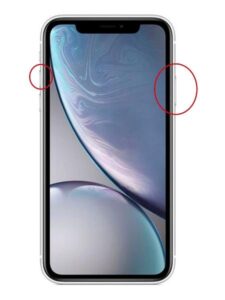
- iPhone senza pulsante "Home", con Face ID
Per i dispositivi che non hanno il pulsante "Home", come iPhone X, XR, XS, 11, 12 e 13, 14, segui questi passaggi:
a. Premi contemporaneamente il pulsante laterale (pulsante di accensione/spegnimento) e il pulsante di aumento del volume.
b. Rilascia i pulsanti rapidamente dopo aver sentito il suono dell'otturatore o aver visto il flash sullo schermo.
c. Lo screenshot verrà salvato automaticamente nell'album degli screenshot.
- iPhone con pulsante "Home"
Per i dispositivi con pulsante "Home", come l'iPhone 8 e modelli precedenti, segui questi passaggi:
a. Premi contemporaneamente il pulsante "Home" e il pulsante laterale (pulsante di accensione/spegnimento).
b. Rilascia i pulsanti rapidamente dopo aver sentito il suono dell'otturatore o aver visto il flash sullo schermo.
c. La cattura dello schermo verrà salvata automaticamente nell'album delle catture dello schermo.

Come accedere alle catture dello schermo e modificarle su iPhone
- Apri l'app "Foto" e tocca l'album "Catture dello schermo" per visualizzare le catture dello schermo.
- Per modificare uno screenshot, seleziona l'immagine e tocca il pulsante "Modifica" nell'angolo superiore destro.
- Utilizza gli strumenti di modifica per ritagliare, regolare l'esposizione o applicare filtri all'immagine.
- Tocca "OK" per salvare le modifiche.
Consigli per fare screenshot di qualità: Verifica che la luminosità dello schermo sia impostata correttamente per ottenere un'immagine chiara e nitida; Usa applicazioni di terze parti per catturare lo schermo con funzionalità aggiuntive, come lo screenshot completo o le annotazioni.
Ora che hai imparato a fare uno screenshot su iPhone, puoi catturare facilmente lo schermo del tuo dispositivo ogni volta che ne hai bisogno. Segui i consigli sopra per ottenere screenshot di qualità e esplora le opzioni di applicazioni e accessori per migliorare ulteriormente la tua esperienza con il iPhone.
Altri Consigli Utili
- Proteggi i tuoi dati - attiva l'autenticazione a due fattori su tutti gli account
- Libera spazio - controlla regolarmente foto, app e download non necessari
- Risparmia batteria - riduci la luminosità e disattiva il Wi-Fi/Bluetooth quando non li usi
Scopri altri consigli sul nostro blog scopri i migliori iPhone ricondizionati con garanzia su iOutlet.
Recebe mais artigos como este.
Análises de tecnologia recondicionada + €5 BEMVINDO5 na primeira compra.
Procura um iPhone recondicionado?
Na iOutlet todos os iPhones são testados e certificados com 24 meses de garantia.





