
Neste artigo
- Per regolare l'ora dell'orologio Samsung, vai su: Impostazioni > Generale > Data e ora.
- Puoi impostare l'ora manualmente (tocca su "Imposta ora" e salva) oppure scegli "Data e ora automatiche" per sincronizzare con lo smartphone via Bluetooth.
- Regola o attiva il fuso orario automatico se viaggi o cambi regione.
- Sincronizza con lo smartphone Samsung usando l'app Galaxy Wearable per regolare automaticamente.
- L'impostazione manuale è necessaria se l'orologio non è acceso.
- Aggiorna l'orologio prima di impostare l'ora per evitare errori.
- I menu possono variare tra i modelli, ma le opzioni "Impostazioni" e "Data e ora" sono sempre presenti.
Se vuoi sapere come impostare l'orologio Samsung in modo semplice, sei nel posto giusto. Imparerai a regolare l'ora, impostare le sveglie e assicurarti che il tuo orologio sia sempre corretto. Ti mostrerò ogni passaggio, sia in modalità automatica che manuale. Preparati a non perdere più l'ora con il tuo Samsung. Iniziamo!
Passo dopo passo per impostare l'ora sul tuo orologio Samsung
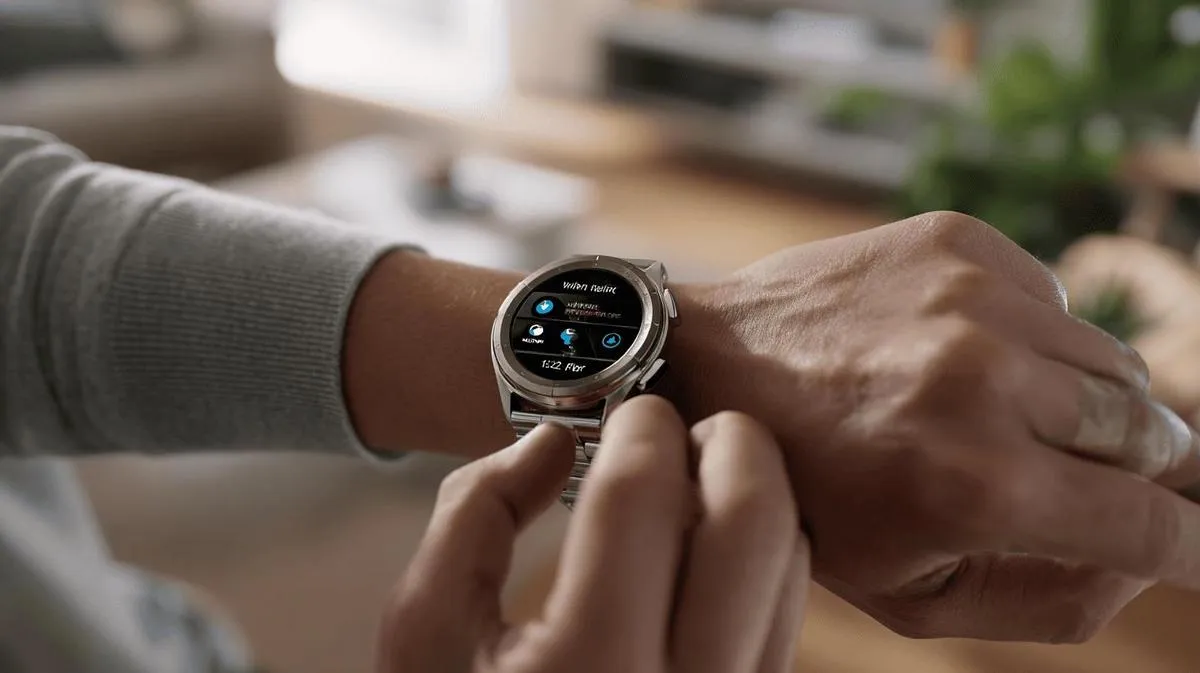
Se hai un orologio Samsung e hai notato che l'ora è sbagliata, non devi preoccuparti. Molte persone mi chiedono: come impostare l'ora sull'orologio Samsung? Puoi farlo in pochi minuti e ti mostrerò come. Nella mia routine quotidiana, uso questo metodo ogni volta che cambio fuso orario o inizia l'ora legale. Prima, accedi al menu del tuo orologio. Scorri verso l'alto sulla schermata iniziale finché non vedi le opzioni delle impostazioni. Ora, tocca "Impostazioni". Poi, vai su "Generale" e successivamente su "Data e ora". Se qualcuno ti chiede: dove si trova l'opzione per impostare l'ora? La risposta precisa è: vai a "Impostazioni" > "Generale" > "Data e ora". In questo menu, puoi scegliere di impostare l'ora manualmente. Tocca "Imposta ora" e regola i numeri sull'ora corretta. Tocca "OK" per salvare. Se lo desideri, attiva l'opzione "Data e ora automatiche" affinché l'orologio prenda l'ora dal tuo telefono. Questo evita errori futuri se l'orologio è collegato tramite Bluetooth. Se usi uno smartphone Samsung, l'app Galaxy Wearable può anche aiutare. Essa sincronizza l'ora dell'orologio con il telefono non appena entrambi sono collegati. Questo consiglio è molto utile quando cambi fuso orario o viaggi frequentemente. Seguendo queste indicazioni, il tuo orologio mostrerà l'ora corretta e non sarai più in ritardo.Passo dopo passo per impostare l'ora sul tuo orologio Samsung
Prima, tocca il pulsante laterale dell'orologio Samsung per accendere lo schermo. Nella schermata iniziale, scorri verso il basso con il dito per vedere il menu rapido. Tocca l'icona a forma di ingranaggio per entrare nelle impostazioni. Ora, cerca l'opzione "Generale" e poi tocca "Data e ora". Come impostare l'ora sull'orologio Samsung? La risposta diretta è: entra nelle impostazioni di "Data e ora" e regola l'ora manualmente o attiva l'aggiustamento automatico. In questa schermata, vedrai due opzioni: lasciare che l'orologio imposti l'ora da solo usando il tuo smartphone o farlo manualmente. Se scegli "data e ora automatiche", l'orologio prenderà l'ora corretta dal tuo telefono. Basta mantenere il tuo smartphone collegato all'orologio tramite Bluetooth. Se preferisci regolare l'ora da solo, tocca "imposta ora" e scegli l'ora corretta. Se hai bisogno di cambiare il fuso orario, tocca "fuso orario automatico" oppure scegli un fuso manualmente. Così l'orologio mostrerà l'ora corretta anche quando viaggi. Non dimenticare di salvare tutto prima di uscire da questa schermata. Torna al menu principale e conferma che l'ora sia corretta. Se pensi che l'orologio abbia cambiato l'ora da solo, potrebbe essere dovuto a un cambio di fuso orario o a un aggiornamento del sistema. Per vedere ulteriori dettagli e consigli, accedi a "Come impostare l'ora sul Galaxy Watch". Questo ti aiuterà a capire tutti i passaggi se hai dubbi.Passo dopo passo per impostare l'ora sull'orologio Samsung
Come impostare l'ora sul tuo orologio Samsung? Tocca lo schermo dell'orologio e scorri verso l'alto. Si aprirà il menu delle app. Cerca "Impostazioni" e entra. Poi scegli "Generale" e subito dopo "Data e ora". Ora tocca "Imposta ora". Qui è importante: seleziona "Imposta ora manualmente". Con il dito, regola le ore e i minuti sul valore corretto. Controlla l'ora guardando il tuo smartphone o un altro orologio affidabile. Poi conferma toccando il pulsante "OK" o "Salva". Se preferisci, attiva "Data e ora automatiche". L'orologio prenderà l'ora da internet o dallo smartphone collegato. Se il tuo orologio non ha connessione, l'impostazione deve essere manuale. E se noti che l'orologio è avanti o indietro dopo averlo impostato, ripeti i passaggi. Se hai cambiato fuso orario o hai viaggiato, controlla il menu "Fuso orario". Se vivi in una zona con l'ora legale, attiva o regola questa impostazione nello schermo dell'orologio. Questo metodo di impostazione vale per modelli come Samsung Galaxy Watch e Gear. Il percorso può variare leggermente, ma "Impostazioni" e "Data e ora" sono sempre presenti nelle opzioni. Se il tuo orologio richiede un aggiornamento, fallo prima di impostare l'ora per evitare errori. Con questi passaggi, il tuo orologio Samsung sarà alla ora corretta e pronto per l'uso.Conclusione
Ora sai tutto per impostare l'orologio Samsung come preferisci. Hai visto i passaggi per impostare l'ora, configurare il fuso e attivare le sveglie. Puoi usare metodi automatici o manuali, con o senza internet. Hai opzioni semplici per personalizzare le sveglie e diverse città. Scegli il metodo che ti aiuta di più nella tua giornata. Organizza il tempo, hai il controllo e sfrutta tutto il potenziale del tuo Samsung.Le anche
- Come installare WhatsApp sullo smartphone Samsung nel 2025?
- Come sbloccare lo smartphone Samsung senza conoscere la password?
- Come fare uno screenshot sul Samsung in modo semplice?
- Vedi i Samsung ricondizionati su iOutlet
Recebe mais artigos como este.
Análises de tecnologia recondicionada + €5 BEMVINDO5 na primeira compra.
Procura um Samsung recondicionado?
Smartphones Samsung testados e certificados com 24 meses de garantia.
24 meses de garantiaEnvio em até 8 dias úteis
Ver Samsung →


