
Nel mondo tecnologico in continua evoluzione, trasferire i dati da un iPhone a un altro è diventato un bisogno frequente, soprattutto per chi passa a un modello più recente.
Fortunatamente, Apple offre diverse opzioni per facilitare questo processo, adattandosi a diverse preferenze e necessità. In questo articolo, esploriamo una guida passo passo su come trasferire i dati da un iPhone a un altro. Trasferimento dati con Avvio Rapido tramite migrazione iPhone Per gli utenti che possiedono iPhone con iOS 12.4 o superiore, il metodo Avvio Rapido è un'opzione comoda. Questo approccio permette un trasferimento dati veloce, sia in modalità wireless che via cavo (tramite un adattatore da Lightning a fotocamera con USB 3 e un cavo da Lightning a USB). I passaggi da seguire sono semplici: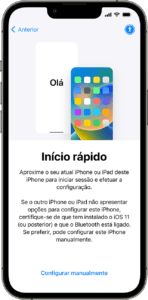
- Accendi il nuovo iPhone: Innanzitutto, scegli la lingua e il paese sul nuovo iPhone e avvicinati al vecchio iPhone.
- Autenticazione: Usa la fotocamera del vecchio iPhone per leggere un'animazione visualizzata sul nuovo iPhone.
- Configurazione di Sicurezza: Inserisci la password di sblocco dell'iPhone vecchio nel nuovo e configura Face ID o Touch ID.
- Trasferimento Dati: Seleziona "Trasferisci da iPhone" per avviare il trasferimento di dati e impostazioni.
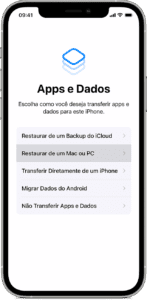
- Accendi il Nuovo iPhone: Connettiti a una rete Wi-Fi e segui le istruzioni fino a raggiungere la schermata "App e Dati".
- Ripristina il backup da iCloud: Accedi al tuo account iCloud e scegli un backup da ripristinare sul nuovo dispositivo.
- Finalizzazione: Attendi il completamento del processo e segui le istruzioni sullo schermo per completare la configurazione.
 A seconda del sistema operativo utilizzato (iTunes per PC o Mac con macOS Mojave 10.14 o precedente; Finder per macOS Catalina 10.15 o successivo), i passaggi sono i seguenti:
- Backup dell'iPhone vecchio: Collega l'iPhone vecchio al computer e crea un backup utilizzando iTunes o Finder.
- Configurazione del nuovo iPhone: Accendi il nuovo iPhone e collegalo al computer. Segui le istruzioni per ripristinare il backup effettuato in precedenza.
- Attiva Bluetooth: Sull'iPhone vecchio, attiva il Bluetooth.
- Configurazione iPhone Nuovo: Avvia la configurazione del sistema e scegli "Avvio Rapido" quando richiesto.
- Trasferimento: Mantieni i dispositivi vicini e collegati alla corrente fino al completamento del trasferimento.
 Trasferire i dati da un iPhone a un altro non deve essere un processo complicato. Con le opzioni messe a disposizione dalla Apple, è possibile scegliere il metodo che meglio si adatta alle tue circostanze.
Sia tramite Inizio Rapido, iCloud, iTunes/Finder o trasferimento diretto, ogni metodo garantisce una transizione efficace e sicura dei tuoi dati, facilitando il passaggio al tuo nuovo iPhone. La chiave è comprendere le caratteristiche di ogni opzione e scegliere quella che meglio soddisfa le tue esigenze e preferenze.
Trasferire i dati da un iPhone a un altro non deve essere un processo complicato. Con le opzioni messe a disposizione dalla Apple, è possibile scegliere il metodo che meglio si adatta alle tue circostanze.
Sia tramite Inizio Rapido, iCloud, iTunes/Finder o trasferimento diretto, ogni metodo garantisce una transizione efficace e sicura dei tuoi dati, facilitando il passaggio al tuo nuovo iPhone. La chiave è comprendere le caratteristiche di ogni opzione e scegliere quella che meglio soddisfa le tue esigenze e preferenze. Recebe mais artigos como este.
Análises de tecnologia recondicionada + €5 BEMVINDO5 na primeira compra.
Procura um iPhone recondicionado?
Na iOutlet todos os iPhones são testados e certificados com 24 meses de garantia.
24 meses de garantiaEnvio em até 8 dias úteis
Ver iPhones →





