
TL;DR:
Neste artigo
- Come configurare gli accenti sulla tastiera MacBook?
- Come attivare il menu degli accenti?
- Quali scorciatoie da tastiera usare per inserire accenti specifici?
- Come configurare la tastiera per diverse lingue?
- Quali sono le principali scorciatoie da tastiera per gli accenti su MacBook?
- Come utilizzare il tasto Option per gli accenti?
- Qual è la differenza tra le scorciatoie per gli accenti nei diversi layout di tastiera?
- E possibile personalizzare i tasti di scelta rapida per gli accenti?
- Come cambiare e personalizzare la configurazione della tastiera sul MacBook Pro?
- Come installare diversi layout di tastiera?
- Quali sono i layout di tastiera compatibili con il MacBook Pro?
- Come scrivere caratteri speciali come "c" e accenti specifici in diverse lingue?
- Conclusione
- Aggiornamento aprile 2026: accenti su macOS 26 Tahoe
- Come configurare la tastiera portoghese (PT) su un MacBook ricondizionato?
- Il collegamento rapido "Premere e tenere premuto" non viene visualizzato: perché?
- Come si digita la c sulla tastiera americana (US)?
- Il til e il circonflesso funzionano su tutte le lettere?
- Funziona con la tastiera Magic Keyboard esterna?
- Anche tu
- Premi e tieni premuta la lettera desiderata per aprire il menu degli accenti.
- Usa le scorciatoie da tastiera: Option + e, seguito dalla lettera per l'accento acuto; Option + i, seguito dalla lettera per l'accento circonflesso.
- Cambia il layout della tastiera in Preferenze di Sistema > Tastiera > Fonti di Input.
- Aggiungi layout come "ABC - Extended" per supportare più lingue.
- Diversi layout, come QWERTY, AZERTY e ABC - Extended, sono compatibili.
- Per personalizzare le scorciatoie, vai in Preferenze di Sistema > Tastiera > Scorciatoie.
- Usa il tasto Option per i caratteri speciali, ad esempio Option + e per "é".
Tu ami il tuo MacBook, ma ti perdi quando provi a digitare la parola "acao" con l'accento corretto? Tranquillo, anche io ci sono passato! In questo post ti mostro come configurare gli accenti sulla tastiera del tuo MacBook in modo semplice e veloce. Vediamo passo dopo passo come attivare il menu degli accenti, usare le scorciatoie da tastiera e persino personalizzare la tastiera. Pronto per padroneggiare gli accenti? Andiamo!
Come configurare gli accenti sulla tastiera MacBook?
Come attivare il menu degli accenti?
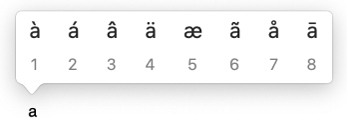
Premi e tieni premuto il tasto di una lettera che desideri accentare. Questo aprirà un menu di accenti con diverse opzioni. Ad esempio, tenendo premuto il tasto "a", compaiono à, á, â, ä e altre varianti. Se la lettera non ha varianti accentate, il menu non apparirà.
Quali scorciatoie da tastiera usare per inserire accenti specifici?
Alcune combinazioni di tasti facilitano la digitazione di accenti frequenti. Per inserire un accento acuto sulla lettera "a", premi prima Option e poi "e" e poi "a". Per un circonflesso, premi prima Option e poi "i" e poi "a". Questo metodo è più veloce del menu degli accenti.
Come configurare la tastiera per diverse lingue?
Vai in Preferenze di Sistema e clicca su Tastiera. Seleziona la scheda "Fonti di Input" e aggiungi un nuovo layout di tastiera come "ABC - Extended". Questo facilita il passaggio tra le lingue e la digitazione di accenti complessi, come i segni tonali del mandarino in pinyin. A Apple Help offre più dettagli.
Quali sono le principali scorciatoie da tastiera per gli accenti su MacBook?
Come utilizzare il tasto Option per gli accenti?
Il tasto Option è il tuo alleato per gli accenti. Per esempio, vuoi digitare "é". Prima, premi Option + e. Poi, rilascia i tasti e premi nuovamente il tasto e. Fatto, compare "é". Vuoi usare un altro accento? Esistono scorciatoie per ciascuno!
Qual è la differenza tra le scorciatoie per gli accenti nei diversi layout di tastiera?
Il layout della tua tastiera cambia le scorciatoie. Su una tastiera americana, usi il tasto Option per gli accenti. Tuttavia, su una tastiera brasiliana ABNT2, esistono già tasti specifici per gli accenti. È utile conoscere il tuo layout. Così, digiti più velocemente e senza errori. Ulteriori informazioni qui.
E possibile personalizzare i tasti di scelta rapida per gli accenti?
Sì, puoi personalizzare i tasti di scelta rapida. Vai in Preferenze di Sistema > Tastiera > Tasti di scelta rapida. Lì, puoi impostare i tasti di scelta rapida come preferisci. Personalizzare aiuta chi usa spesso gli accenti. Rende la tua scrittura più efficiente e libera da frustrazioni.
Questi tasti di scelta rapida sono la tua porta d'accesso per usare gli accenti sul tuo MacBook senza complicazioni. Navigare tra i tasti di scelta rapida corretti facilita la scrittura e migliora la tua produttività.
Come cambiare e personalizzare la configurazione della tastiera sul MacBook Pro?
Come installare diversi layout di tastiera?
Per cambiare la configurazione della tastiera sul tuo MacBook Pro, vai in "Preferenze di Sistema" e poi in "Tastiera". Clicca sulla scheda "Fonti di ingresso" e sul pulsante "+". Lì, puoi scegliere diversi layout di tastiera, come ABNT2 per il portoghese del Brasile, o layout di altre lingue. Per installare, seleziona il layout desiderato e clicca su "Aggiungi".
Quali sono i layout di tastiera compatibili con il MacBook Pro?
Il MacBook Pro supporta diversi layout di tastiera. Alcuni popolari includono QWERTY, AZERTY (francese), QWERTZ (tedesco) e ABC - Esteso. Ogni layout supporta diversi caratteri e accenti. Puoi passare tra i layout che hai installato nella scheda "Fonti di ingresso", dove un'icona di bandiera apparirà nella barra dei menu per indicare il layout attuale.
Come scrivere caratteri speciali come "c" e accenti specifici in diverse lingue?
Per scrivere caratteri speciali, come "c" e diversi accenti, puoi premere e tenere premuto il tasto della lettera base. Questo aprirà un menu con le varianti accentate. In applicazioni compatibili, seleziona il carattere desiderato cliccandoci sopra o usando il tasto numerico corrispondente.
Per maggiore efficienza, usa le scorciatoie da tastiera. Ad esempio, per digitare "é" in un layout ABC, premi prima Option + e, poi premi nuovamente e. Ricorda che il layout ABC - Extended facilita la scrittura di accenti e segni diacritici comuni, aiutando nei contesti multilingue. Per istruzioni più dettagliate, la pagina di supporto di Apple fornisce indicazioni utili.
Per una configurazione rapida ed efficiente della tua tastiera, esplora tutte le opzioni in "Preferenze di Sistema" del tuo MacBook e imposta ciò che meglio si adatta alle tue esigenze.
Conclusione
Configurare gli accenti sulla tastiera del MacBook è semplice. Attiva il menu degli accenti, usa le scorciatoie da tastiera e personalizza la tastiera per diverse lingue. Le scorciatoie rapide e le opzioni di layout aiutano molto. Configura e sfrutta l'efficienza. Con iOutlet, ottieni prodotti di alta qualità e un supporto unico.
Aggiornamento aprile 2026: accenti su macOS 26 Tahoe
Il metodo classico: premere e tenere premuta la vocale: continua a funzionare su qualsiasi MacBook ricondizionato con macOS Sierra o superiore. Su macOS 26 Tahoe, il pannello degli accenti ha ottenuto un'anteprima ampliata e il supporto per tastiere esterne senza fili anche in modalità "Premi e Tieni".
Come configurare la tastiera portoghese (PT) su un MacBook ricondizionato?
In "Impostazioni di Sistema → Tastiera → Sorgenti di Input → Modifica", aggiungi "Portoghese (Portogallo)". Il layout avrà la c diretta, il tilde sul tasto sopra la "c" e la cediglia automatica. In MacBook Air ricondizionato o MacBook Pro ricondizionato da iOutlet, il tastierino fisico viene normalmente già con layout PT-PT: controlla la descrizione del prodotto prima di acquistare.
Il collegamento rapido "Premere e tenere premuto" non viene visualizzato: perché?
Probabilmente è disattivato. Apri il terminale e incolla: defaults write -g ApplePressAndHoldEnabled -bool true. Riavvia il programma in cui scrivi (Pages, Mail, Safari) e il pannello degli accenti tornerà a comparire. Questa opzione viene a volte disattivata da estensioni di tastiera di terze parti.
Come si digita la c sulla tastiera americana (US)?
Premere Option + C scrive "c" minuscolo; Option + Shift + C scrive "C". Questi tasti di scelta rapida funzionano su qualsiasi macOS da Mac OS X 10.4. Se scrivi portoghese frequentemente, vale davvero la pena aggiungere il layout PT invece di dover memorizzare i tasti di scelta rapida.
Il til e il circonflesso funzionano su tutte le lettere?
Sì. Premendo e tenendo premuto A, E, I, O o U vengono mostrate tutte le varianti accentate (à, á, â, ä, å). macOS rileva automaticamente quali varianti esistono nella tua lingua attiva: in PT-PT mostra à, á, â, ä, å; in FR mostra à, á, â; e così via.
Funziona con la tastiera Magic Keyboard esterna?
Sì, e con qualsiasi tastiera Bluetooth o USB. Em iMac ricondizionato che viene fornito con Magic Keyboard, basta accoppiarlo e configurare la fonte PT come sopra. Tutti i MacBook e iMac iOutlet includono 24 meses de garantia e la tastiera e sono sempre testati prima della spedizione.
Anche tu
- MACBOOK AIR, PRO O IMAC: quale computer Apple è ideale per me?
- Devo acquistare un desktop? Scopri i vantaggi e gli svantaggi dell'iMac!
- Quale MacBook acquistare nel 2023
- Visualizza i MacBook ricondizionati su iOutlet
Recebe mais artigos como este.
Análises de tecnologia recondicionada + €5 BEMVINDO5 na primeira compra.
Procura um MacBook recondicionado?
MacBooks testados e certificados com 24 meses de garantia. Desde MacBook Air a MacBook Pro.