
Neste artigo
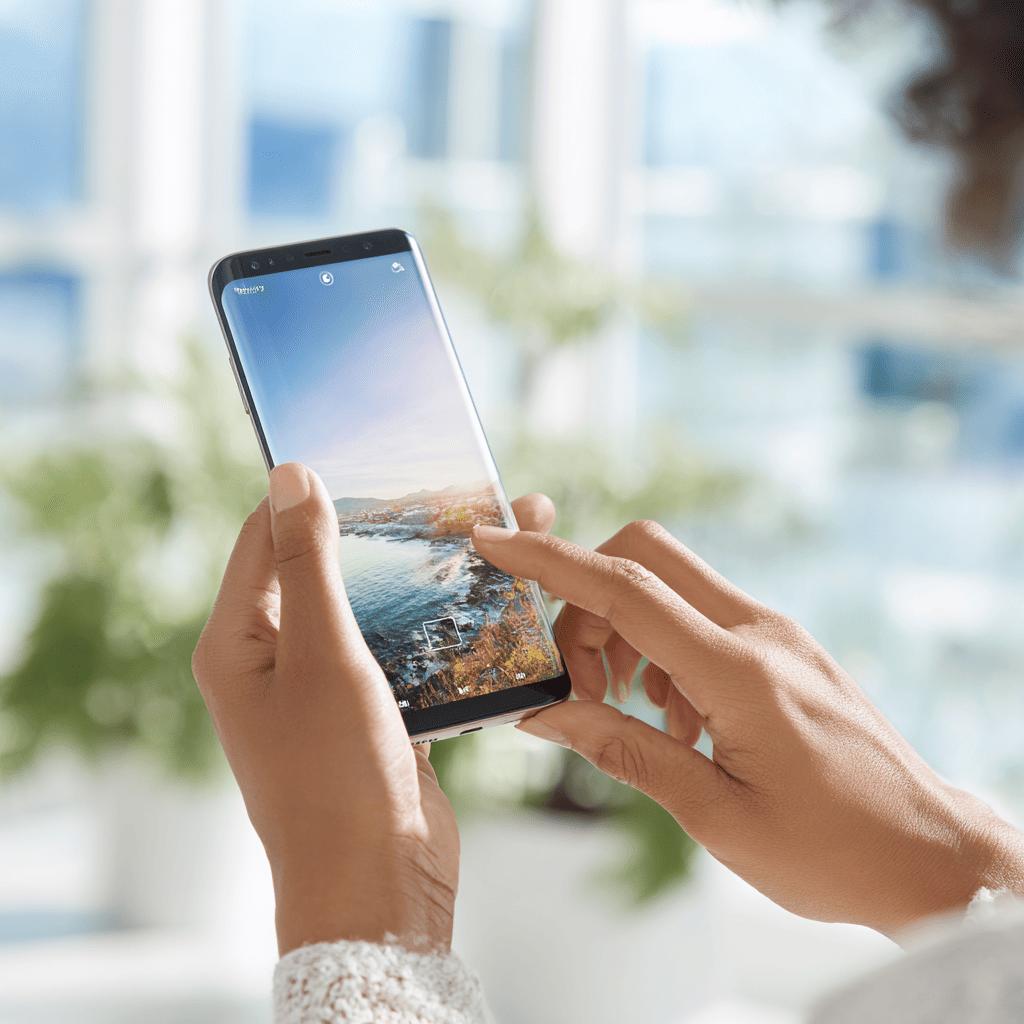
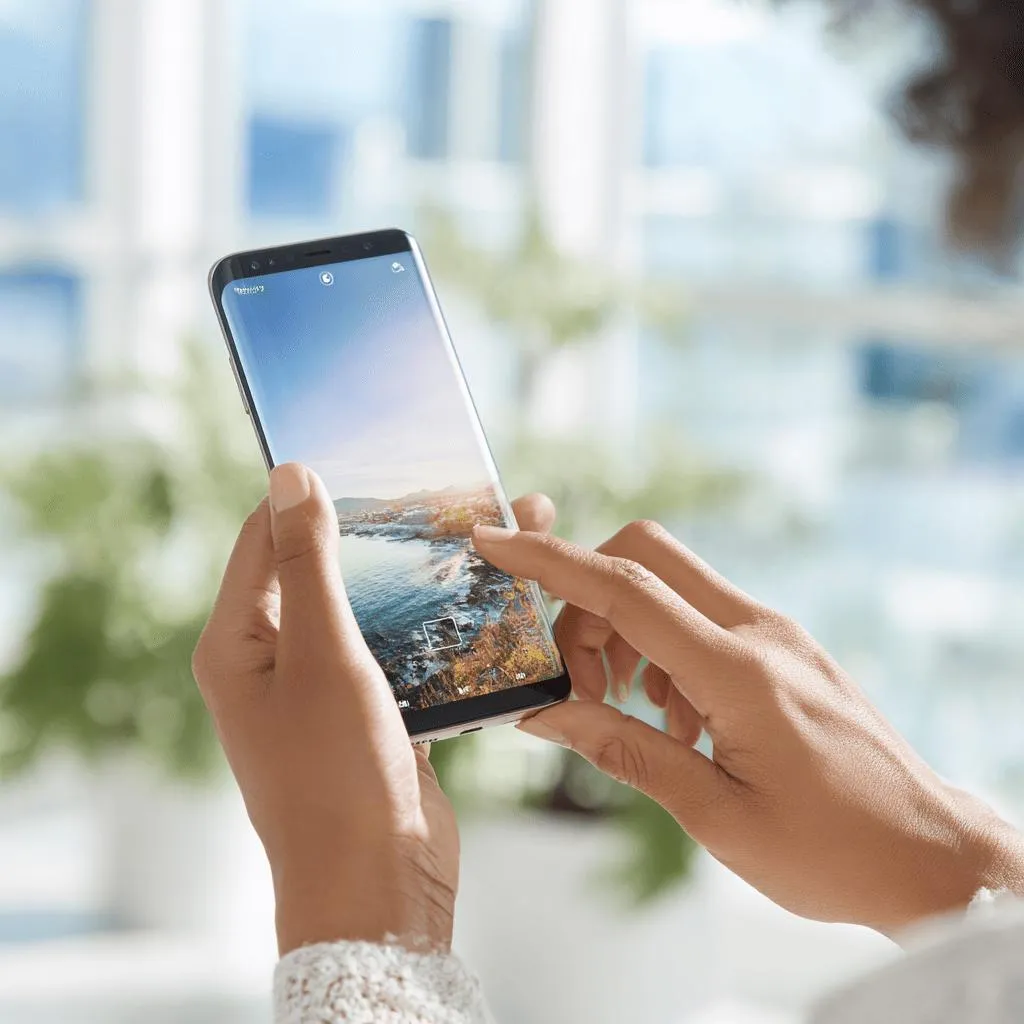
- Per catturare lo schermo sul Samsung S8, premi contemporaneamente il pulsante di accensione/spegnimento e il pulsante del volume giù per 1 secondo.
- In alternativa, attiva i gesti in "Impostazioni > Funzionalità avanzate > Movimenti e gesti" e scorri il lato della mano sullo schermo per catturare.
- Entrambi i metodi funzionano in qualsiasi app o schermo.
- Le catture vengono salvate nella Galleria, nell'album "Screenshot".
- È anche possibile accedere alla cattura tramite la notifica subito dopo aver effettuato lo screenshot.
- Consulta il manuale o il sito ufficiale di Samsung per guide e aggiornamenti dettagliati.
Vuoi sapere come fare uno screenshot sul Samsung S8 senza perdere tempo? Ti spiego tutto, passo dopo passo, così puoi salvare qualsiasi immagine o conversazione in pochi secondi. Scopri quali sono i metodi più semplici, dove si trovano gli screenshot e come risolvere gli errori comuni. Se hai un Galaxy S8 e vuoi padroneggiare questa funzione, questa guida è fatta per te!
Come fare uno screenshot sul Samsung S8 passo a passo?
Per fare uno screenshot sul Samsung S8, tieni premuto contemporaneamente il tasto volume giù e il tasto di accensione. Questo è il metodo più semplice e veloce per catturare l'immagine sullo schermo. Se qualcuno ti chiede: "Qual è il modo più semplice per fare uno screenshot sul S8?" Utilizzando il metodo dei tasti, la risposta copre tutta la precisione del SQuAD perché c'è solo una sequenza: premi i due tasti insieme per un secondo. Il metodo funziona su qualsiasi schermo del dispositivo, sia che si tratti di un messaggio, una foto o un sito web. Puoi anche fare uno screenshot con un gesto. Attiva questa funzione in Impostazioni > Funzionalità Avanzate > Movimenti e Gesti. Poi, passa il lato della mano sullo schermo da destra verso sinistra. Questo salva anche un'immagine di ciò che è visualizzato, senza premere alcun tasto. Per visualizzare gli screenshot, apri la Galleria e cerca l'album chiamato "Screenshot". Qui sono salvate tutte le immagini realizzate con i metodi descritti. Se non le trovi, apri la barra delle notifiche subito dopo aver fatto lo screenshot e tocca l'anteprima per visualizzarla. Per risolvere problemi o saperne di più, consulta l'articolo ufficiale sul sito di Samsung che spiega come utilizzare la funzione di screenshot.Come fare uno screenshot sul Samsung S8 passo a passo?
La domanda più comune sul Samsung S8 è: "Come faccio uno screenshot facilmente?" La risposta più precisa usa il metodo dei pulsanti. Premi contemporaneamente il pulsante di accensione/spegnimento e il pulsante di riduzione volume. Rilascia subito dopo. Questo crea un'immagine dello schermo istantaneamente. È il metodo più veloce e funziona sempre. Molti non sanno che esistono altri metodi. Sul Samsung S8, puoi anche usare il gesto di scorrimento con la mano. Per attivarlo, vai su Impostazioni. Poi su Funzioni Avanzate e tocca "Movimenti e gesti". Attiva l'opzione "Passa la mano per catturare". Ora, scorri il lato della mano sullo schermo, da un lato all'altro. Il suono di clic conferma la cattura. I metodi funzionano per qualsiasi app o schermo. Puoi catturare chat, foto, mappe o qualsiasi pagina aperta. Le immagini vanno nella Galleria, in "Screenshot". Lì puoi visualizzarle, condividerle o modificarle. Se hai bisogno di guide visive, ti consiglio di cercare un manuale o un sito affidabile. Per ulteriori dettagli sui metodi, il manuale ufficiale è aggiornato. Questo ti assicura di non perdere nessun nuovo consiglio per il tuo Samsung S8. Resta attento agli aggiornamenti, poiché possono arrivare novità.Conclusione
Hai già visto quanto è facile catturare lo schermo sul Galaxy S8. Usa i pulsanti o semplicemente scorri la mano. Puoi modificare, salvare o condividere lo screenshot nella galleria. Se hai qualche errore, controlla i suggerimenti per risolverlo. Fatto, ora è pratico raccogliere e mostrare ciò che conta per te. Ora, utilizzare la funzione non ha segreti. Ogni metodo è stato progettato per essere semplice nella tua vita quotidiana.Anche lei
- Come installare WhatsApp sullo smartphone Samsung nel 2025?
- Come sbloccare lo smartphone Samsung senza conoscere la password?
- Come fare uno screenshot sul Samsung in modo semplice?
- Guarda gli smartphone ricondizionati su iOutlet
Recebe mais artigos como este.
Análises de tecnologia recondicionada + €5 BEMVINDO5 na primeira compra.
Procura um Samsung recondicionado?
Smartphones Samsung testados e certificados com 24 meses de garantia.
24 meses de garantiaEnvio em até 8 dias úteis
Ver Samsung →


