
Neste artigo
- Quali sono i migliori programmi di editing video per MacBook Pro?
- iMovie di Apple
- Wondershare Filmora
- OpenShot
- Come modificare video su MacBook Pro usando iMovie?
- Importare file multimediali
- Tagliare e regolare i clip
- Aggiungere transizioni ed effetti
- Quali sono i consigli essenziali per l'editing video su MacBook Pro?
- Utilizzare le scorciatoie da tastiera
- Ottimizzare le prestazioni del MacBook Pro
- Gestione di file e media
- Come utilizzare Final Cut Pro per l'editing video professionale su MacBook Pro?
- Configurare progetti e timeline
- Applicare filtri ed effetti video
- Aggiungere colonna sonora e mixaggio audio
- Quali sono le migliori funzioni di Wondershare Filmora per Mac?
- Strumenti di base per l'editing
- Effetti speciali e animazioni
- Esportare e condividere video
- Come scegliere il software di editing video ideale per MacBook Pro?
- Valutare le esigenze del progetto
- Confrontare funzionalità e prezzi
- Testare le versioni gratuite prima dell'acquisto
- Conclusione
- Leggi anche

- iMovie di Apple: Ideale per principianti, montaggio in 4K, integrazione con iPhone/iPad, limitato a 2 tracce video e audio.
- Wondershare Filmora: Interfaccia intuitiva, ottimo per semi-professionisti, versione gratuita potente, facile da tagliare e regolare i video.
- OpenShot: Gratuito, supporta effetti e titoli 3D, può presentare malfunzionamenti e blocchi.
- Consigli per iMovie: Importare la media, tagliare e regolare i clip, aggiungere transizioni ed effetti.
- Suggerimenti per Final Cut Pro: Configurare progetti e timeline, applicare filtri ed effetti, aggiungere la colonna sonora e il mixaggio.
- Wondershare Filmora: Strumenti di base, effetti speciali e animazioni, esportazione e condivisione semplici.
- Scelta del software: Valutare le esigenze, confrontare funzionalità e prezzi, testare le versioni gratuite prima dell'acquisto.
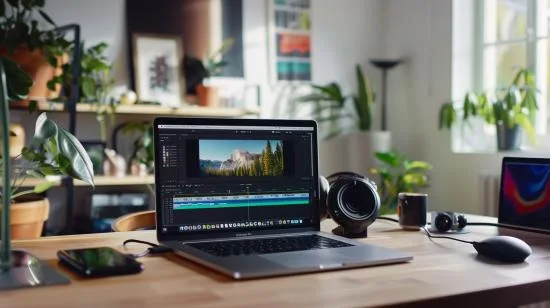
Vuoi imparare a montare video sul tuo MacBook Pro in modo semplice? In questo articolo, ti guiderò tra i migliori programmi di editing video per Mac, con consigli essenziali e tutorial pratici. Scopri come usare iMovie, Wondershare Filmora e Final Cut Pro per trasformare le tue riprese in vere opere d'arte. Iniziamo insieme questo viaggio?
Quali sono i migliori programmi di editing video per MacBook Pro?
iMovie di Apple
O iMovie di Apple è perfetto per chi sta iniziando. Permette modifiche in 4K e funziona in modo integrato con il tuo iPhone o iPad. Il suo punto di forza è la compatibilità con tutto l'ecosistema Apple. Attenzione: ha limitazioni, come consentire solo 2 tracce video e 2 audio. Se questo è sufficiente per te, iMovie è un'ottima scelta.Wondershare Filmora
O Wondershare Filmora offre un'interfaccia amichevole ed è ottimo per semi-professionisti. Gli effetti sono molto facili da usare. La versione a pagamento permette l'accesso a più funzioni, ma anche quella gratuita è già potente. Filmora permette di tagliare, regolare e aggiungere transizioni facilmente. Se vuoi esplorare di più, guarda di più aqui.OpenShot
OpenShot è un'ottima opzione se ti piacciono gli effetti. Supporta effetti, animazioni e persino titoli in 3D. Un punto a favore è che è gratuito e viene fornito con vari effetti integrati. Tuttavia, può presentare errori e bloccarsi frequentemente, il che può essere frustrante. Ma se ti piace provare cose nuove e improvvisare, OpenShot vale la pena provare. Per ulteriori programmi e dettagli, puoi consultare l'elenco completo dei dieci migliori aqui. Ogni software ha i suoi pro e contro, e la scelta ideale dipende dalle tue esigenze specifiche e dal tuo livello di esperienza.Come modificare video su MacBook Pro usando iMovie?
Importare file multimediali
Prima, apri iMovie sul tuo MacBook Pro. Clicca su "Crea Nuovo" e seleziona "Film". Per importare i video, clicca sul pulsante "Importa Media" nell'angolo superiore sinistro. Scegli i file che vuoi usare. Possono essere sul tuo computer o su dispositivi collegati. Dopo l'importazione, i clip appariranno nella libreria media di iMovie.Tagliare e regolare i clip
Dopo aver importato i tuoi video, trascina i clip sulla timeline. Usa lo strumento di taglio per regolare l'inizio e la fine di ogni clip. Basta cliccare sul bordo del clip e trascinare per definire i punti di inizio e fine. Puoi anche dividere un clip in parti più piccole. Per farlo, posiziona la linea di riproduzione nel punto desiderato e premi "Command+B".Aggiungere transizioni ed effetti
Per dare un tocco speciale al tuo video, aggiungi transizioni ed effetti. Clicca sulla scheda "Transizioni" nella parte superiore dello schermo. Trascina la transizione scelta nella posizione desiderata sulla timeline. Per aggiungere effetti, clicca sulla scheda "Filtri" e scegli un filtro. Trascina e rilascia sul clip o seleziona il clip e poi il filtro. O iMovie offre una varietà di filtri e transizioni per rendere il tuo video più interessante. Questi passaggi ti aiuteranno a creare e modificare video sul tuo MacBook Pro con facilità. iMovie è intuitivo e ottimo per principianti. Con la pratica, puoi esplorare più funzionalità e produrre video incredibili.Quali sono i consigli essenziali per l'editing video su MacBook Pro?
Utilizzare le scorciatoie da tastiera
Le scorciatoie da tastiera fanno risparmiare tempo e aumentano la produttività. In iMovie, ad esempio, utilizzare Command + B divide i clip. In Final Cut Pro, Command + Z annulla le azioni rapidamente. Software come il Avidemux ha anche utili scorciatoie che velocizzano il lavoro.Ottimizzare le prestazioni del MacBook Pro
Mantiene il MacBook Pro ad alte prestazioni. Chiude le applicazioni non necessarie per liberare memoria. Usa dischi rigidi esterni o SSD per archiviare file grandi. Aggiorna regolarmente macOS e il software di editing. Disattivare gli effetti visivi non necessari aiuta anche.Gestione di file e media
Organizzare i file è fondamentale. Crea cartelle per diversi progetti e sottocartelle per clip, audio ed esportazioni. Denomina i file in modo chiaro e coerente per facilitarne la ricerca. Usa un editor come iMovie o Avidemux, che supporta vari formati e gestisce i file in modo efficiente. Filmi in 4K? Il MacBook Pro e iMovie sono ideali per questo. iMovie permette modifiche rapide e semplici, massimizzando il tuo tempo. Dopo aver completato i tuoi video, libera la memoria per mantenere le prestazioni ottimali. Usa dischi esterni per backup e modifiche. Gestire file grandi può essere difficile, ma ci sono soluzioni. Editor come Avidemux funzionano bene con AVI, MP4 e ASF. Anche se semplice, Avidemux aiuta nell'organizzazione e nella modifica rapida. Considera prestazioni e funzionalità quando scegli il tuo software. E allora, pronto per montare video sul tuo MacBook Pro come un professionista?Come utilizzare Final Cut Pro per l'editing video professionale su MacBook Pro?
Configurare progetti e timeline
Per iniziare un nuovo progetto in Final Cut Pro, crea una biblioteca. Poi, inserisci un nuovo progetto nella biblioteca. Dai un nome al tuo progetto e regola la risoluzione e la frequenza dei fotogrammi. Organizza la timeline inserendo i tuoi clip video. Trascina i file direttamente dal Finder o importali da iMovie. Usa il pannello dei media per organizzare e visualizzare i tuoi file.Applicare filtri ed effetti video
Nel pannello degli effetti, trovi diversi filtri e transizioni. Scegli un filtro e trascinalo sul clip desiderato. Regola le proprietà del filtro nell'ispezione. Questo permette di correggere i colori o aggiungere effetti speciali. Esplora le opzioni di transizione per creare tagli fluidi. Basta trascinare la transizione tra due clip nella timeline.Aggiungere colonna sonora e mixaggio audio
Importa la tua musica o gli effetti sonori nel pannello dei media. Trascina la colonna sonora nella timeline e allineala con il tuo video. Usa il mixaggio audio per regolare i volumi e equalizzare i suoni. Final Cut Pro offre strumenti avanzati di mixaggio. Prova il pannello audio per accedere agli equalizzatori e ai compressori. Questo garantisce una colonna sonora chiara e bilanciata. Final Cut Pro facilita la produzione di video professionali. Con i suoi strumenti intuitivi, puoi creare progetti impressionanti. Sperimentare con le varie opzioni del software migliora la tua tecnica e creatività.Quali sono le migliori funzioni di Wondershare Filmora per Mac?
Strumenti di base per l'editing
Wondershare Filmora è una delle applicazioni di editing video per Mac più complete. Puoi iniziare tagliando, dividendo e unendo i clip con facilità. È anche possibile regolare colore e contrasto. Filmora offre una timeline intuitiva che semplifica notevolmente l'organizzazione dei tuoi clip e audio. Modificare video su Mac diventa qualcosa di naturale e senza complicazioni.Effetti speciali e animazioni
Con Filmora, hai accesso a una vasta gamma di effetti speciali e animazioni. Puoi aggiungere transizioni fluide tra i clip o utilizzare effetti visivi accattivanti. Filmora offre anche cornici animate e sovrapposizioni, che rendono i tuoi video unici. Queste funzioni sono ideali per chi cerca tutorial di editing su Mac o desidera rendere i propri progetti più professionali.Esportare e condividere video
Una volta che il tuo video è pronto, esportarlo e condividerlo è semplice in Filmora. Esistono diverse opzioni di esportazione che permettono di regolare la qualità e il formato del video. Puoi esportare direttamente su piattaforme come YouTube o Vimeo. In questo modo, ti assicuri che i tuoi video vengano visti dal tuo pubblico nel modo migliore possibile. Per chi desidera ulteriori informazioni sui software di editing disponibili, consulta il OpenShot. Wondershare Filmora è una scelta solida tra i migliori programmi per l'editing video su Mac. Combina funzionalità avanzate con un'interfaccia intuitiva, ideale per qualsiasi utente.Come scegliere il software di editing video ideale per MacBook Pro?
Valutare le esigenze del progetto
Per selezionare il miglior software, capisci prima le esigenze del tuo progetto. Chiediti: Quanti video devo editare? Ho bisogno di effetti avanzati? Rispondere a queste domande aiuta a restringere le tue opzioni. Alcuni programmi sono ottimi per progetti semplici. Altri, come il Kdenlive, sono ideali per compiti più complessi. Sapere cosa richiede il tuo progetto è il primo passo.Confrontare funzionalità e prezzi
Poi, confronta le funzionalità e i prezzi dei programmi. Alcuni, come iMovie, sono gratuiti e includono funzioni di base. Altri a pagamento, come Final Cut Pro, offrono strumenti avanzati. Fai una lista delle funzioni più importanti per te, come il supporto al 4K, gli effetti speciali e la facilità d'uso. Questo aiuterà a chiarire la scelta. Programmi gratuiti, come Avidemux, possono iniziare a soddisfare le tue esigenze mentre impari.Testare le versioni gratuite prima dell'acquisto
Prima di investire, prova le versioni gratuite. Molti programmi lo permettono, come OpenShot. Durante il test, verifica se il software è facile da usare e sufficientemente veloce. Controlla se ha le funzionalità di cui hai bisogno e le prestazioni desiderate. Provare prima di acquistare ti assicura di fare una scelta informata. Questa pratica evita frustrazioni e spreco di denaro.Conclusione
Esplorare programmi come iMovie, Filmora e OpenShot può trasformare le tue modifiche. Usa iMovie per le funzioni di base e Final Cut Pro per le modifiche professionali. Sfrutta ogni suggerimento per ottimizzare il tuo MacBook Pro e migliorare il tuo tempo di modifica. Scegli il software che si adatta alle tue esigenze. Con questi strumenti e suggerimenti, le tue modifiche video non sono mai state così facili ed efficaci. Buona modifica!Leggi anche
- MACBOOK AIR, PRO O IMAC: quale computer Apple è ideale per me?
- Devo acquistare un desktop? Scopri i vantaggi e gli svantaggi dell'iMac!
- Quale MacBook acquistare nel 2023
- Visualizza i MacBook ricondizionati su iOutlet
Recebe mais artigos como este.
Análises de tecnologia recondicionada + €5 BEMVINDO5 na primeira compra.
Procura um MacBook recondicionado?
MacBooks testados e certificados com 24 meses de garantia. Desde MacBook Air a MacBook Pro.
24 meses de garantiaEnvio em até 8 dias úteis
Ver MacBooks →





