
10 impostazioni di Samsung Good Lock che valgono davvero la pena (e perché)
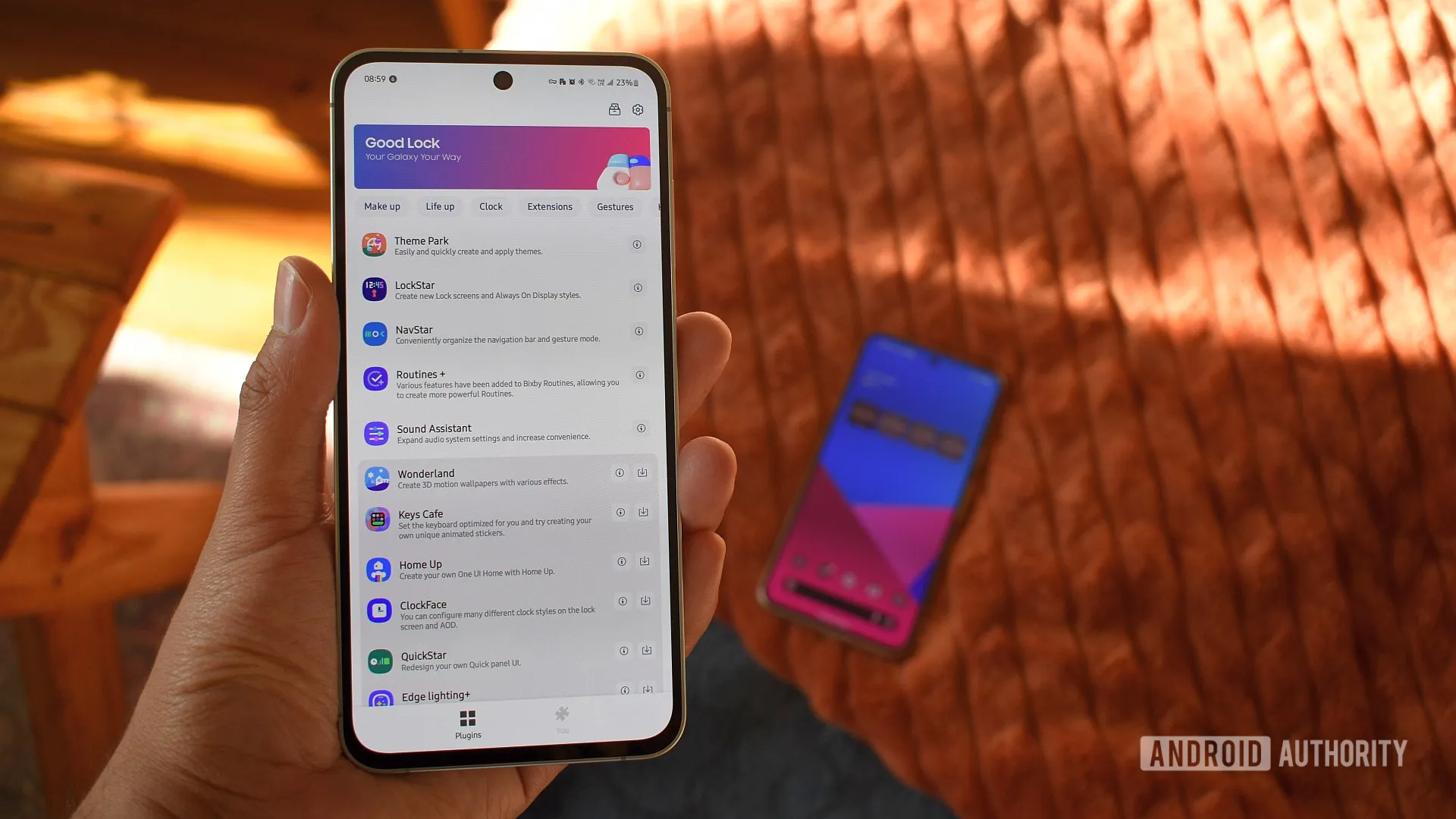
Good Lock, insieme di moduli ufficiali di Samsung per la One UI, è una delle ragioni per cui molti utenti rimangono "incollati" all'ecosistema Galaxy: permette di modificare dettagli che Android normale non espone. Un articolo di Android Authority ha raccolto 10 impostazioni che l'autore cambia sempre su un nuovo Samsung, e la lista è utile perché non si limita a "abbellire": si concentra sull'ergonomia (uso con una mano), velocità (fotocamera e scorciatoie), e controllo (suono, schermo e routine). Se hai un Galaxy recente e senti che la One UI ancora non è "a portata di mano", queste impostazioni sono un buon punto di partenza.
Panorama Generale
Per inquadrare: Good Lock è un'applicazione (e un insieme di moduli) che sblocca personalizzazioni profonde della One UI. Ogni modulo agisce in un'area specifica, ad esempio, gesti, schermo di blocco, pannello rapido, multitasking o fotocamera. Nella pratica, questo avvicina l'esperienza a un "sistema modulare": installi solo ciò che ti serve e lo adatti al tuo stile d'uso.
Il punto critico è che molte di queste modifiche non sono "cosmetiche". Nei telefoni grandi, il modo in cui raggiungi il pulsante Recenti, come passi da un'app all'altra, o dove appare il pannello del volume, ha un impatto diretto sul comfort e sul tempo perso nelle micro-attività.
Per trasparenza editoriale, l'elenco originale è qui: articolo di Android Authority.
Vantaggi Pratiche
1) Theme Park: due pannelli rapidi (chiaro/scuro) "sul serio". L'autore crea temi distinti per il Pannello Rapido in modalità chiara e scura, controllando colori e livello di sfocatura. Ha senso: il pannello rapido viene consultato decine di volte al giorno e la leggibilità cambia molto tra luce diretta e uso notturno. Theme Park permette di affinare questo contrasto senza dipendere dal "gusto" predefinito di Samsung.
2) LockStar: widget utili nella schermata di blocco. Invece di riempire la schermata di blocco di elementi, l'idea è scegliere due widget di consultazione rapida (es.: orologio mondiale e meteo). Il vantaggio è semplice: meno sbloccaggi "solo per vedere una cosa", il che riduce anche le distrazioni.
3) Home Up: Recenti in elenco verticale. Modificare il Task Changer in elenco verticale rende lo schermo delle app recenti più facile da navigare con il pollice, soprattutto con una mano. È un piccolo aggiustamento, ma cambia la frequenza con cui si sbaglia il bersaglio quando si tenta di chiudere o passare da un'app.
4) QuickStar: orologio e icone della barra di stato a tuo gusto. Spostare l'orologio a destra libera lo spazio a sinistra per le notifiche. È una preferenza, ma ha senso: in molti flussi di lavoro, le notifiche sono "segnali" più importanti dell'orologio. L'autore attiva anche i secondi nell'orologio del pannello rapido, non è essenziale, ma può essere utile in attività cronometrate.
5) One Hand Operation+: gesti che sostituiscono l'allungamento del dito. Questo è il modulo più trasformativo per gli smartphone grandi. L'autore configura gesti laterali (corti/lunghi) per Indietro e Home, e diagonali per Recenti e cambio attività. Qui vale una breve definizione: gesti laterali sono azioni attivate da scorrimenti partendo dai bordi dello schermo, riducendo la dipendenza dai pulsanti nella parte inferiore. Regolare larghezza, dimensione e posizione delle “maniglie” è ciò che rende il sistema affidabile, evitando attivazioni accidentali.
Dettagli Tecnici
6) Nice Shot: pulsante di eliminazione istantanea. Chi fa molti screenshot conosce il problema: le catture errate si accumulano e diventano “spazzatura” da pulire più tardi. Il pulsante di eliminazione nella barra degli strumenti risolve il problema alla fonte, che è un approccio efficiente alla gestione del rumore digitale.
7) Routines+: backup e importazione delle routine. One UI già dispone di Modalità e Routine; Routines+ approfondisce i trigger e le azioni e, soprattutto, permette l’esportazione e l’importazione. Questo è importante quando cambi smartphone: senza backup, le routine vanno perse. Inoltre apre la porta a automazioni più complesse (come macro di tocco), sebbene l’utilità dipenda dal tuo livello di tolleranza nel “regolare” le automazioni.
8) Assistente Display: timeout e parametri per app. L'autore lo utilizza per aumentare il tempo di schermo attivo in app specifiche (es.: consegne). Inoltre, il modulo può modificare il frame rate per applicazione e le caratteristiche di luminosità adattiva. L'idea tecnica qui è segmentare le politiche del sistema per app, anziché applicare una regola globale. La limitazione segnalata: il limite di 10 minuti per il timeout per app può essere breve per certi scenari.
9) Sound Assistant: pannello del volume e controllo per app. Due vantaggi pratici: riposizionare il pannello del volume per renderlo raggiungibile con il pollice e impostare volumi individuali per applicazione (incluso silenziare app specifiche). Inoltre regola il "passo volume" a 3, ovvero ogni tocco varia il volume in passi più piccoli, offrendo maggiore precisione, utile con cuffie sensibili.
10) Camara Assistant: otturatore rapido al tocco per ridurre il ritardo. La lamentela è concreta: su alcuni Samsung, la cattura avviene quando sollevi il dito dal pulsante, introducendo ritardo su oggetti in movimento. L'otturatore rapido al tocco scatta al contatto e può anche scattare una foto extra mantenendo premuto. Per fotografia d'azione occasionale (bambini, animali, strada), questa impostazione tende ad aumentare la percentuale di "foto sfruttabili".
Casi d'uso reali
Il filo conduttore di queste impostazioni è ridurre l'attrito nelle attività ripetute. Se usi lo smartphone principalmente con una mano, dai priorità a One Hand Operation+ e Home Up. Se la tua giornata consiste nell'alternare app e confrontare informazioni, MultiStar (qui sotto) e una schermata Recents ben configurata ti fanno risparmiare tempo. Se lavori con catture e condivisioni, Nice Shot e Sound Assistant evitano pulizie e aggiustamenti continui.
Bonus di produttività: MultiStar e split-screen veloce. L'autore attiva l'"avvio rapido della finestra multipla" per aprire lo split-screen tenendo premuto il pulsante Recenti. È un collegamento che riduce i passaggi e rende il multitasking qualcosa che si usa davvero, invece di una funzione "bella solo sulla carta".
Se stai configurando un nuovo Samsung, vale la pena trattare queste modifiche come "profilo di base": installa 2-4 moduli, testali per una settimana e solo dopo aggiungine altri. Una personalizzazione profonda è ottima, ma può anche creare incoerenze se cambi troppe cose contemporaneamente.
FAQ
- Good Lock è ufficiale di Samsung o è un'app di terze parti?
- È un insieme di moduli ufficiali di Samsung per la One UI, distribuito come applicazione ed estensioni (moduli) che aggiungono opzioni avanzate di personalizzazione.
- Good Lock funziona su tutti i dispositivi Samsung Galaxy?
- Dipende dal modello, dalla versione della One UI e dalla disponibilità regionale. Alcuni moduli potrebbero non apparire o non essere compatibili con determinati dispositivi.
- L'installazione di molti moduli può influire sulle prestazioni o sulla batteria?
- Può farlo, soprattutto se attivi funzioni che rimangono "sempre in ascolto" per gesti, automazioni o impostazioni per app. La raccomandazione pratica è installare pochi moduli, misurare l'impatto e solo dopo espandere.
- One Hand Operation+ sostituisce la navigazione per gesti predefinita di Android?
- Non è una sostituzione obbligatoria; è un livello aggiuntivo di gesti laterali configurabili. Puoi usarlo insieme alla navigazione per gesti di One UI, regolandolo per evitare conflitti.
- È sicuro usare le macro di tocco e le automazioni di Routines+?
- In generale, sì, ma le macro possono eseguire azioni non intenzionali se lo schermo o l'interfaccia cambiano. È consigliabile testarle bene e evitare routine che effettuino acquisti, cancellino file o modifichino impostazioni critiche senza conferma.
Leggi anche
- Le ultime notizie su Apple 2022
- Le ultime notizie su Apple!
- Investire nelle azioni di Apple: un'analisi completa
- Scopri i Samsung ricondizionati su iOutlet
Ricevi altri articoli come questo.
Analisi di tecnologia ricondizionata + 5€ BEMVINDO5 sul primo ordine. Valido sul primo ordine di almeno 50 €.

Cerchi un Samsung ricondizionato?
Smartphone Samsung testati e certificati con 24 mesi di garanzia.





