
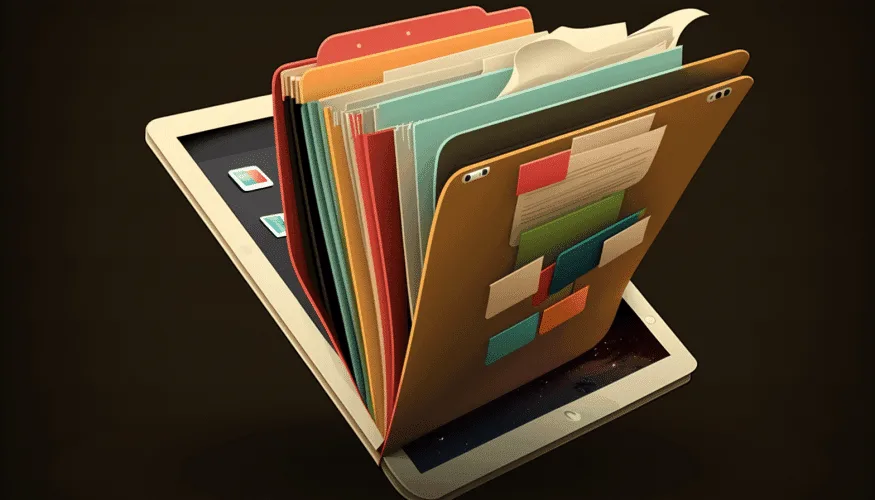
Sei stanco di cercare nel tuo iPad i file che hai perso? Con così tanti documenti, app, note e altri file disorganizzati? Il processo di creare cartelle sull'iPad può essere una soluzione per questo problema.
In questo tutorial passo dopo passo spieghiamo come puoi creare cartelle e organizzare i tuoi file in modo semplice ed efficace sul tuo dispositivo. Inoltre, imparerai suggerimenti e trucchi per trasferire i tuoi file tra i tuoi account iCloud, Drive, YouTube, Gmail e altri servizi di supporto. Andiamo!
- Apri il Centro di Controllo dell'iPad. Per farlo, trascina il dito dall'angolo superiore destro dello schermo principale verso il basso.
- Nel Centro di Controllo, tocca il pulsante "Organizza Applicazioni" nell'angolo inferiore sinistro.
- Per creare una nuova cartella, tocca il pulsante "+" nell'angolo inferiore destro.
- Dai un nome alla nuova cartella e tocca il pulsante "Crea" per confermare.
- Seleziona gli elementi che desideri mettere nella cartella e trascinali nella cartella che hai appena creato.
- Naviga tra le pagine per trovare tutti i tuoi elementi e aggiungili alla nuova cartella.
- Per trasferire i tuoi file su un'altra piattaforma, apri l'applicazione di supporto, come: iCloud, Drive, YouTube, Gmail, ecc.; e seleziona "Sposta in Posizione Esterna".
- Seleziona la posizione esterna desiderata e fai clic su "Sposta" per trasferire i tuoi file sulla nuova piattaforma.

Se hai bisogno di un tutorial visivo per comprendere meglio, ti suggeriamo questo.
Nota aggiuntiva: Per rendere ancora più semplice l'organizzazione dei tuoi file, puoi creare sottocartelle all'interno delle cartelle sull'iPad. Per farlo, basta ripetere i passaggi da 3 a 6 per creare una nuova cartella all'interno della cartella esistente. Ora che sai come organizzare i tuoi file e creare cartelle sull'iPad, potrai trovare rapidamente gli elementi di cui hai bisogno, senza perdere tempo a cercarli.
In sintesi, padroneggiare l'arte di organizzare i file e creare cartelle sull'iPad non semplifica solo la gestione dei tuoi documenti, applicazioni e note, ma ottimizza anche la tua produttività digitale. Seguendo i semplici passaggi descritti in questo tutorial, puoi trasformare il disordine in ordine e trovare rapidamente ciò che ti serve, senza l'inconveniente di cercare tra una moltitudine di icone sparse.
Inoltre, esplorando le possibilità di trasferire i tuoi file su altre piattaforme compatibili (come iCloud, Drive o Gmail), puoi assicurarti che i tuoi dati siano accessibili ovunque, in qualsiasi momento. Implementando queste tecniche di organizzazione, stai investendo non solo nell'efficienza del tuo lavoro digitale, ma anche nella tua tranquillità, creando un ambiente digitale libero da stress e confusione.
Stai considerando acquistare un iPad? Visita il nostro sito.
Consigli aggiuntivi
- Esegui il backup prima di qualsiasi modifica importante sul tuo dispositivo
- Mantieni iOS/macOS aggiornato - gli aggiornamenti correggono i bug e migliorano la sicurezza
- Riavvia il dispositivo se qualcosa non funziona come previsto dopo aver seguito i passaggi
Hai bisogno di aiuto?
Se hai difficoltà, puoi contattare il supporto Apple o visitare la nostra sezione di tutorial sul blog iOutlet per altre guide.
Se stai pensando di cambiare iPad, guarda gli iPad ricondizionati di iOutlet, testati e con garanzia.
Strumenti di diagnostica
Ricevi altri articoli come questo.
Analisi di tecnologia ricondizionata + 5€ BEMVINDO5 sul primo ordine. Valido sul primo ordine di almeno 50 €.
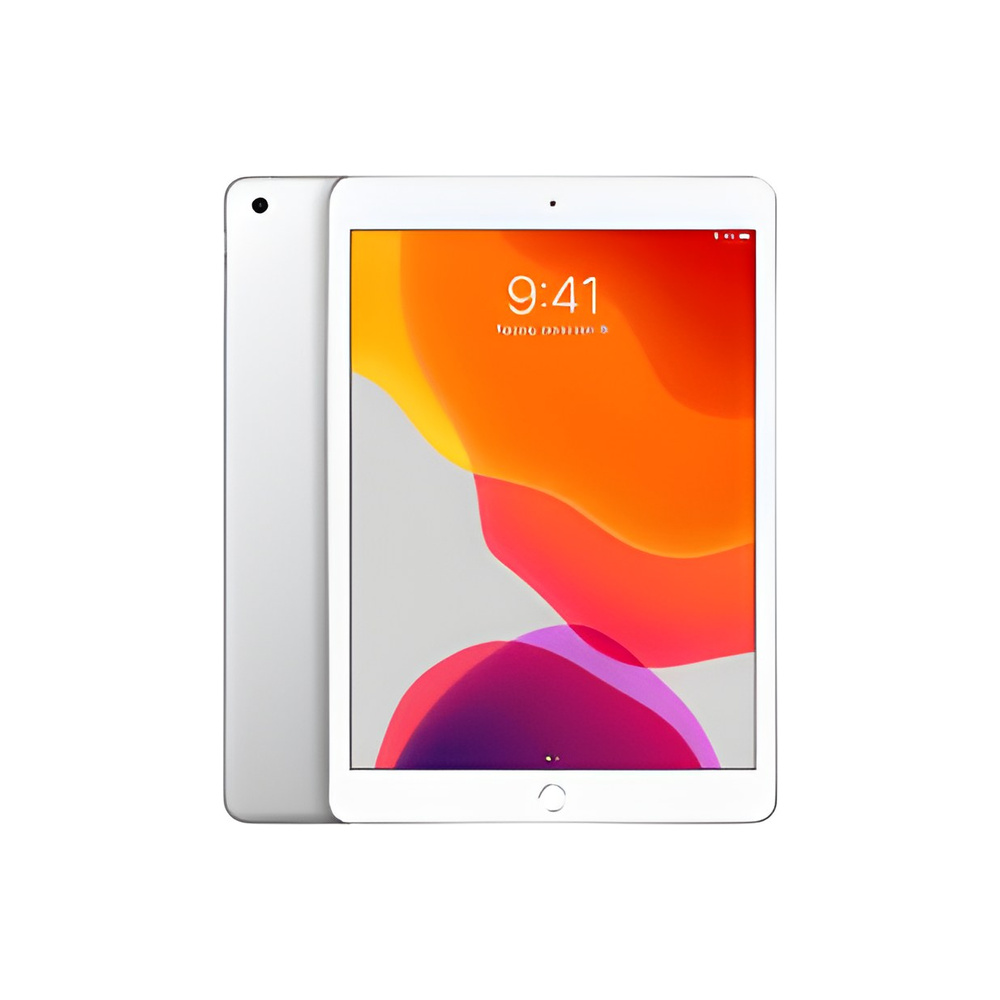
Cerchi un iPad ricondizionato?
iPad testati e certificati con 24 mesi di garanzia da iOutlet.





