

L'Apple Watch è un dispositivo portatile che puoi utilizzare per accedere alle informazioni, effettuare pagamenti, monitorare la tua salute e molto altro. È importante proteggere il tuo Apple Watch per evitare l'accesso non autorizzato ai tuoi dati. In questo articolo troverai una guida passo passo su come bloccare lo schermo dell'Apple Watch in Portogallo.
In questo articolo
Passo 1: Attiva la funzione "Passcode"
- Sul tuo Apple Watch, apri l'applicazione "Watch" sul tuo iPhone.
- Seleziona "Passcode" e attiva la funzione.
- Imposta un codice di accesso a quattro cifre o una password alfanumerica per sbloccare il tuo Apple Watch.
Passo 2: Attiva la funzione "Blocco automatico"
- Nell'applicazione "Watch" sul tuo iPhone, seleziona "Generale".
- Seleziona "Schermo e Luminosità".
- Seleziona "Blocco automatico" e scegli il tempo dopo il quale desideri che lo schermo del tuo Apple Watch venga bloccato automaticamente dopo l'uso.
Passo 3: Usa la funzione "Blocco manuale"
- Per bloccare manualmente lo schermo del tuo Apple Watch, premi il pulsante laterale finché non appare il menu delle opzioni.
- Tocca "Blocca" e lo schermo del tuo Apple Watch verrà bloccato immediatamente.
Passo 4: Sbloccare lo schermo
- Per sbloccare lo schermo del tuo Apple Watch, premi il pulsante laterale e inserisci il codice di accesso o la password che hai impostato.
Conclusione: Bloccare lo schermo del tuo Apple Watch è importante per proteggere i tuoi dati e le tue informazioni personali. Con questa guida passo passo, puoi attivare la funzione "Passcode", la funzione "Blocco automatico" e imparare a bloccare manualmente lo schermo del tuo Apple Watch. Ricorda sempre di proteggere i tuoi dispositivi Apple con password e codici di accesso forti e di non condividere mai queste informazioni con nessuno.
Leggi anche
- 11 passaggi per configurare un iPhone
- Come spegnere l'iPhone 2024
- Impara a formattare il tuo iPhone in 10 passaggi
- Guarda gli Apple Watch ricondizionati su iOutlet
Consigli aggiuntivi
- Esegui il backup prima di qualsiasi modifica importante sul tuo dispositivo
- Mantieni aggiornato iOS/macOS gli aggiornamenti correggono i bug e migliorano la sicurezza
- Riavvia il dispositivo se qualcosa non funziona come previsto dopo aver seguito i passaggi
Hai bisogno di aiuto?
Se hai difficoltà, puoi contattare il supporto Apple o visitare la nostra sezione di tutorial sul blog iOutlet per ulteriori guide.
Strumenti di diagnostica
Ricevi altri articoli come questo.
Analisi di tecnologia ricondizionata + 5€ BEMVINDO5 sul primo ordine. Valido sul primo ordine di almeno 50 €.
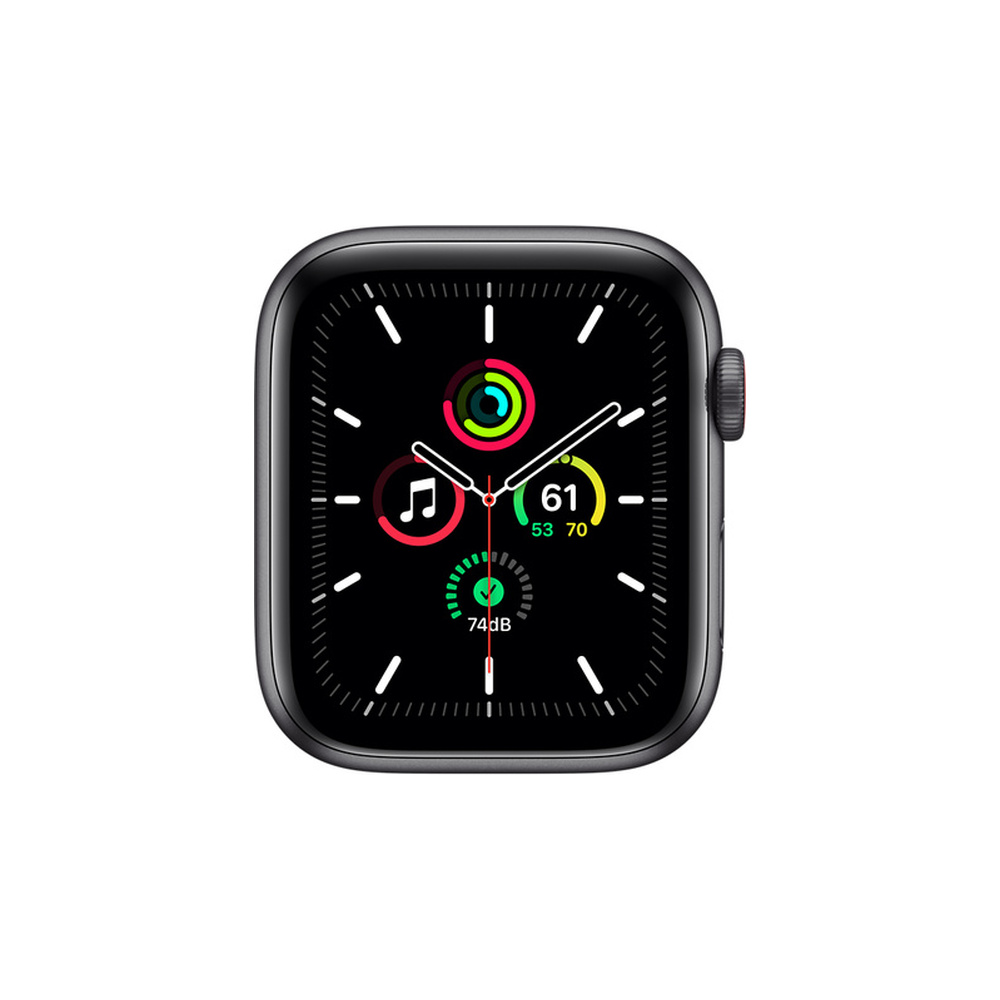
Cerchi un Apple Watch ricondizionato?
Apple Watch testati e certificati con 24 mesi di garanzia.





