
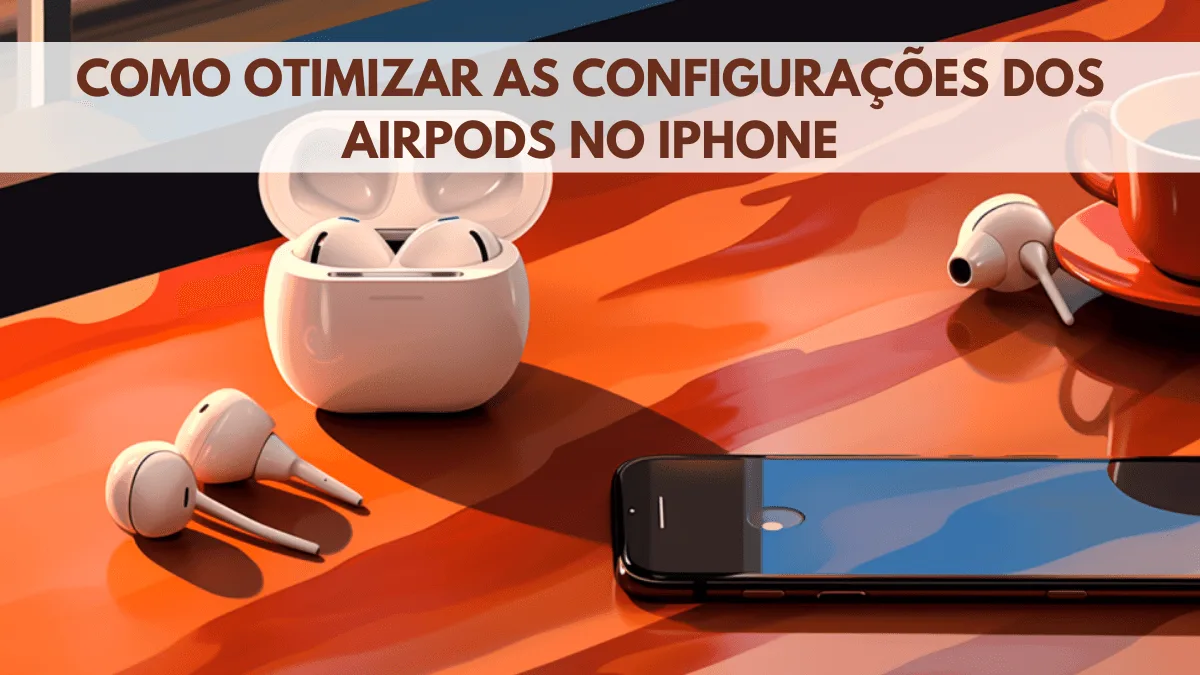
Scopri come configurare gli AirPods su iPhone!
Se sei un appassionato di musica o ami ascoltare podcast mentre sei in movimento, probabilmente sei già familiare con gli AirPods di Apple. Questi auricolari wireless hanno rivoluzionato il modo in cui godiamo dell'audio in movimento. In questa guida completa, esploreremo come configurare gli AirPods su iPhone per un'esperienza audio eccezionale. Approfondiremo i passaggi necessari per personalizzare i tuoi AirPods in base alle tue preferenze uniche.
In questo articolo
Accedi alle impostazioni degli AirPods
Prima di tutto, prima di approfondire le personalizzazioni, è fondamentale sapere come accedere alle impostazioni degli AirPods sul tuo iPhone. Segui questi semplici passaggi:
1. Sblocca il tuo iPhone e scorri per accedere alla schermata iniziale.
2. Apri il coperchio della custodia di ricarica degli AirPods.
3. Tieni la custodia vicino al tuo iPhone e attendi qualche istante finché non appare una finestra di impostazioni sullo schermo.
Personalizza le opzioni di tocco
Gli AirPods sono dotati di sensori touch che consentono interazioni intuitive. Puoi personalizzare questi gesti touch in base alle tue esigenze. Segui i passaggi seguenti:
1. Tocca le impostazioni degli AirPods sul tuo iPhone.
2. Seleziona "Tocca" o "Tocca nos AirPods".
Qui hai la possibilità di personalizzare il tocco doppio e il tocco triplo su entrambi gli AirPods. Puoi assegnare azioni come "Pausare", "Avanzare" o persino attivare Siri.
Regolare il Modo Microfono
Se effettui spesso chiamate utilizzando i tuoi AirPods, è importante configurare correttamente il modo del microfono. Segui questi passaggi:
1. Nelle impostazioni degli AirPods, scegli "Microfono".
2. Seleziona tra "Automatico" e "Sempre Sinistro" o "Sempre Destro", a seconda di quale AirPod preferisci usare per il microfono durante le chiamate.
Attiva lo Scambio Automatico
Apple ha introdotto una fantastica funzione di scambio automatico, che permette ai tuoi AirPods di passare da un dispositivo all'altro senza sforzo. Per attivare questa funzionalità:
1. Vai alle impostazioni degli AirPods.
2. Seleziona "Scambio Automatico".
3. Attiva l'opzione "Scambio Automatico".
Da ora in poi, i tuoi AirPods si connetteranno automaticamente al dispositivo che stai utilizzando, rendendo la tua esperienza perfetta.
Utilizzare la Condivisione Audio
Con la funzione di Condivisione Audio, puoi condividere la stessa musica o lo stesso film con un amico che sta anche usando AirPods. Segui i passaggi seguenti:
1. Apri le impostazioni degli AirPods.
2. Seleziona "Condivisione Audio".
3. Attiva l'interruttore.
Chiedi al tuo amico di attivare il Bluetooth e avvicinare gli AirPods all'iPhone per avviare la condivisione.
Verifica lo Stato della Batteria
È sempre utile sapere quanto tempo puoi ancora goderti la musica. Controllare lo stato della batteria dei tuoi AirPods è semplice:
1. Accedi alle impostazioni degli AirPods.
2. Scegli "Percentuale della Batteria".
3. Attiva l'opzione per vedere la percentuale della batteria degli AirPods sul tuo iPhone.
In questo modo avrai una visione chiara di quanto tempo i tuoi AirPods dureranno ancora.
Speriamo che questo articolo ti sia stato utile per sapere come configurare gli AirPods sul tuo iPhone.
Se stai cercando degli AirPods di qualità al miglior prezzo, iOutlet è il posto giusto per trovarli. Scopri tutte le opzioni disponibili nel nostro negozio.
Altri Consigli Utili
- Proteggi i tuoi dati , attiva l'autenticazione a due fattori su tutti i tuoi account
- Libera spazio , rivedi regolarmente foto, app e download non necessari
- Risparmia batteria , riduci la luminosità e disattiva Wi-Fi/Bluetooth quando non li usi
Scopri altri consigli sul nostro blog o trova i migliori iPhone ricondizionati con garanzia su iOutlet.
Strumenti di diagnostica
Ricevi altri articoli come questo.
Analisi di tecnologia ricondizionata + 5€ BEMVINDO5 sul primo ordine. Valido sul primo ordine di almeno 50 €.

Cerchi un iPhone ricondizionato?
Da iOutlet tutti gli iPhone sono testati e certificati con 24 mesi di garanzia.





