

VPN nell'ecosistema Apple: un tutorial passo-passo
Se hai già sentito parlare di Reti Private Virtuali (VPN), ma non hai mai avuto il coraggio di esplorarle perché sembrano complesse, non preoccuparti. Nonostante siano tecniche, l'utilizzo di una VPN sul tuo Mac (o su altri dispositivi Apple, come iPhone e iPad) è più semplice di quanto immagini. In un mondo in cui la privacy digitale sta diventando sempre più importante, configurazioni come queste diventano essenziali.
In questo articolo
- VPN nell'ecosistema Apple: un tutorial passo-passo
- Cos'è una VPN e come funziona?
- Passi per configurare la tua VPN su Mac
- Passo 1: Scegli il servizio VPN ideale
- Passo 2: Installa l'app della VPN
- Passo 3: Effettua l'accesso all'applicazione
- Passo 4: Consenti le impostazioni di rete
- Passo 5: Scegli la posizione del server
- Passo 6: Configura le Preferenze della VPN
- Domande Frequenti: Configurare la VPN senza Applicazione
- Aggiornamento Aprile 2026: VPN su macOS 26 Tahoe
- Quale VPN scegliere per Mac nel 2026?
- Come configurare WireGuard sul MacBook ricondizionato?
- La VPN gratuita è sicura nel 2026?
- Posso usare una VPN per evitare i geo-blocchi su Netflix?
- La VPN rallenta il MacBook?
- VPN su Mac protegge anche l'iPhone?
- Leggi anche
Cos'è una VPN e come funziona?
Una VPN cripta la connessione tra il tuo dispositivo e Internet, garantendo che i tuoi dati siano protetti da interventi di terzi. Inoltre, ti permette di indicare una posizione virtuale falsa: ovvero, puoi connetterti a server che fanno sembrare che tu sia a New York invece che nella tua posizione reale. Questa funzionalità è particolarmente utile per accedere a contenuti esclusivi di certe aree geografiche, come BBC iPlayer (Regno Unito) o HBO Max (USA), ad esempio.
Utilizzare una VPN è anche un pilastro per chi si preoccupa della privacy online, nascondendo il tuo indirizzo IP e rendendo le tue attività online più sicure.
Passi per configurare la tua VPN su Mac
Passo 1: Scegli il servizio VPN ideale
La scelta del servizio VPN è cruciale. Sul mercato esistono numerose opzioni, come NordVPN, che spesso emerge come punto di riferimento nelle valutazioni per la sua affidabilità, sicurezza e velocità. Attualmente, puoi ottenere piani a partire da $2,99 al mese per un abbonamento di due anni, con tre mesi aggiuntivi gratuiti.
Altre alternative possono essere esplorate nelle classifiche di prodotti, come i migliori servizi VPN per Mac, che tengono conto delle funzionalità e del prezzo.
Passo 2: Installa l'app della VPN
Dopo aver creato un account nel servizio scelto, scarica l'applicazione corrispondente. Nel caso di NordVPN, ad esempio, puoi effettuare il download direttamente dalsito ufficiale di NordVPN](https://nordvpn.com) o tramite l'App Store sul tuo Mac. Questo è un passaggio essenziale per semplificare il processo di configurazione e garantire l'aggiornamento automatico dell'applicazione.
Passo 3: Effettua l'accesso all'applicazione
Una volta installata l'applicazione, aprila e accedi utilizzando le credenziali create durante la registrazione. Per i download effettuati tramite l'App Store, potrebbe essere necessario inserire il tuo Apple ID durante il processo di installazione.
Passo 4: Consenti le impostazioni di rete
Quando avvii l'applicazione della VPN, ti verrà chiesto di consentire l'aggiunta di configurazioni specifiche al sistema del tuo Mac. Questo è un processo automatico che richiede solo di cliccare su "Consenti" e, se richiesto, inserire la tua parola di accesso al dispositivo.
Con servizi come NordVPN, il software gestisce automaticamente tutte le impostazioni necessarie, ma ricorda: affidati solo a VPN scaricate da fonti affidabili.
Passo 5: Scegli la posizione del server
Ora che è tutto pronto, scegli la posizione del server. Questa funzionalità è fondamentale per accedere a contenuti specifici di una regione. Ad esempio, puoi connetterti a un server negli USA per guardare il catalogo americano di Netflix o scegliere un server nel Regno Unito per accedere a BBC iPlayer.
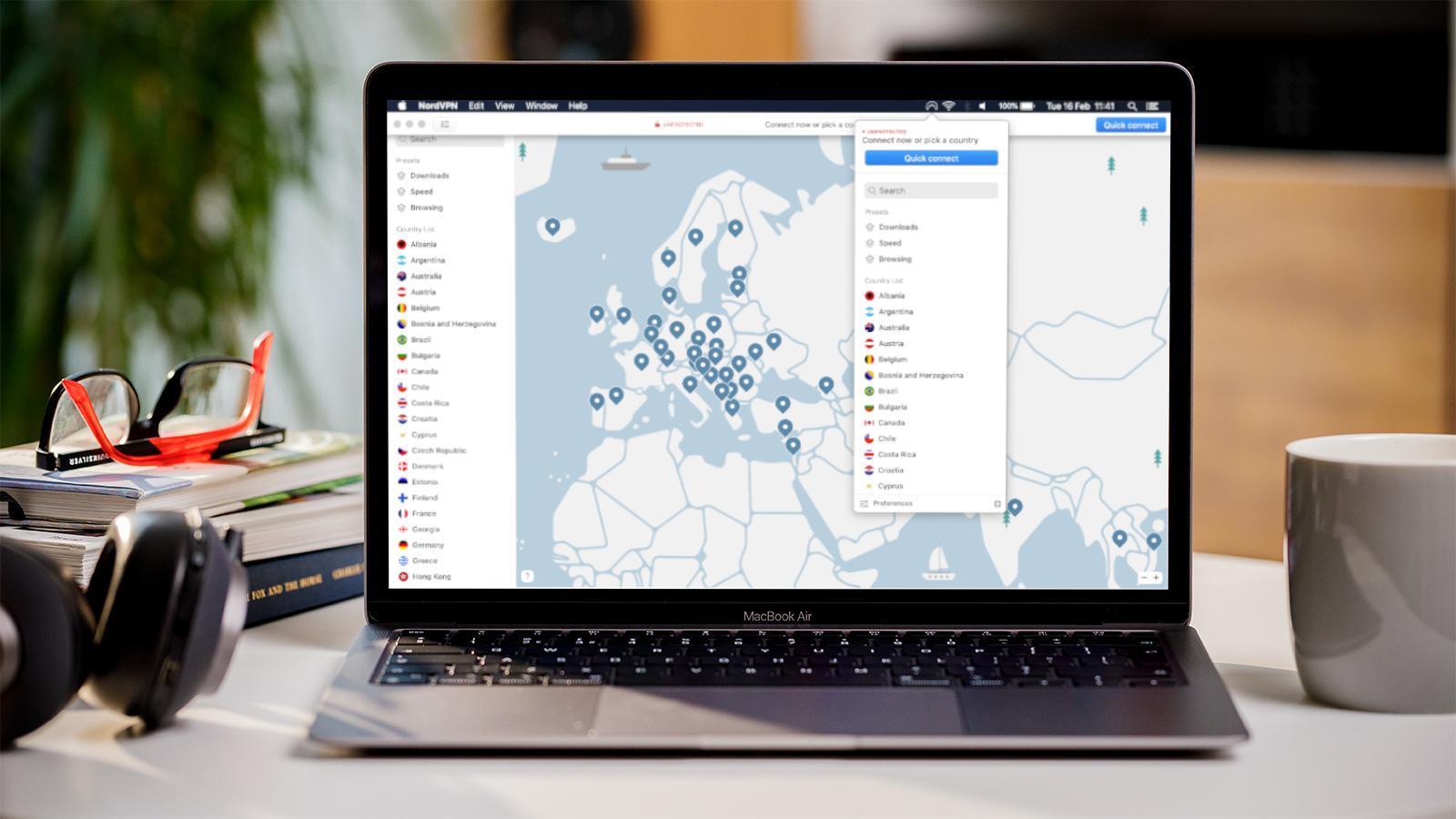
Nel caso di NordVPN, la selezione è pratica e avviene tramite una barra di ricerca, una mappa interattiva o un elenco di paesi. Altri provider di VPN offrono interfacce con funzionalità simili, sempre pensando all'utente.
Passo 6: Configura le Preferenze della VPN
I servizi di VPN offrono spesso funzionalità aggiuntive nelle impostazioni. Esempi pratici includono la configurazione dell'auto-connessione all'avvio del computer o l'attivazione di un "Kill Switch", che interrompe la connessione a internet se il servizio VPN viene interrotto, prevenendo la perdita di dati.
Nel menu delle impostazioni di NordVPN, puoi personalizzare queste opzioni e attivare strumenti di sicurezza aggiuntivi per migliorare l'esperienza.
Domande Frequenti: Configurare la VPN senza Applicazione
Se il servizio scelto non dispone di un'applicazione dedicata, sapere configurare la VPN manualmente è anche una competenza utile. Sul tuo Mac, puoi andare in Impostazioni di Sistema > Rete e aggiungere manualmente le configurazioni fornite dal tuo provider di VPN (Indirizzo del Server, Nome Account, ecc.). Un esempio notevole è Hidden24, una VPN affidabile che richiede configurazione manuale ma fornisce istruzioni chiare sul suo sito web.
Realizzato con IA.
Fonte:macworld.com
link alla notizia
Revisionato da:
Aggiornamento Aprile 2026: VPN su macOS 26 Tahoe
In qualsiasi Mac ricondizionato, la configurazione VPN è diventata più semplice in macOS 26 Tahoe, il sistema riconosce automaticamente i principali protocolli (WireGuard, OpenVPN, IKEv2, L2TP) e offre un'estensione Safari nativa per l'integrazione con VPN commerciali. iCloud Private Relay rimane disponibile per i clienti iCloud+ come alternativa alla privacy.
Quale VPN scegliere per Mac nel 2026?
Per l'utente medio: iCloud Private Relay (incluso in iCloud+ a partire da €0,99/mese), crittografa il traffico Safari senza installare nulla. Per la massima privacy: Mullvad VPN (€5/mese, senza log) o ProtonVPN (gratuito o €4-10/mese). Per lo streaming di cataloghi stranieri: NordVPN o ExpressVPN , più costosi ma con server residenziali.
Come configurare WireGuard sul MacBook ricondizionato?
Installa il client ufficiale WireGuard da Mac App Store (gratuito). Aggiungi il tunnel manualmente (con la configurazione del server) o importa il file .conf. In macOS 26 Tahoe, l'integrazione con Centro di Controllo permette di attivare/disattivare la VPN con un clic nel menu Wi-Fi.
La VPN gratuita è sicura nel 2026?
Tendenzialmente no. Le VPN gratuite (eccetto ProtonVPN Free, che ha un modello di business diverso) si finanziano vendendo dati degli utenti o iniettando annunci. Per un uso occasionale, è meglio iCloud Private Relay incluso in iCloud+, Apple non accede al traffico e il servizio è pagato indirettamente.
Posso usare una VPN per evitare i geo-blocchi su Netflix?
Tecnicamente sì, ma Netflix rileva la maggior parte dei server VPN commerciali e blocca l'accesso. Mostra "Errore di Proxy". Le VPN con IP residenziali (costose) funzionano, ma costano €15+/mese. Per la maggior parte degli utenti, è più conveniente sottoscrivere servizi alternativi nel paese di destinazione piuttosto che pagare una VPN premium.
La VPN rallenta il MacBook?
Circa il 5-15% di perdita di velocità a seconda del server scelto. In MacBook Air ricondizionato con Apple Silicon, l'impatto è minimo, il chip M-series ha accelerazione hardware per la crittografia. Em MacBook ricondizionato iOutlet, tutti i modelli vengono con 24 mesi di garanzia e supportano VPN senza problemi.
VPN su Mac protegge anche l'iPhone?
No, ogni dispositivo richiede un client VPN proprio. Ma la maggior parte dei servizi (NordVPN, ExpressVPN, Mullvad) consente più connessioni simultanee (5-10) con lo stesso abbonamento. Configura sul iPhone ricondizionato e MacBook ricondizionato con lo stesso account, così copri tutta la casa con un unico abbonamento.
Leggi anche
- Le ultime notizie su Apple 2022
- Le ultime notizie su Apple!
- Investire nelle azioni di Apple: un'analisi completa
- Visualizza i Mac ricondizionati su iOutlet
Ricevi altri articoli come questo.
Analisi di tecnologia ricondizionata + 5€ BEMVINDO5 sul primo ordine. Valido sul primo ordine di almeno 50 €.

Tecnologia ricondizionata con garanzia
iPhone, MacBook, iPad e altro, testati e certificati con 24 mesi di garanzia.





