
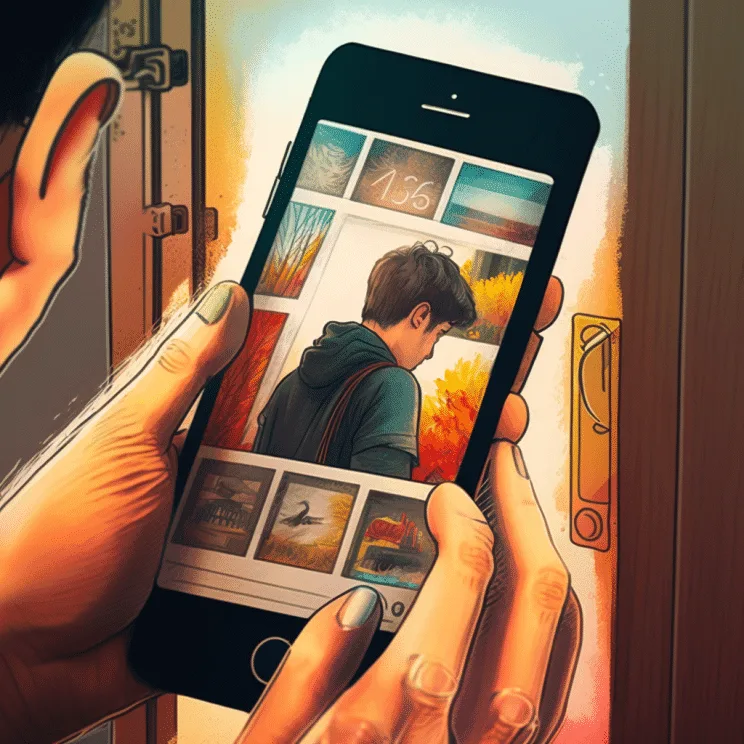

In un mondo in cui le nostre vite sono sempre più immerse nel digitale, proteggere la nostra privacy e i nostri momenti più preziosi è diventato una priorità. In questo contesto, l'iPhone si distingue non solo come strumento per catturare momenti, ma anche come custode della nostra privacy digitale. Grazie a funzionalità avanzate e intuitive, l'iPhone permette ai suoi utenti di proteggere foto e video in modo efficace e conveniente. In questa guida, esploreremo passo dopo passo come creare un album protetto da password su iPhone.
In questo articolo
- Passo 1: Apri l'app "Foto"
- Passo 2: Seleziona le foto che vuoi aggiungere all'album protetto da password
- Passo 3: Crea un nuovo album
- Passo 4: Definisci la password per l'album
- Passo 5: Aggiungi le foto all'album protetto da password
- Passo 6: Accedi all'album protetto da password
- Consigli aggiuntivi
- Hai bisogno di aiuto?
Passo 1: Apri l'app "Foto"
Tocca l'icona dell'app "Foto" nella schermata iniziale del tuo iPhone per aprirla.
Passo 2: Seleziona le foto che vuoi aggiungere all'album protetto da password
Tocca la scheda "Foto" nella parte inferiore dello schermo per accedere a tutte le tue foto. Poi, tocca il pulsante "Seleziona" nell'angolo superiore destro dello schermo e seleziona le foto che vuoi aggiungere all'album protetto da password.
Passo 3: Crea un nuovo album
Con le foto selezionate, tocca il pulsante "Condividi" nell'angolo inferiore sinistro dello schermo. Poi, tocca l'opzione "Nuovo Album" nell'elenco delle opzioni.
Passo 4: Definisci la password per l'album
Scrivi un nome per l'album e poi tocca "Definisci password". Inserisci una password forte e poi riscrivilo per confermare. Assicurati di ricordarti la password, poiché ti servirà per accedere all'album in seguito.
Passo 5: Aggiungi le foto all'album protetto da password
Dopo aver impostato la password per l'album, tocca "Aggiungi" per aggiungere le foto selezionate all'album protetto da password.
Passo 6: Accedi all'album protetto da password
L'album protetto da password che hai appena creato deve apparire nella sezione "Album" dell'app "Foto". Quando provi ad accedere, dovrai inserire la password che hai definito in precedenza.
In un mondo in cui la nostra privacy è continuamente messa alla prova, è rassicurante sapere che l'iPhone offre strumenti potenti per proteggere i nostri ricordi e dati personali. Creando un album protetto da password, assumiamo il controllo su chi può accedere alle nostre foto e video, mantenendo così intatta la nostra privacy.
Ricorda sempre l'importanza di mantenere le tue password sicure e di scegliere combinazioni difficili da indovinare. Inoltre, è fondamentale rimanere sempre aggiornato sulle ultime misure di sicurezza e protezione dei dati offerte dall'iPhone e dalle applicazioni che utilizziamo quotidianamente.
Consigli aggiuntivi
- Esegui il backup prima di qualsiasi modifica importante sul tuo dispositivo
- Mantieni aggiornato iOS/macOS: gli aggiornamenti correggono i bug e migliorano la sicurezza
- Riavvia il dispositivo se qualcosa non funziona come previsto dopo aver seguito i passaggi
Hai bisogno di aiuto?
Se hai difficoltà, puoi contattare il supporto Apple o visitare la nostra sezione di tutorial sul blog iOutlet per ulteriori guide.
Strumenti di diagnostica
Ricevi altri articoli come questo.
Analisi di tecnologia ricondizionata + 5€ BEMVINDO5 sul primo ordine. Valido sul primo ordine di almeno 50 €.

Cerchi un iPhone ricondizionato?
Da iOutlet tutti gli iPhone sono testati e certificati con 24 mesi di garanzia.





