
Hai bisogno di scoprire l'anno del tuo Macbook e non sai come? Se hai un Macbook e devi sapere l'anno del tuo dispositivo, sei nel posto giusto.
In questo articolo
In questo articolo, ti presenteremo una guida completa per aiutarti a scoprire l'anno del tuo Macbook.
Come esperti di prodotti Apple, sappiamo che spesso può essere difficile scoprire il modello esatto del tuo Macbook, soprattutto se hai acquistato un modello usato. Ma non preoccuparti, seguendo le istruzioni qui sotto, potrai facilmente scoprire l'anno in cui il tuo Macbook è stato lanciato e persino alcune informazioni aggiuntive sul modello.
Passo 1: Clicca sul menu Apple
Per iniziare, apri il tuo Macbook e clicca sul menu Apple, situato nell'angolo superiore sinistro dello schermo.
Passo 2: Clicca su "Informazioni su questo Mac"
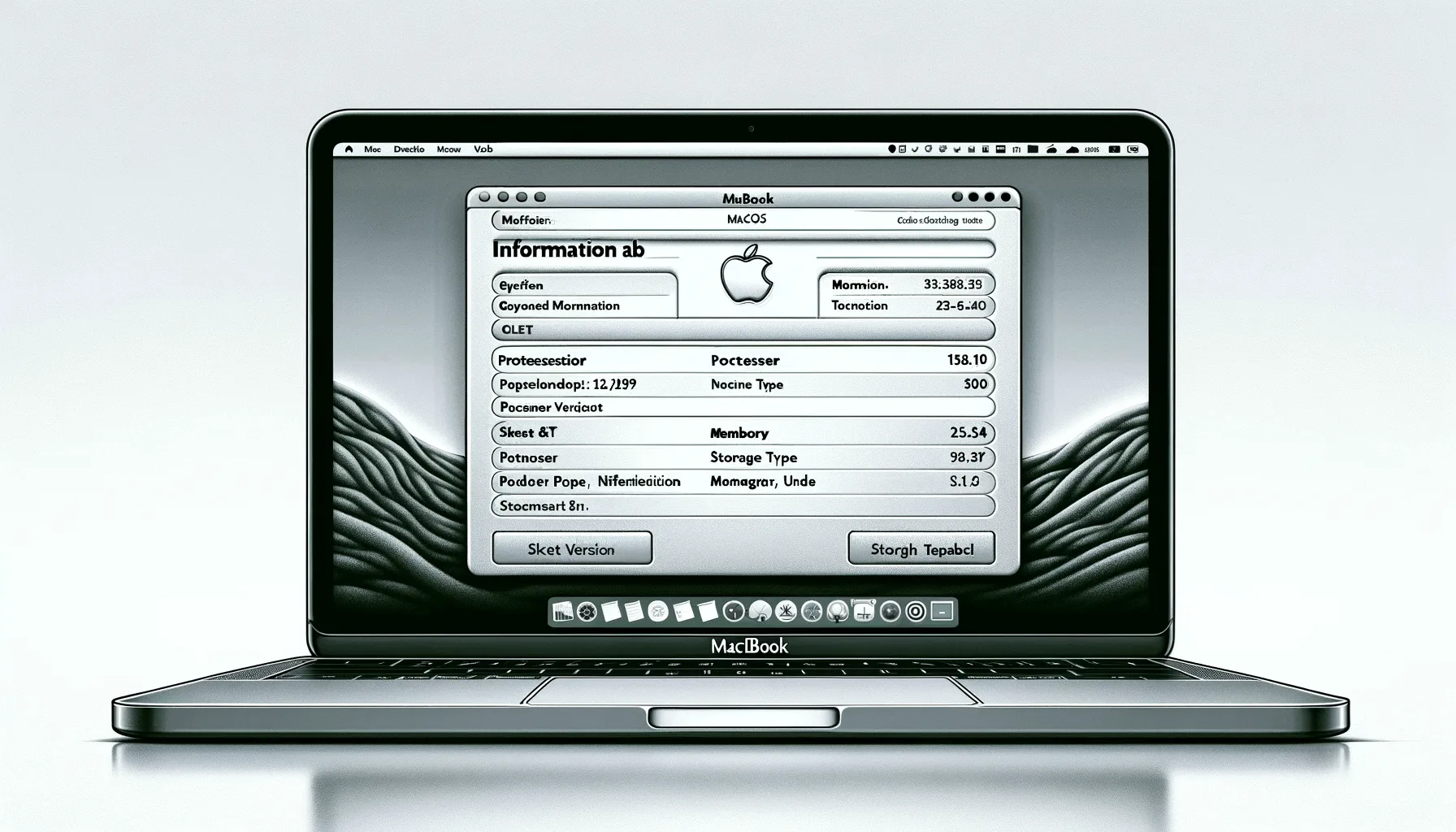
Nel menu a discesa, seleziona "Informazioni su questo Mac". Si aprirà una nuova finestra che mostra le informazioni sul tuo dispositivo.
Passo 3: Identifica il modello del tuo Macbook
Nella finestra "Informazioni su questo Mac", puoi trovare le informazioni sul modello del tuo Macbook. Il modello del tuo dispositivo è indicato sotto il nome del sistema operativo. Ad esempio, se il tuo Macbook è un MacBook Air (13 pollici, metà 2013), verrà elencato in questa sezione.
Passo 4: Scopri l'anno del tuo Macbook
Ora che conosci il modello del tuo Macbook, puoi scoprire l'anno in cui è stato lanciato. Per farlo, basta cercare il modello nella pagina della Apple che elenca tutti i modelli di Macbook e le loro date di rilascio.
Conclusione
Speriamo che questa guida ti sia stata utile per aiutarti a scoprire l'anno del tuo Macbook. Se hai ancora dubbi o hai bisogno di ulteriore assistenza, non esitare a contattare il team di supporto Apple o visita un negozio autorizzato.
Ora che sai come scoprire l'anno del tuo Macbook, se vuoi altri articoli come questo, vai al nostro Blog iOutlet.
Consigli aggiuntivi
- Esegui il backup prima di qualsiasi modifica importante sul tuo dispositivo
- Mantieni aggiornato iOS/macOS , gli aggiornamenti correggono i bug e migliorano la sicurezza
- Riavvia il dispositivo se qualcosa non funziona come previsto dopo aver seguito i passaggi
Hai bisogno di aiuto?
Se hai difficoltà, puoi contattare il supporto Apple o visitare la nostra sezione di tutorial sul blog iOutlet per altre guide.
Strumenti di diagnostica
Ricevi altri articoli come questo.
Analisi di tecnologia ricondizionata + 5€ BEMVINDO5 sul primo ordine. Valido sul primo ordine di almeno 50 €.

Cerchi un MacBook ricondizionato?
MacBook testati e certificati con 24 mesi di garanzia. Dal MacBook Air al MacBook Pro.





