
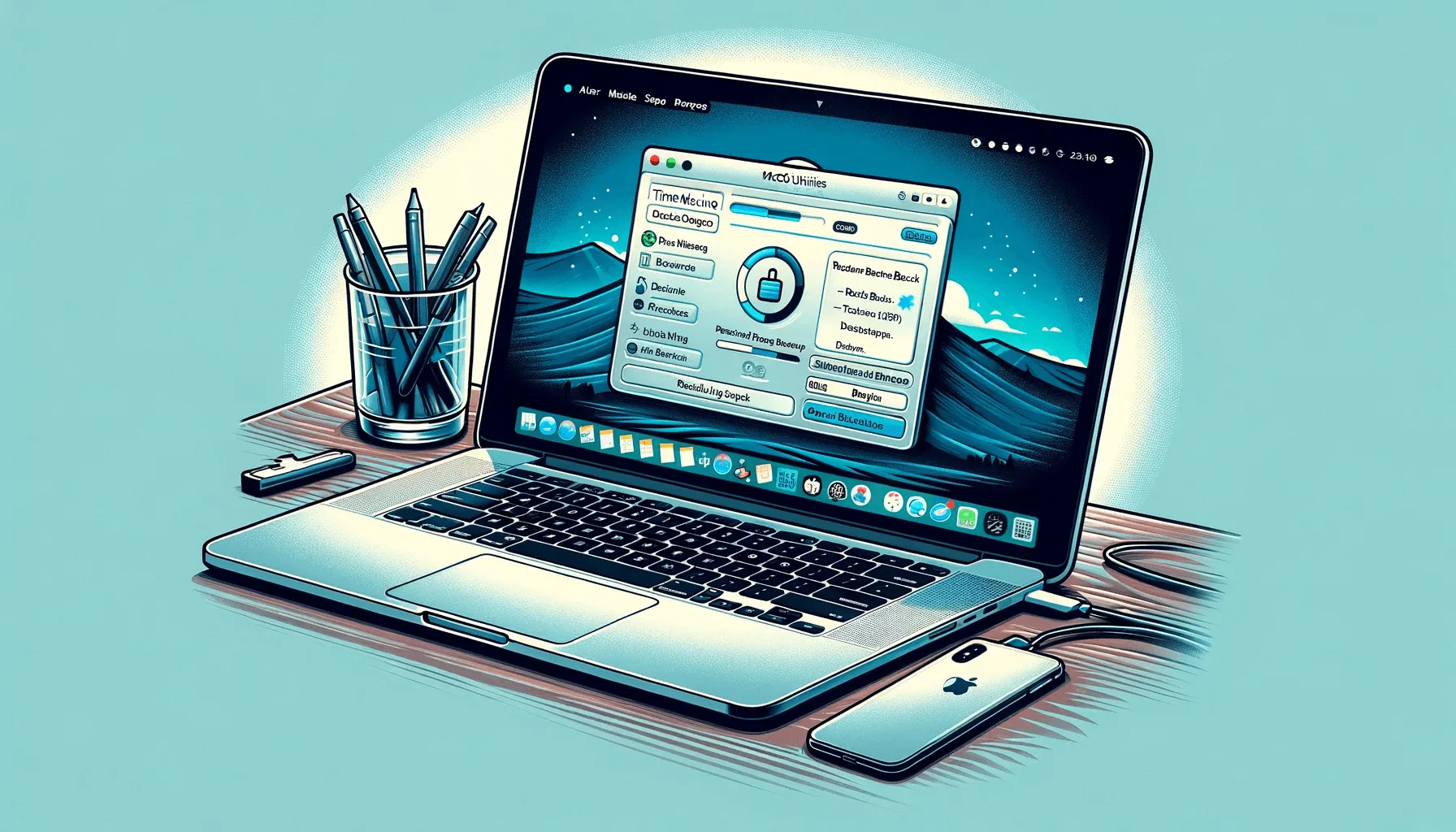
Eseguire il backup dei tuoi dati è una delle operazioni più importanti che puoi fare per proteggere i tuoi file importanti. Se sei un utente di MacBook, eseguire il backup del tuo dispositivo è semplice e può essere fatto con un disco rigido esterno. In questo articolo, esploreremo il processo passo dopo passo su come eseguire il backup del MacBook su un disco rigido esterno.
In questo articolo
Passo dopo passo per eseguire il backup del MacBook su un disco rigido esterno:
Passo 1: Collega il disco rigido esterno
Collega il disco rigido esterno al tuo MacBook tramite una porta USB. Assicurati che il disco rigido esterno sia formattato per il sistema di file Mac OS X Extended (Journaled) prima di procedere. Se non lo è, segui le istruzioni sullo schermo per formattarlo.
Passo 2: Apri Time Machine
Time Machine è il software di backup integrato in macOS. Apri Time Machine dalle Preferenze di Sistema o dalla barra dei menu. Assicurati che Time Machine sia attivato.
Passo 3: Seleziona il disco rigido esterno
Seleziona il disco rigido esterno come destinazione del backup di Time Machine. Puoi farlo nella finestra di Time Machine, selezionando il disco rigido esterno nell'elenco dei dischi di backup.
Passo 4: Avvia il backup
Clicca sul pulsante "Esegui backup ora" per avviare il backup immediatamente o pianifica backup automatici a intervalli regolari. Time Machine creerà una copia dei tuoi file sull'hard disk esterno.
Passo 5: Verifica il backup
Dopo aver completato il backup, verifica che tutti i tuoi file siano stati copiati correttamente. Puoi farlo navigando sull'hard disk esterno per controllare che tutti i tuoi file siano presenti.
Conclusione
Eseguire il backup del MacBook su un disco rigido esterno è un'operazione semplice e importante che può aiutare a proteggere i tuoi dati importanti. Assicurati che il disco rigido esterno sia formattato per il sistema di file corretto e che Time Machine sia attivato prima di avviare il backup. Controlla regolarmente che i tuoi backup funzionino correttamente per garantire che i tuoi dati siano al sicuro.
Leggi anche
- 11 passaggi per configurare un iPhone
- Come spegnere l'iPhone 2024
- Impara a formattare il tuo iPhone in 10 passi
- Visualizza i MacBook ricondizionati su iOutlet
Consigli aggiuntivi
- Esegui il backup prima di qualsiasi modifica importante sul tuo dispositivo
- Mantieni aggiornato iOS/macOS , gli aggiornamenti correggono i bug e migliorano la sicurezza
- Riavvia il dispositivo se qualcosa non funziona come previsto dopo aver seguito i passaggi
Hai bisogno di aiuto?
Se hai difficoltà, puoi contattare il supporto Apple o visitare la nostra sezione di tutorial sul blog iOutlet per ulteriori guide.
Strumenti di diagnostica
Ricevi altri articoli come questo.
Analisi di tecnologia ricondizionata + 5€ BEMVINDO5 sul primo ordine. Valido sul primo ordine di almeno 50 €.

Cerchi un MacBook ricondizionato?
MacBook testati e certificati con 24 mesi di garanzia. Dal MacBook Air al MacBook Pro.





