

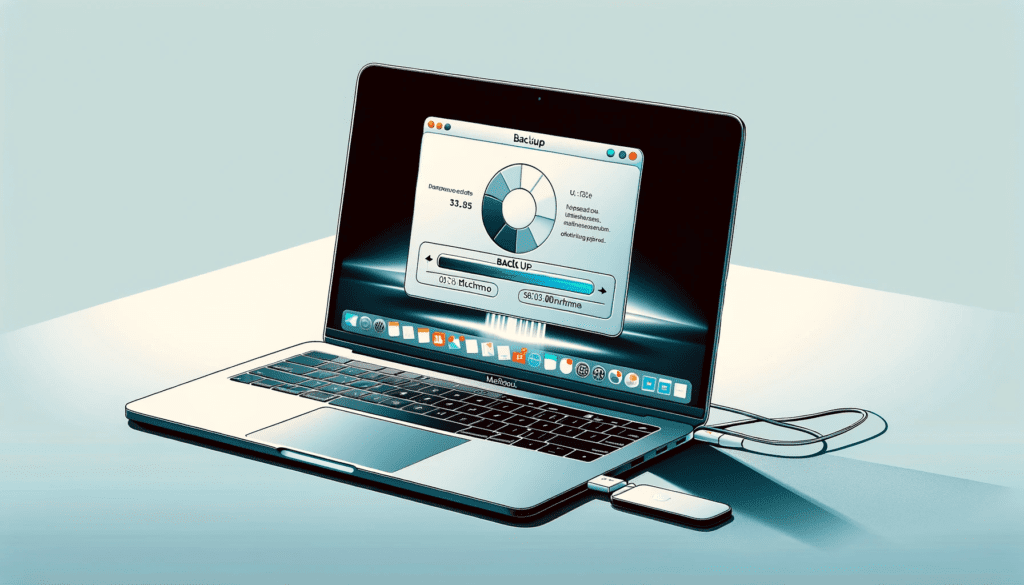
Fare il backup dei tuoi file è una delle cose più importanti che puoi fare per proteggere i tuoi dati in caso di guasto del sistema, perdita o furto del dispositivo. Se hai un MacBook Pro, fare il backup regolarmente è essenziale per mantenere i tuoi dati al sicuro.
In questo articolo
Fortunatamente, Apple offre diverse opzioni semplici per eseguire il backup del MacBook Pro, da iCloud a Time Machine. In questa guida passo passo, ti mostreremo come eseguire il backup del MacBook Pro, così potrai stare tranquillo sapendo che i tuoi dati sono protetti.
Passo 1: Collega un disco rigido esterno
Per eseguire il backup usando Time Machine, ti serve un disco rigido esterno. Collega il disco rigido esterno al tuo MacBook Pro e assicurati che venga riconosciuto dal tuo computer.
Passo 2: Apri Time Machine
Time Machine è l'applicazione standard per eseguire il backup su un MacBook Pro. Per aprirla, fai clic sull'icona della Apple nell'angolo superiore sinistro dello schermo e seleziona "Preferenze di Sistema". Poi, seleziona "Time Machine" nell'elenco delle opzioni.
Passo 3: Seleziona il disco rigido esterno
Nella schermata di Time Machine, seleziona il disco rigido esterno che hai collegato nel Passo 1. Dopo aver selezionato il disco rigido esterno, Time Machine inizierà a eseguire automaticamente il backup del tuo MacBook Pro.
Passo 4: Configura iCloud
Se preferisci eseguire il backup nel cloud, puoi usare iCloud. Per configurare iCloud, vai su "Preferenze di Sistema" e seleziona "iCloud". Assicurati che l'opzione "iCloud Drive" sia attivata e seleziona le applicazioni che vuoi usare con iCloud.
Passo 5: Esegui il backup manualmente
Se preferisci eseguire il backup manualmente, puoi semplicemente copiare i tuoi file su un disco rigido esterno o nel cloud. Per farlo, collega il disco rigido esterno o accedi al servizio cloud scelto e copia i tuoi file.
Eseguire il backup del MacBook Pro è fondamentale per garantire la sicurezza dei tuoi dati. Con queste opzioni semplici, puoi scegliere quella che meglio si adatta alle tue esigenze e eseguire il backup regolarmente. Non è mai troppo tardi per iniziare a proteggere i tuoi file importanti!
Leggi anche
- 11 passi per configurare un iPhone
- Come spegnere l'iPhone 2024
- Impara a formattare il tuo iPhone in 10 passi
- Visualizza i MacBook ricondizionati su iOutlet
Consigli aggiuntivi
- Esegui il backup prima di qualsiasi modifica importante sul tuo dispositivo
- Mantieni aggiornato iOS/macOS: gli aggiornamenti correggono i bug e migliorano la sicurezza
- Riavvia il dispositivo se qualcosa non funziona come previsto dopo aver seguito i passaggi
Hai bisogno di aiuto?
Se hai difficoltà, puoi contattare il supporto Apple o visitare la nostra sezione di tutorial sul blog iOutlet per altre guide.
Strumenti di diagnostica
Ricevi altri articoli come questo.
Analisi di tecnologia ricondizionata + 5€ BEMVINDO5 sul primo ordine. Valido sul primo ordine di almeno 50 €.

Cerchi un MacBook ricondizionato?
MacBook testati e certificati con 24 mesi di garanzia. Dal MacBook Air al MacBook Pro.





