

L'iPad è un dispositivo versatile che consente agli utenti di svolgere molte attività, inclusa la stampa di documenti. Sebbene non sia semplice come stampare da un computer, è possibile stampare dall'iPad utilizzando diverse opzioni disponibili. In questo articolo, spiegheremo come stampare dall'iPad passo dopo passo.
Passo 1: Verifica se la tua stampante è compatibile
Prima di iniziare a stampare dall'iPad, è importante verificare che la tua stampante sia compatibile con il dispositivo. La maggior parte delle stampanti moderne dispone di funzionalità di stampa wireless, come AirPrint o Google Cloud Print, che consentono di stampare direttamente dal tuo iPad. Se la tua stampante non è compatibile con queste funzionalità, puoi utilizzare un'applicazione di terze parti per stampare.
Passo 2: Connetti la tua stampante al Wi-Fi
Per stampare dall'iPad, la tua stampante e il dispositivo devono essere connessi alla stessa rete Wi-Fi. Verifica che la tua stampante sia connessa alla stessa rete Wi-Fi del tuo iPad prima di procedere.
Passo 3: Apri l'applicazione che desideri stampare
Apri l'applicazione che contiene il documento che desideri stampare. Può essere un documento in un'applicazione di elaborazione testi, un'email, una pagina web o qualsiasi altro tipo di contenuto che possa essere stampato.
Passo 4: Accedi alla funzione di stampa
Dopo aver aperto il documento, tocca il pulsante "condividi" o "azioni" nell'app per accedere alla funzione di stampa. Questo pulsante può avere l'icona di una freccia che esce da una scatola o tre punti in un menu, a seconda dell'app che stai utilizzando.
Passo 5: Seleziona la stampante
Nella schermata di stampa, seleziona la stampante che desideri utilizzare. Se la tua stampante è compatibile con AirPrint, dovrebbe apparire automaticamente nell'elenco delle stampanti disponibili. Se stai utilizzando un'app di terze parti per stampare, potrebbe essere necessario selezionare la stampante manualmente.
Passo 6: Scegli le impostazioni di stampa
Dopo aver selezionato la stampante, scegli le impostazioni di stampa che desideri utilizzare, come il formato del foglio, l'orientamento della pagina e il numero di copie. Queste impostazioni possono variare a seconda dell'app che stai utilizzando e della stampante in uso.
Passo 7: Stampa il documento
Dopo aver selezionato le impostazioni di stampa, tocca il pulsante "Stampa" per stampare il documento. Il documento deve essere inviato alla stampante e iniziare a stampare immediatamente.
Conclusione
Sebbene stampare dall'iPad possa sembrare un po' complicato, è un processo relativamente semplice che può essere eseguito utilizzando le opzioni disponibili.
Verifica che la tua stampante sia compatibile con le funzioni di stampa wireless, collega la stampante al Wi-Fi, apri l'applicazione che desideri stampare, accedi alla funzione di stampa, seleziona la stampante, scegli le impostazioni di stampa e stampa il documento.
Seguendo questi passaggi, puoi stampare facilmente i tuoi documenti dal tuo iPad, sia a casa che in ufficio. Ricorda che la disponibilità delle funzioni di stampa wireless può variare a seconda del modello della stampante e del dispositivo Apple che stai utilizzando. Se incontri qualche problema durante il processo di stampa, verifica che la tua stampante sia correttamente collegata al Wi-Fi e che l'applicazione che stai utilizzando sia compatibile con le funzioni di stampa wireless. Speriamo che questa guida passo passo ti sia stata utile e che ora tu possa stampare facilmente i tuoi documenti dal tuo iPad iPad.
Strumenti di diagnostica
Ricevi altri articoli come questo.
Analisi di tecnologia ricondizionata + 5€ BEMVINDO5 sul primo ordine. Valido sul primo ordine di almeno 50 €.
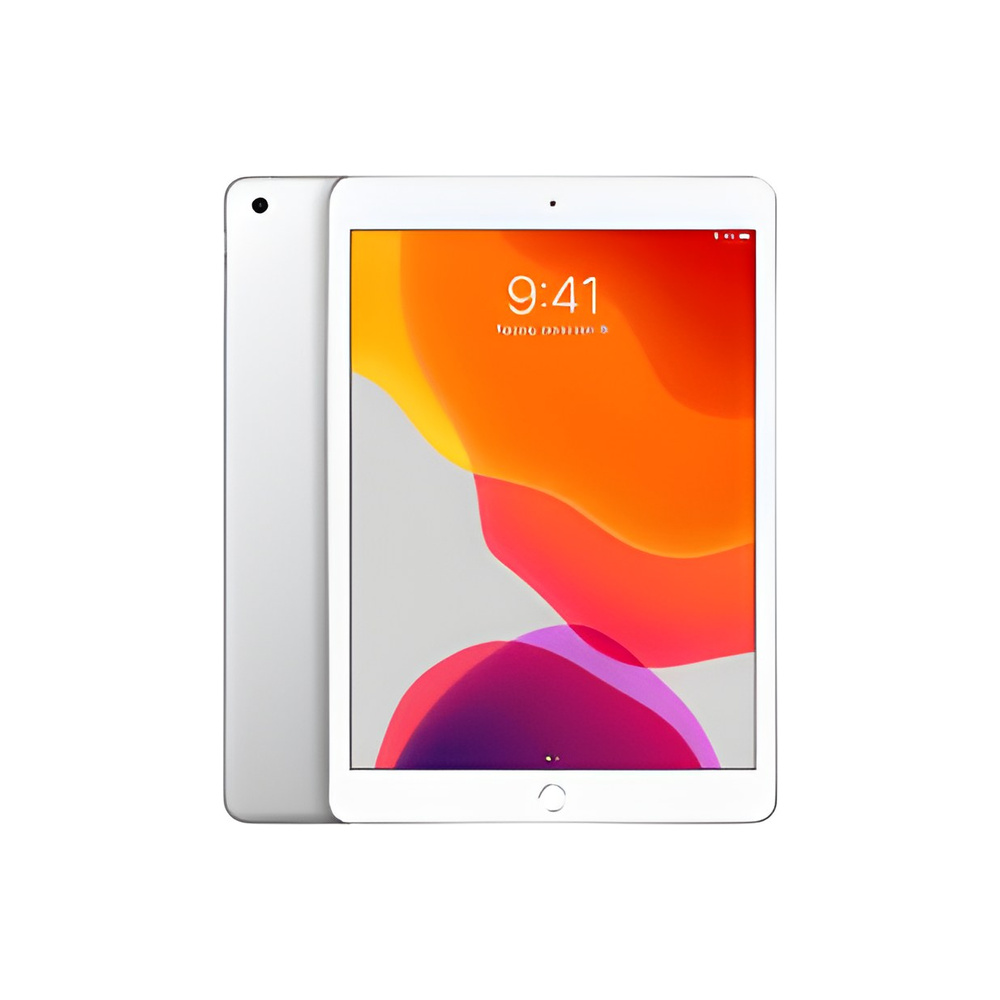
Cerchi un iPad ricondizionato?
iPad testati e certificati con 24 mesi di garanzia da iOutlet.





