
TL;DR:
- Accedi a "Impostazioni di Sistema" nel menu Apple e fai clic su "Sfondo" per personalizzare lo sfondo dello schermo.
- Categorie disponibili: Dinamici, Paesaggi, Orizzonti Urbani, Immagini Subacquee, Vedute Aeree della Terra e colori solidi.
- Per utilizzare immagini personali: vai su "Aggiungi Foto" o "Aggiungi Cartella," oppure imposta direttamente dall'app Foto con "Condividi > Imposta come Sfondo." Anche le immagini dal web possono essere utilizzate con "Usa Immagine come Sfondo."
In questo articolo
- Come regolare lo sfondo sul MacBook?
- Come accedere alle impostazioni dello sfondo in macOS?
- Quali sono le categorie di sfondi disponibili in macOS?
- Come utilizzare immagini personali come sfondo su MacBook?
- Conclusione
- Leggi anche
- Domande frequenti sui Mac
- Quanto dura un MacBook?
- Vale la pena acquistare un MacBook ricondizionato?
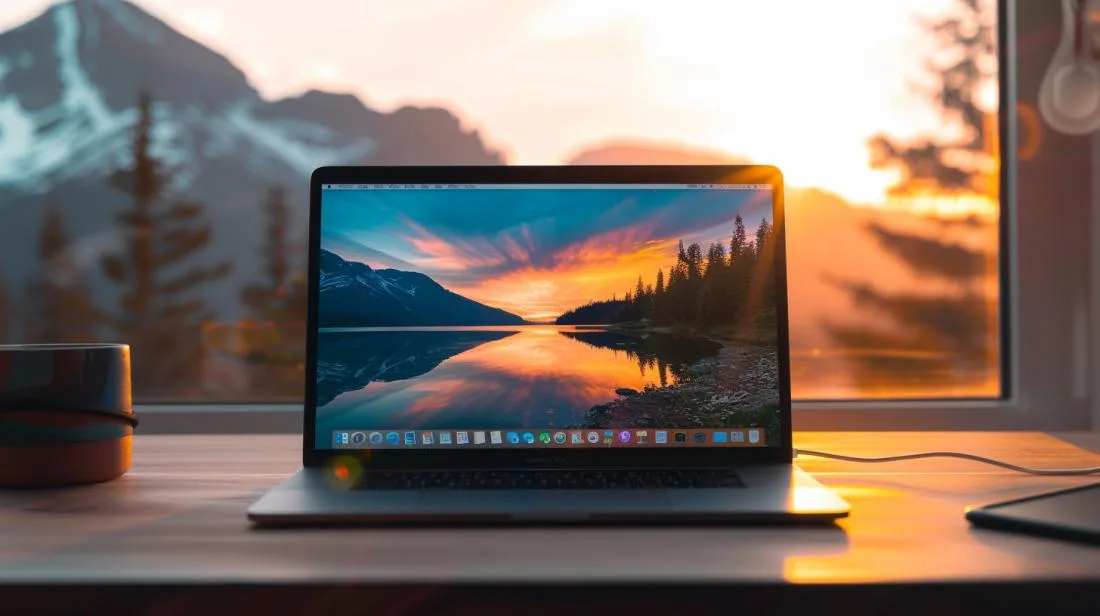
Il tuo MacBook merita un tocco personale! Vuoi sapere come cambiare lo sfondo dello schermo? In questa guida, ti mostro come regolare e personalizzare lo sfondo del tuo MacBook, rendendolo unico e riflettente del tuo stile. Esploreremo le opzioni di sfondo disponibili e come utilizzare le tue foto per creare l'aspetto perfetto. Preparati a trasformare il tuo MacBook!
Come regolare lo sfondo sul MacBook?
Come accedere alle impostazioni dello sfondo in macOS?
Per personalizzare lo sfondo dello schermo sul MacBook, vai al menu Apple e scegli "Impostazioni di Sistema." Fai clic su "Sfondo" nella barra laterale. Qui puoi vedere varie opzioni per cambiare lo sfondo dello schermo.
Quali sono le categorie di sfondi disponibili in macOS?
macOS offre diverse categorie di sfondi. Esistono quelli Dinamici, che cambiano in base all'ora del giorno. Ci sono anche Paesaggi, Orizzonti Urbani, Immagini Subacquee, Vedute Aeree della Terra e colori a tinta unita.
Come utilizzare immagini personali come sfondo su MacBook?
Puoi usare le tue foto come sfondo dello schermo. Vai su "Aggiungi Foto" o "Aggiungi Cartella" per scegliere l'immagine desiderata. Puoi anche impostare una foto direttamente dall'app Foto. Seleziona l'immagine, clicca su "Condividi" e scegli "Imposta come Sfondo". Un'altra opzione è utilizzare un'immagine dal web. Clicca su "Usa Immagine come Sfondo".
Conclusione
Regolare lo sfondo del tuo MacBook è molto semplice. Prima, accedi alle impostazioni dello sfondo in macOS. Poi, esplora le varie categorie disponibili o usa le tue immagini. Personalizzare lo schermo rende il dispositivo unico e più piacevole da usare. Segui i nostri passi per dare al tuo MacBook il tuo stile. Approfitta della libertà di scelta e aggiungi un tocco personale al tuo MacBook oggi stesso!
Leggi anche
- MACBOOK AIR, PRO O IMAC: quale computer Apple è ideale per me?
- Devo comprare un desktop? Conosci i vantaggi e gli svantaggi dell'iMac!
- Quale MacBook acquistare nel 2023
- Guarda i MacBook ricondizionati su iOutlet
Domande frequenti sui Mac
Quanto dura un MacBook?
Con un uso normale, un MacBook dura 7-10 anni. Apple supporta gli aggiornamenti di macOS per 6-7 anni dopo il lancio. I modelli con Apple Silicon (M1/M2/M3) offrono prestazioni e efficienza energetica superiori.
Vale la pena acquistare un MacBook ricondizionato?
Sì. Un MacBook ricondizionato offre le stesse prestazioni al 30-50% in meno. Su iOutlet, tutti i MacBook passano attraverso una verifica completa e includono una garanzia di 2 anni.
Ricevi altri articoli come questo.
Analisi di tecnologia ricondizionata + 5€ BEMVINDO5 sul primo ordine. Valido sul primo ordine di almeno 50 €.

Cerchi un MacBook ricondizionato?
MacBook testati e certificati con 24 mesi di garanzia. Dal MacBook Air al MacBook Pro.





