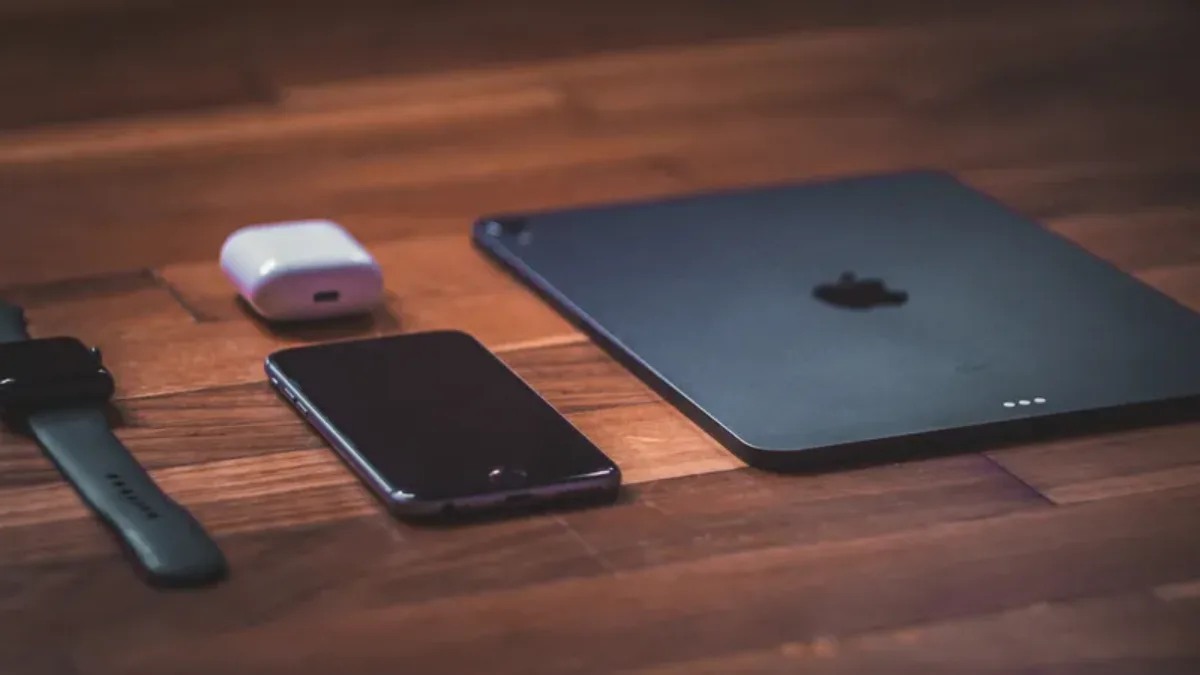
Una delle caratteristiche più notevoli dell'universo Apple è il modo in cui i suoi dispositivi interagiscono perfettamente tra loro. Apple ha sviluppato un ecosistema intelligente e integrato che consente un'esperienza unica agli utenti, dove i dispositivi lavorano insieme in modi che sono insuperabili per altri produttori.
In questo articolo
- Come i Macs si integrano con altri dispositivi Apple
- Controlla i tuoi dispositivi con un solo "mouse" (rato)
- Esplora l'ecosistema di continuità
- Firmare documenti tramite il iPhone
- Handoff: Continuare il Lavoro Senza Interruzioni tra il tuo iMac e i Dispositivi Apple
- Sblocco con Apple Watch
- Utilizza le funzioni "Copia" e "Incolla" su più dei tuoi dispositivi
Dalla condivisione istantanea di file alla continuità delle attività, il tuo Mac può svolgere un ruolo centrale in questa esperienza, purché sia in sintonia con gli altri prodotti Apple che possiedi.
In questo articolo, esploreremo sei eccellenti modi in cui i Mac si integrano con altri dispositivi Apple per amplificare i benefici dell'ecosistema.
Come i Macs si integrano con altri dispositivi Apple
Controlla i tuoi dispositivi con un solo "mouse" (rato)
Basta posizionare, ad esempio, un iPad accanto a un Mac e attivare le impostazioni pertinenti. In questo modo puoi muovere liberamente il puntatore del "mouse" di un dispositivo da uno schermo all'altro. Qualsiasi combinazione di Mac e iPad può eseguire questa azione, siano essi Mac o iMac.
Inoltre, puoi anche usare una tastiera per scrivere su due dispositivi, ed è anche consentito trascinare e rilasciare file negli schermi come faresti con un unico Mac collegato a più monitor.
Esplora l'ecosistema di continuità
La continuità è assolutamente fondamentale quando si parla di utilizzare un Mac con altri prodotti Apple.
Continuity Sketch ti permette di trasferire disegni da un iPad per il tuo Mac.
- basta caricare l'applicazione in cui preferisci inserire l'immagine e selezionare File -> Importa da iPhone -> Aggiungi schizzo.
- quando hai finito il tuo disegno seleziona "Completato" e il disegno apparirà sul tuo Mac.
Possiamo anche menzionare la Fotocamera di Continuità, dove è consentito utilizzare l'iPhone come webcam. Oltre a questa funzione, la Fotocamera di Continuità ti permette di inserire foto scattate con il tuo iPhone o iPad sul tuo Mac.
Firmare documenti tramite il iPhone
Basta aprire un documento o PDF in anteprima e selezionare l'icona "Penna". Così si aprirà un nuovo menu in cui cliccare sul pulsante "Firma".
Successivamente, scegli "Crea Firma" -> "iPhone", disegna la tua firma sul dispositivo e seleziona "Completato".
Handoff: Continuare il Lavoro Senza Interruzioni tra il tuo iMac e i Dispositivi Apple
Nel caso in cui non riuscissi a finire un lavoro ma volessi riprendere più tardi l'attività che stavi svolgendo lontano dal tuo desktop, basta usare Handoff.
Se hai aperto un'applicazione sul tuo iPhone o iPad e questa è installata anche sul Mac, vedrai che l'icona dell'applicazione apparirà nel tuo Dock. Selezionala e l'applicazione si aprirà dove avevi dovuto interrompere il tuo lavoro.
Sblocco con Apple Watch
Dover digitare la tua password ogni volta che vuoi accedere al tuo Mac può risultare poco pratico a causa della perdita di tempo, ma esiste un modo per utilizzare il tuo Apple Watch per svolgere questa operazione.
Per configurare questa funzione, apri l'applicazione "Impostazioni" di sistema sul tuo Mac e vai alla sezione relativa a Touch ID e Password. Poi, fai clic sull'interruttore accanto al nome del tuo Apple Watch, in "Usa Apple Watch per sbloccare le tue applicazioni e il tuo Mac"
Utilizza le funzioni "Copia" e "Incolla" su più dei tuoi dispositivi
Per copiare e incollare qualcosa da uno dei tuoi dispositivi a un altro, la "Clipboard Universale" è la migliore funzione.
Per farlo, basta copiare qualcosa su uno dei dispositivi. Poi, sull'altro dispositivo incolla ciò che hai copiato nel punto desiderato usando "Command+V" oppure selezionando "incolla" dal menu del tasto destro del "mouse".
La sinergia tra i dispositivi Apple è davvero notevole, offrendo agli utenti un'esperienza integrata e senza pari. Dalla condivisione istantanea di file alla continuità perfetta delle attività, i Mac svolgono un ruolo centrale in questo ecosistema, fornendo diversi modi per lavorare in armonia con altri dispositivi Apple. Con l'uso intelligente di queste funzioni, gli utenti possono sfruttare al massimo il potenziale dell'ecosistema Apple, rendendo la loro esperienza digitale più efficiente, produttiva e integrata.
Ricevi altri articoli come questo.
Analisi di tecnologia ricondizionata + 5€ BEMVINDO5 sul primo ordine. Valido sul primo ordine di almeno 50 €.

Tecnologia ricondizionata con garanzia
iPhone, MacBook, iPad e altro, testati e certificati con 24 mesi di garanzia.