


L'iPad è un dispositivo portatile estremamente utile per la lettura e la modifica di documenti ovunque. Tuttavia, non è sempre facile trasferire file dal PC all'iPad. In questo articolo, spiegheremo passo dopo passo come trasferire documenti dal PC all'iPad, in modo semplice e veloce.
Come trasferire documenti dal PC al iPad:
Passo 1: Collegare l'iPad al computer
Il primo passo consiste nel collegare il tuo iPad al computer utilizzando un cavo USB. Una volta collegato, iTunes dovrebbe aprirsi automaticamente. Se non si apre, avvia iTunes manualmente.
Passo 2: Selezionare il dispositivo
Nella barra superiore di iTunes, seleziona il tuo iPad. Da lì, dovresti essere in grado di visualizzare tutte le informazioni del dispositivo.
Passo 3: Selezionare i documenti
Fai clic su "File" nella barra superiore e poi su "Aggiungi file alla libreria" o "Aggiungi cartella alla libreria". Successivamente, seleziona il documento o la cartella che desideri trasferire sull'iPad e fai clic su "Apri".
Passo 4: Sincronizzare il dispositivo
Ora, per sincronizzare i documenti sull'iPad, vai alla scheda "Riepilogo" e seleziona l'opzione "Sincronizza con questo iPad". Poi scegli l'opzione "Sincronizza solo i documenti selezionati" e spunta la casella accanto ai documenti che desideri sincronizzare.
Passo 5: Trasferire i documenti
Dopo aver selezionato i documenti che desideri sincronizzare, fai clic su "Applica" nell'angolo inferiore destro di iTunes. iTunes inizierà a trasferire i documenti selezionati sull'iPad. Questo processo può richiedere alcuni minuti, a seconda della dimensione dei file.
Trasferire i documenti dal PC all'iPad è semplice e può essere fatto in pochi minuti utilizzando iTunes. Con queste istruzioni, potrai trasferire i tuoi documenti sull'iPad in poco tempo e continuare a lavorare ovunque ti trovi.
Strumenti di diagnostica
Ricevi altri articoli come questo.
Analisi di tecnologia ricondizionata + 5€ BEMVINDO5 sul primo ordine. Valido sul primo ordine di almeno 50 €.
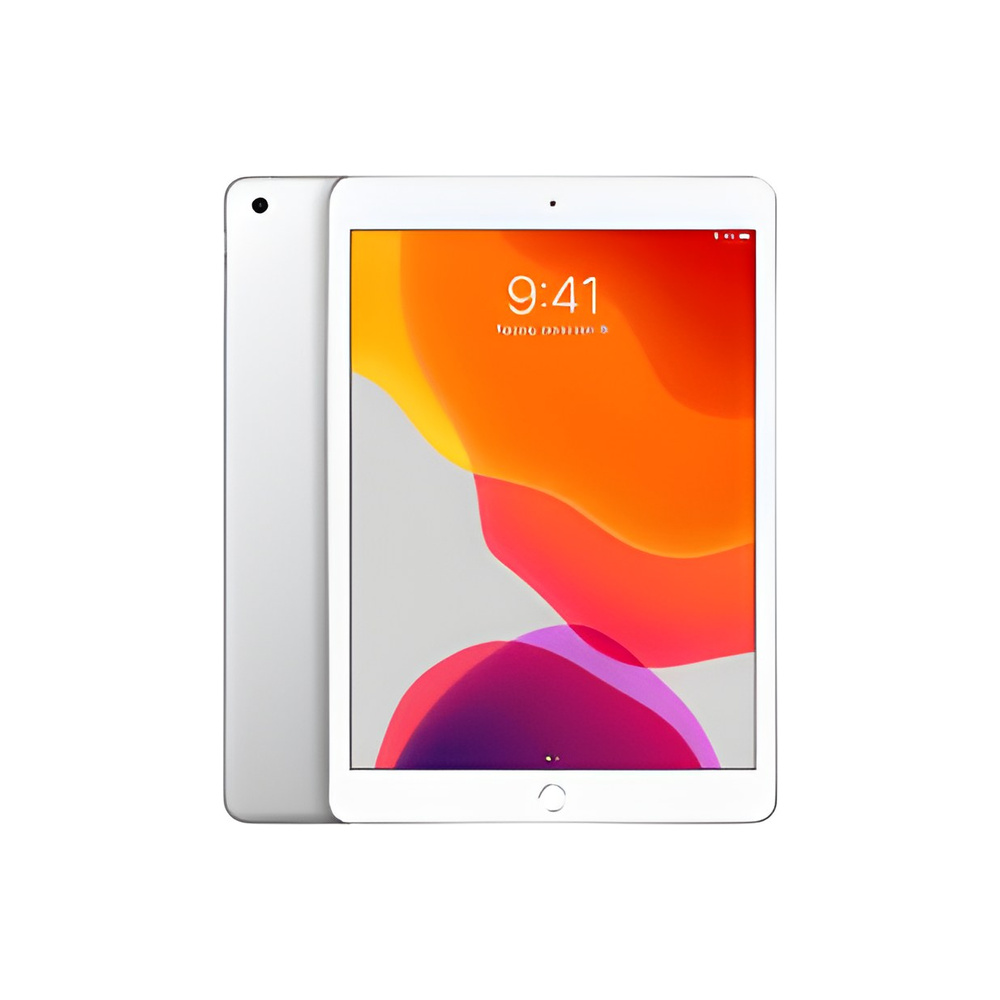
Cerchi un iPad ricondizionato?
iPad testati e certificati con 24 mesi di garanzia da iOutlet.





