
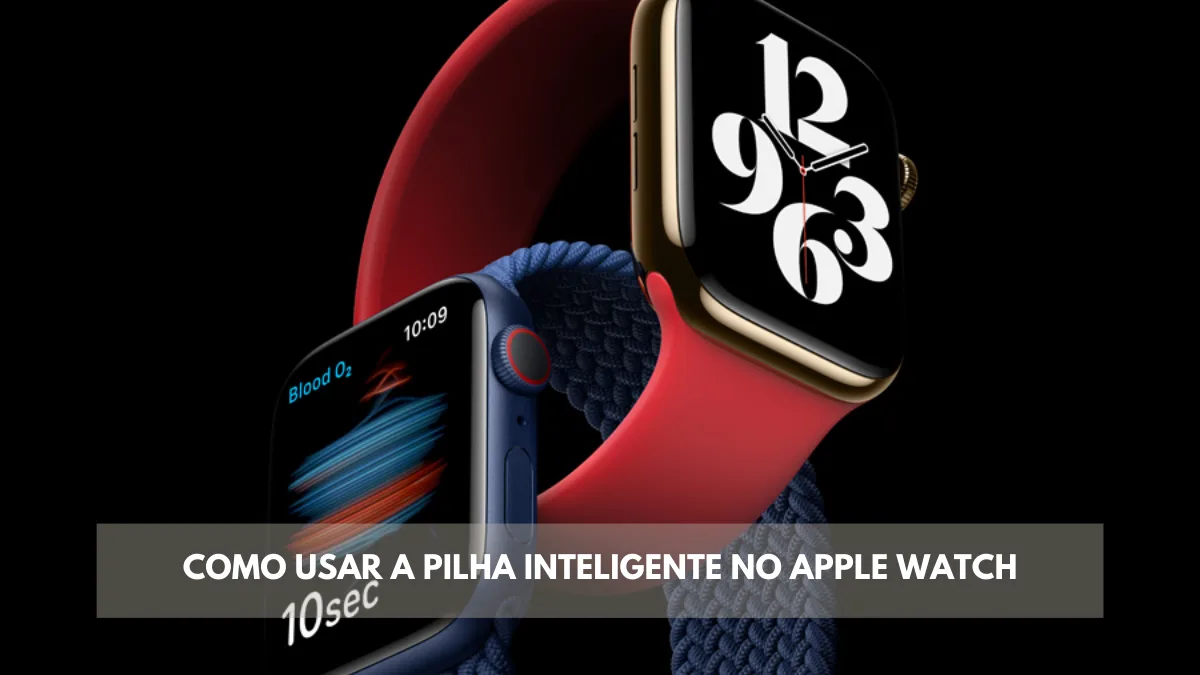
Dal suo lancio, l' Apple Watch è stato molto più di un semplice accessorio tecnologico, è diventato un'estensione vitale del nostro stile di vita digitale. Con ogni integrazione, Apple è riuscita a migliorare l'esperienza dell'utente, introducendo funzionalità innovative che aumentano l'utilizzo e la comodità del dispositivo.
In questo articolo
Una di queste funzionalità, spesso sottovalutata, è la Pila Intelligente, uno strumento potente per organizzare e presentare le informazioni in modo efficiente sull'Apple Watch.
In questo articolo, trattiamo tutto sulla Pila Intelligente e mostriamo come possa essere sfruttata per offrire un'esperienza personalizzata e intuitiva tramite i widget sull'Apple Watch.
Come usare la pila intelligente sull'Apple Watch per mostrare i widget:
Cos'è la pila intelligente?
La pila intelligente è un insieme di widget che utilizza informazioni come l'ora, la posizione e l'attività per mostrare automaticamente quelli più rilevanti nel momento giusto della giornata.
Come aprire la pila intelligente:
- Premere la Corona Digitale per vedere il quadrante se non è visibile;
- Ruota la Digital Crown per scorrere il pannello verso il basso finché non vedi i widget;
- Scorri il pannello fino al widget che desideri utilizzare e poi toccalo per aprire l'applicazione associata;
SUGGERIMENTO: nella parte inferiore della pila intelligente si trova un widget con 3 applicazioni in evidenza: Musica, Allenamenti e Messaggi.
Come aggiungere, rimuovere e riorganizzare i widget:
La pila intelligente contiene già un set predefinito di widget che puoi aggiungere, rimuovere e riorganizzare manualmente. Basta scorrere il pannello verso il basso tramite il quadrante, toccare e tenere il dito sulla pila intelligente e poi seguire uno dei seguenti metodi:
- Aggiungere un widget: tocca il segno "+" e poi tocca un widget la tua scelta in evidenza o un'applicazione che si trova in "Tutte le applicazioni".
- Rimuovere widget: Basta cliccare sul segno "-".
- Fissare e rimuovere i widget: tocca il segno di un "pin" sul lato destro del widget. Per rimuovere questo widget fissato, basta cliccare su un segno di un "pin" con una linea sopra sul lato destro di ogni widget.
Così, mentre esploriamo le innumerevoli possibilità offerte dalla Pila Intelligente sull'Apple Watch, diventa evidente che questa funzione va oltre il semplice organizzare i widget. È uno strumento che consente agli utenti di personalizzare e ottimizzare le proprie esperienze in base alle loro esigenze individuali.
Quindi, quando inizi il tuo percorso di personalizzazione del dispositivo, ricorda di esplorare tutte le sfumature offerte dalla Pila Intelligente sull'Apple Watch - la tua chiave per un'esperienza davvero incredibile al polso.
Altri Consigli Utili
- Proteggi i tuoi dati , attiva l'autenticazione a due fattori su tutti gli account
- Libera spazio , controlla regolarmente foto, app e download non necessari
- Risparmia batteria , riduci la luminosità e disattiva Wi-Fi/Bluetooth quando non li usi
Scopri altri consigli sul nostro blog o trova i migliori iPhone ricondizionati con garanzia su iOutlet.
Strumenti di diagnostica
Ricevi altri articoli come questo.
Analisi di tecnologia ricondizionata + 5€ BEMVINDO5 sul primo ordine. Valido sul primo ordine di almeno 50 €.
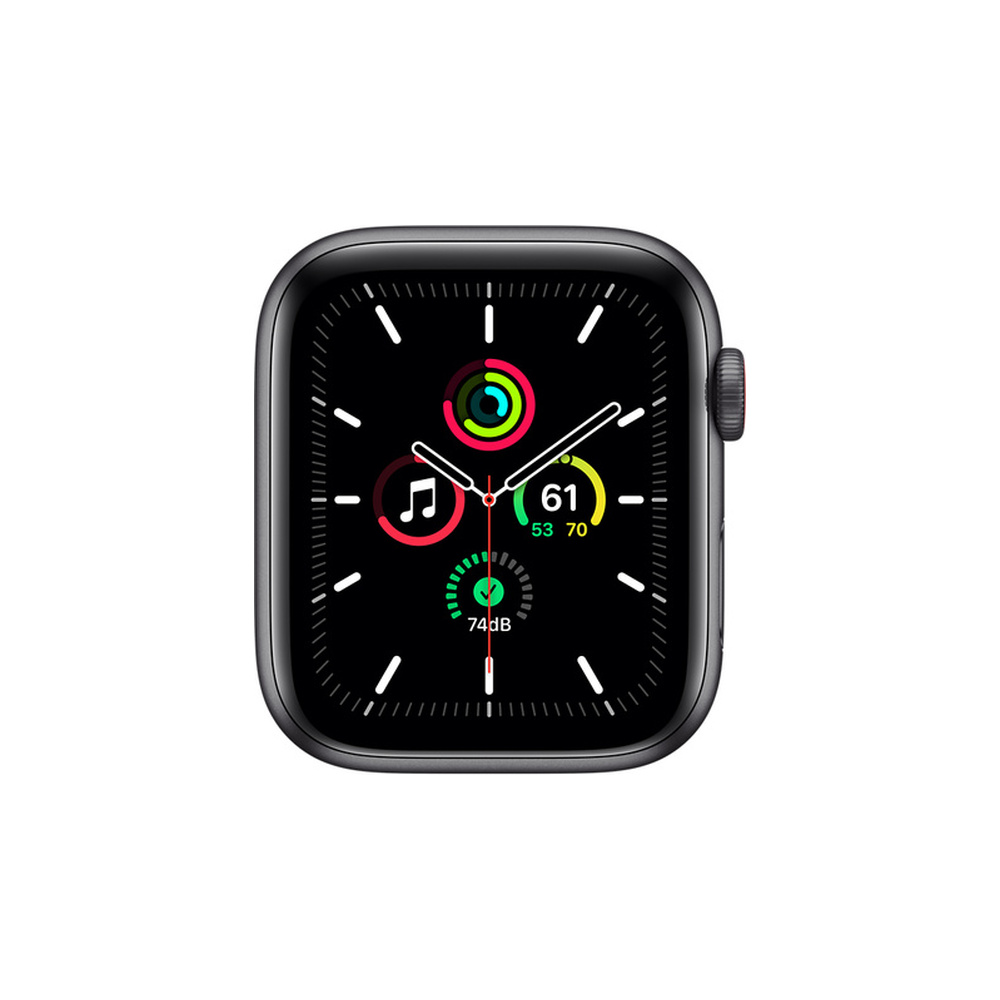
Cerchi un Apple Watch ricondizionato?
Apple Watch testati e certificati con 24 mesi di garanzia.





