
TL;DR:
- Apri il coperchio, premi un tasto e segui l'Assistente di Configurazione.
- Connettiti al Wi-Fi, accedi con il tuo ID Apple e imposta lingua e posizione.
- Configura iMessage nell'app Messaggi, accedendo con il tuo ID Apple.
- In Preferenze di Sistema, aggiungi la tua impronta digitale al Touch ID.
- Usa il trackpad con gesti a uno, due e tre dita per varie funzioni.
- Scorciatoie utili: Command (⌘) + C (copia), Command (⌘) + V (incolla), Command (⌘) + S (salva), Command (⌘) + W (chiudi finestra), Command (⌘) + Q (chiudi app), Command (⌘) + Spazio (Spotlight).
- macOS Sonoma: widget sul desktop, anteprima rapida dei documenti, compatibilità con le app di iPhone/iPad, nuovo Centro di Controllo e miglioramenti alla sicurezza.
In questo articolo
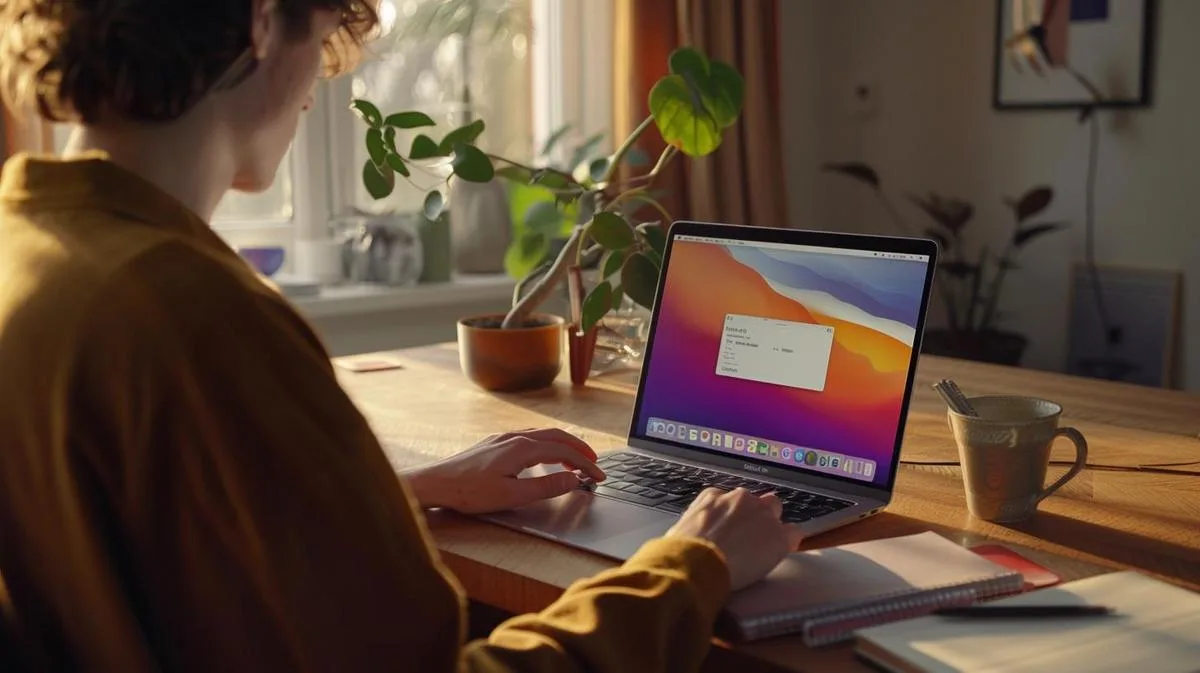
Hai appena acquistato un MacBook Air e non sai da dove iniziare? Sono qui per aiutarti! In questa guida per principianti, imparerai a configurare e usare il tuo nuovo MacBook come un professionista. Esploreremo dalle impostazioni iniziali alle funzionalità essenziali. Pronto a sfruttare al massimo il tuo MacBook Air? Allora cominciamo!
Come configurare il MacBook per la prima volta?
Quali sono le impostazioni iniziali del MacBook?
Prima, apri il coperchio e premi qualsiasi tasto. L'Assistente di Configurazione apparirà. Ti guiderà attraverso le fasi iniziali. Connettiti al Wi-Fi e accedi con il tuo ID Apple. L'Assistente sarà pronto per configurare la tua posizione, la lingua e altro. Non dimenticare di verificare tutte le impostazioni iniziali del MacBook, come creare il tuo account utente.
Come configurare iMessage sul MacBook?
Per iniziare, apri l'app Messaggi sul MacBook. Accedi con il tuo ID Apple. Vai a Preferenze in Messaggi e fai clic sulla scheda iMessage. Assicurati che il tuo account sia attivato. Puoi aggiungere indirizzi email o numeri di telefono che desideri utilizzare. Ora sei pronto per inviare e ricevere messaggi sul tuo MacBook.
Come usare il Touch ID sul MacBook?
Prima, vai in Preferenze di Sistema e clicca su Touch ID. Segui le istruzioni sullo schermo per aggiungere un'impronta digitale. Tocca il sensore più volte finché non registra la tua impronta. Puoi usare il Touch ID per sbloccare il tuo MacBook, effettuare acquisti e altro. È veloce e sicuro. Assicurati di configurarlo anche con un codice numerico di backup.
Per ulteriori dettagli ufficiali sulla configurazione, visita il guida Apple.
Quali funzionalità essenziali esplorare?
Come usare il trackpad del MacBook Air?
Per usare il trackpad, trascina un dito per spostare il cursor. Tocca con due dita per fare clic destro. Per scorrere, trascina due dita verso l'alto o verso il basso. Puoi usare tre dita per aprire Mission Control e visualizzare tutte le tue finestre aperte. Per ingrandire o ridurre, esegui il movimento di pinza con due dita.
Quali sono gli shortcut essenziali del MacBook?
Esistono diversi shortcut che facilitano l'uso del MacBook. Premere Command (⌘) + C copia il testo, mentre Command (⌘) + V incolla. Per salvare un documento, usa Command (⌘) + S. Se vuoi chiudere una finestra, premi Command (⌘) + W. Command (⌘) + Q chiude un'applicazione. Un altro shortcut utile è Command (⌘) + Spazio, che apre Spotlight per cercare file o applicazioni.
Quali sono le funzionalità di macOS Sonoma?
macOS Sonoma introduce diverse novità. I widget ora possono essere posizionati sul desktop per un accesso facile. Diventano intelligenti nel tempo, mostrando informazioni rilevanti. La visualizzazione rapida dei documenti è diventata più agile. Le applicazioni di iPhone e iPad sono compatibili grazie al chip Apple Silicon. Il nuovo Centro di Controllo permette un accesso rapido a impostazioni come Wi-Fi e volume. Inoltre, ci sono miglioramenti di sicurezza e privacy per proteggere i tuoi dati.
Per informazioni più dettagliate e guide aggiuntive, visita il sito di supporto Apple.
Conclusione
Configurare un MacBook per la prima volta può essere semplice ed emozionante. Abbiamo esplorato le impostazioni iniziali, iMessage, Touch ID e le funzionalità essenziali come il trackpad, le scorciatoie e il macOS Sonoma. Padroneggiare questi aspetti garantirà che tu possa sfruttare al massimo il tuo nuovo MacBook. Visita iOutlet per ulteriori suggerimenti e supporto.
Leggi anche
- MACBOOK AIR, PRO O IMAC: quale computer Apple è ideale per me?
- Devo acquistare un desktop? Scopri i vantaggi e gli svantaggi dell'iMac!
- Quale MacBook acquistare nel 2023
- Visualizza i MacBook ricondizionati su iOutlet
Ricevi altri articoli come questo.
Analisi di tecnologia ricondizionata + 5€ BEMVINDO5 sul primo ordine. Valido sul primo ordine di almeno 50 €.

Cerchi un MacBook ricondizionato?
MacBook testati e certificati con 24 mesi di garanzia. Dal MacBook Air al MacBook Pro.





