TL;DR:
- iPad A1474: Prima generazione di iPad Air, lanciata nell'ottobre 2013. Leggero e robusto.
- Specifiche: Chip A7, co-processore M7, 1 GB di RAM.
- Memoria: 16 GB, 32 GB, 64 GB, 128 GB.
- Schermo: 9,7", risoluzione Retina 2048x1536 pixels.
- Fotocamera: Posteriore 5MP, anteriore 1,2MP.
- Batteria: Durata fino a 10 ore.
- Connettività: Wi-Fi 802.11 a/b/g/n, Bluetooth 4.0.
- Problemi di tocco: Pulire lo schermo, riavviare, aggiornare il software, utilizzare applicazioni di diagnostica, considerare problemi hardware/supporto tecnico.
- Miglioramento del tocco: Pulire lo schermo, regolare le impostazioni di accessibilità, utilizzare app di calibrazione, aggiornare il software, proteggere con pellicole di qualità.
- Dopo l'aggiornamento: Verificare/aggiornare il firmware, riavviare, ripristinare, considerare il downgrade di iOS.
- Riparazione/garanzia: AppleCare+, tecnici certificati, riparazioni fai-da-te (con attenzione).
In questo articolo
- Quali sono le specifiche dell'iPad A1474?
- Panoramica dell'iPad A1474
- Processore e RAM dell'iPad Air A1474
- Capacità di archiviazione dell'iPad A1474
- Schermo tattile dell'iPad Air: specifiche e funzionalità
- Altre caratteristiche principali (fotocamera, batteria, connettività)
- Come diagnosticare e correggere i problemi comuni di tocco sull'iPad A1474?
- Identificazione dei problemi comuni di tocco
- Strumenti e metodi per diagnosticare lo schermo tattile
- Soluzioni per Schermo Tattile Non Responsivo
- Tecniche di Risoluzione Problemi Hardware per l'iPad A1474
- Differenziando Problemi Hardware e Software
- Come migliorare le prestazioni del tocco sull'iPad A1474?
- Impostazioni di Configurazione
- Calibrazione del tocco
- Impatto degli aggiornamenti software
- Utilizzo di Pellicole per Schermo
- Come risolvere i problemi dello schermo dopo un aggiornamento software sull'iPad A1474?
- Quali sono le opzioni di riparazione e garanzia per l'iPad A1474?
- Servizi di riparazione per lo schermo tattile dell'iPad A1474
- Sostituzione dello Schermo e dei Componenti
- Opzioni di Garanzia per l'iPad Air A1474
- Riparazioni Fai-da-Te: Quando e Come Eseguirle
- Recensioni dei Clienti sui Servizi di Riparazione di iPad
- Conclusione
- Leggi anche
Il tuo iPad A1474 non risponde al tocco come dovrebbe? Non sei solo! Nel nostro blog "iPad A1474 iPad Touch: Come Risolvere i Problemi Comuni?" ti insegniamo come diagnosticare e correggere i problemi di tocco più comuni. Scopri consigli pratici, tecniche di troubleshooting e soluzioni efficaci per migliorare le prestazioni del tuo iPad. Trasformeremo la tua esperienza con l'iPad A1474, un consiglio alla volta!
Quali sono le specifiche dell'iPad A1474?
Panoramica dell'iPad A1474
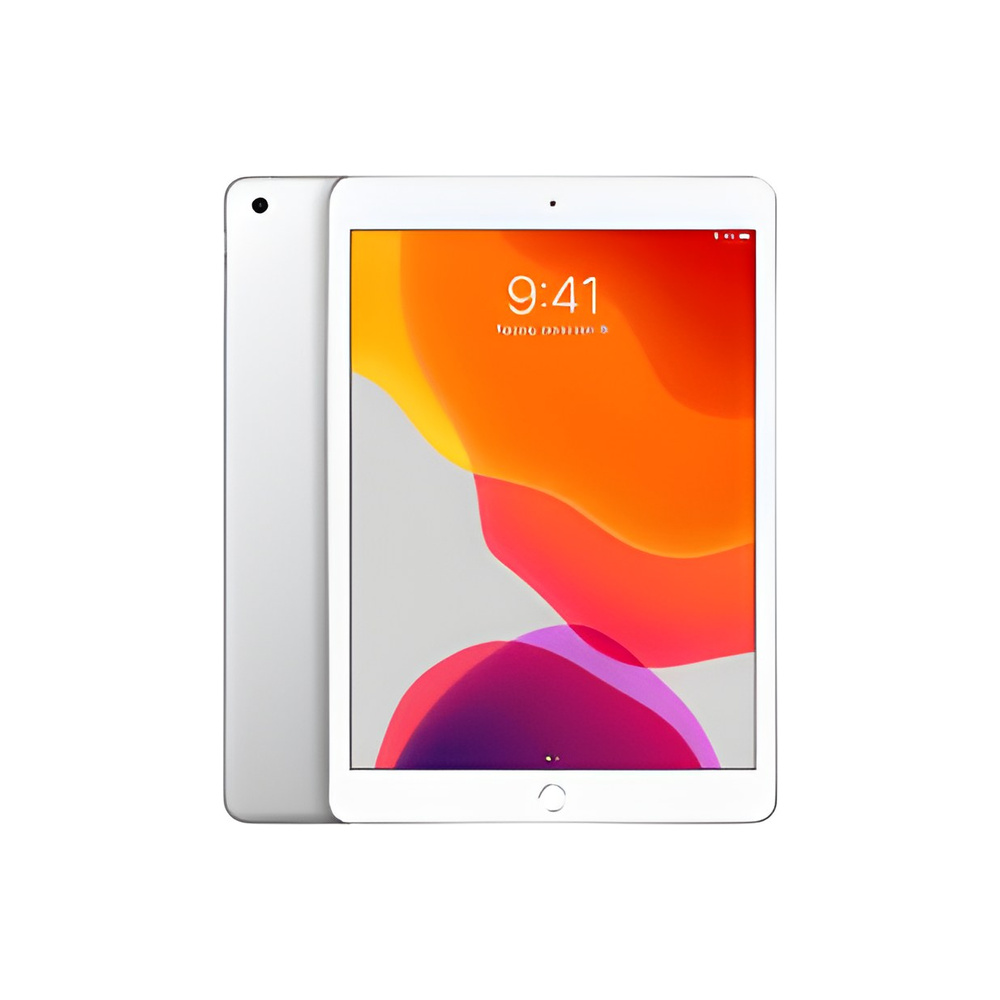
L'iPad A1474 appartiene alla prima generazione dell'iPad Air. Lanciato nell'ottobre 2013, si distingue per la sua leggerezza e prestazioni robuste. La serie iPad Air ha introdotto un design più sottile e leggero, facilitando il trasporto e l'uso quotidiano.
Processore e RAM dell'iPad Air A1474
L'iPad A1474 è dotato del chip A7 di Apple e del co-processore di movimento M7. Ha 1 GB di RAM, che aiuta nell'esecuzione di più attività contemporaneamente e nell'utilizzo fluido delle applicazioni.
Capacità di archiviazione dell'iPad A1474
L'iPad Air A1474 offre diverse opzioni di archiviazione: 16 GB, 32 GB, 64 GB e 128 GB. Queste varianti permettono di scegliere il modello che meglio soddisfa le tue esigenze di spazio, sia per archiviare foto, video o applicazioni.
Schermo tattile dell'iPad Air: specifiche e funzionalità
L'iPad A1474 ha uno schermo da 9,7 pollici con risoluzione Retina di 2048 x 1536 pixel. La qualità dello schermo offre colori vivaci e testi nitidi. La funzionalità dello schermo tattile è precisa e risponde bene ai comandi. Tuttavia, se riscontri problemi, sappi che possono essere risolti facilmente consultando supporto tecnico specializzato.
Altre caratteristiche principali (fotocamera, batteria, connettività)
La fotocamera posteriore dell'iPad A1474 ha 5 megapixel, mentre quella anteriore è da 1,2 megapixel. La batteria dura fino a 10 ore di utilizzo continuo, utile per le attività quotidiane. Per quanto riguarda la connettività, l'iPad A1474 supporta Wi-Fi 802.11 a/b/g/n e Bluetooth 4.0, offrendo buone opzioni di connessione senza fili.
Come diagnosticare e correggere i problemi comuni di tocco sull'iPad A1474?
Identificazione dei problemi comuni di tocco
Se lo schermo non risponde, potrebbe essere dovuto a sporco o problemi software. Pulisci lo schermo con un panno morbido e riavvia il dispositivo. Verifica se sono disponibili aggiornamenti software, poiché possono correggere i malfunzionamenti.
Strumenti e metodi per diagnosticare lo schermo tattile
Usa applicazioni come Touchscreen Test per vedere i guasti. Tali strumenti aiutano a verificare le aree che non rispondono correttamente. Conferma se la risposta al tocco è uniforme su tutto lo schermo.
Soluzioni per Schermo Tattile Non Responsivo
Prima, prova un riavvio forzato: premi e tieni premuti i pulsanti di accensione e home contemporaneamente finché non vedi il logo Apple. Se il problema persiste, ripristina l'iPad con iTunes. Questo può eliminare gli errori di sistema che causano la mancata risposta.
Tecniche di Risoluzione Problemi Hardware per l'iPad A1474
Per problemi più gravi, scollega e ricollega lo schermo. A volte il cavo interno è allentato. Se non ti senti a tuo agio a farlo, porta l'iPad in un centro di assistenza tecnica potrebbe essere la migliore opzione.
Differenziando Problemi Hardware e Software
I problemi di software spesso sono intermittenti, accadono di tanto in tanto. Quelli di hardware sono continui, come aree morte sullo schermo. Se lo schermo funziona solo parzialmente dopo il ripristino o il riavvio, è probabile che il problema sia hardware. Tieni conto di questi punti per identificare correttamente dove intervenire.
Testare e verificare tutte le possibilità aiuta a garantire che il tuo iPad A1474 funzioni correttamente e che qualsiasi guasto venga risolto in modo efficiente, senza bisogno di riparazioni costose.
Come migliorare le prestazioni del tocco sull'iPad A1474?
Andiamo dritti al punto: vuoi migliorare la sensibilità del tocco sul tuo iPad A1474, vero? Prima, un consiglio essenziale. Pulisci lo schermo dell'iPad con un panno morbido e asciutto. Sporco e grasso possono influire sulla sensibilità.
Impostazioni di Configurazione
Apri l'applicazione "Impostazioni" è il prossimo passo. Vai in Accessibilità > Tocco. Qui puoi regolare diversi parametri per migliorare la precisione del tocco. In "AssistiveTouch", puoi scegliere le migliori opzioni per le tue esigenze.
Calibrazione del tocco
Ora parliamo di calibrazione. L'iPad A1474 non dispone di una funzione nativa di calibrazione del tocco. Tuttavia, puoi utilizzare applicazioni di terze parti per aiutarti. Applicazioni come Touchscreen Calibration disponibili sull'App Store possono essere utili.
Impatto degli aggiornamenti software
Devi sempre aggiornare il software del tuo iPad. Gli aggiornamenti possono correggere bug e migliorare la sensibilità del tocco. Controlla in Impostazioni > Generale > Aggiornamento Software e mantiene il tuo iPad sempre aggiornato.
Utilizzo di Pellicole per Schermo
Le pellicole per schermo possono essere un'arma a doppio taglio. Scegli una pellicola di alta qualità per evitare la perdita di sensibilità. Le protezioni economiche possono interferire con il tocco sul tuo iPad.
Per ulteriori suggerimenti dettagliati, visita Apple Support.
Come risolvere i problemi dello schermo dopo un aggiornamento software sull'iPad A1474?
Un problema frequente dopo un aggiornamento software dell'iPad A1474 è lo schermo tattile che smette di rispondere correttamente. Molti utenti segnalano che lo schermo diventa lento o irregolare. Questo può essere un problema frustrante, ma esistono soluzioni praticabili.
Prima di tutto, è importante assicurarsi di avere la versione più recente del firmware. Verificare e installare gli aggiornamenti del firmware può risolvere diversi problemi di tocco. Sul tuo iPad, vai su "Impostazioni" > "Generali" > "Aggiornamento Software". Se è disponibile un aggiornamento, scaricalo e installalo. Firmware obsoleto causa molti dei problemi di tocco che osserviamo dopo gli aggiornamenti software.
Se il problema persiste, prova un riavvio forzato. Per farlo, premi e tieni premuto il pulsante di accensione e il pulsante home contemporaneamente finché non vedi il logo Apple. A volte, un semplice riavvio può risolvere temporaneamente il problema causato dall'aggiornamento.
Se questo non risolve, potrebbe essere necessario ripristinare l'aggiornamento. Questo implica ripristinare il tuo iPad a una versione precedente di iOS, il che può correggere la sensibilità del tocco. Per ripristinare un aggiornamento, collega il tuo iPad a iTunes su un computer. Seleziona il tuo dispositivo e fai clic su "Ripristina iPad". Fai un backup recente prima di eseguire questo passaggio per non perdere dati importanti.
Può anche essere utile ripristinare tutte le impostazioni sull'iPad. Vai in "Impostazioni" > "Generali" > "Ripristina" > "Ripristina tutte le impostazioni". Questo non cancellerà i tuoi dati, ma ripristinerà le impostazioni di fabbrica.
Mantenere il sistema operativo aggiornato è fondamentale. Un sistema operativo aggiornato corregge i bug e migliora la sicurezza del dispositivo, anche se in alcuni casi possono sorgere problemi di compatibilità.
Ricorda che, se le soluzioni sopra non risolvono il problema, potrebbe essere il momento di cercare supporto tecnico specializzato per risolvere i problemi. Mantieni sempre pronte le tue informazioni di supporto quando cerchi assistenza tecnica.
Quali sono le opzioni di riparazione e garanzia per l'iPad A1474?
Servizi di riparazione per lo schermo tattile dell'iPad A1474
Se lo schermo tattile del tuo iPad A1474 smette di funzionare, hai alcune opzioni. Molti negozi di riparazione di dispositivi offrono servizi di riparazione specifici per il modello A1474. Verifica che abbiano una buona reputazione e utilizzino pezzi di alta qualità.
Sostituzione dello Schermo e dei Componenti
Lo schermo dell'iPad può essere sostituito se è rotto o difettoso. Lo schermo originale è importante per mantenere la qualità del tocco e la nitidezza delle immagini. Cerca tecnici certificati per garantire un lavoro ben fatto.
Opzioni di Garanzia per l'iPad Air A1474
L'iPad A1474 viene fornito con una garanzia standard di Apple. Verifica se la garanzia è ancora valida prima di procedere con una riparazione. AppleCare+ può essere anche una buona opzione, poiché copre alcuni danni accidentali per un piccolo costo.
Riparazioni Fai-da-Te: Quando e Come Eseguirle
Le riparazioni fai-da-te possono essere un'opzione se sei sicuro di te e hai gli strumenti di base. Guide online dettagliate mostrano come sostituire lo schermo o il touch screen. Ricorda, questo approccio può annullare la garanzia e causare ulteriori danni se eseguito in modo errato.
Recensioni dei Clienti sui Servizi di Riparazione di iPad
Prima di scegliere un servizio di riparazione, controlla le recensioni di altri clienti. Siti come Yelp e Google Reviews sono buoni punti di partenza. Cerca commenti sulla qualità del servizio, sulla velocità della riparazione e sul costo.
Ora sai come risolvere i problemi comuni del tuo iPad A1474! Scegliere l'opzione giusta di riparazione o riparazione fai-da-te può farti risparmiare tempo e denaro.
Conclusione
In questo articolo, abbiamo esplorato l'iPad A1474. Abbiamo discusso le sue specifiche, i problemi comuni di tocco e come migliorare la sensibilità dello schermo. Abbiamo anche trattato la risoluzione dei problemi dello schermo dopo gli aggiornamenti e le opzioni di riparazione.
iOutlet ti garantisce il miglior supporto e prodotti Apple. Scegli iOutlet per un servizio affidabile e di qualità.
Leggi anche
- Cosa fare quando l'iPhone non si accende? Tutto in 4 passi
- Quando sostituire il tuo iPhone?
- 10 consigli per velocizzare il MacBook
- Visualizza iPad ricondizionati su iOutlet
Strumenti di diagnostica
Ricevi altri articoli come questo.
Analisi di tecnologia ricondizionata + 5€ BEMVINDO5 sul primo ordine. Valido sul primo ordine di almeno 50 €.
Cerchi un iPad ricondizionato?
iPad testati e certificati con 24 mesi di garanzia da iOutlet.