
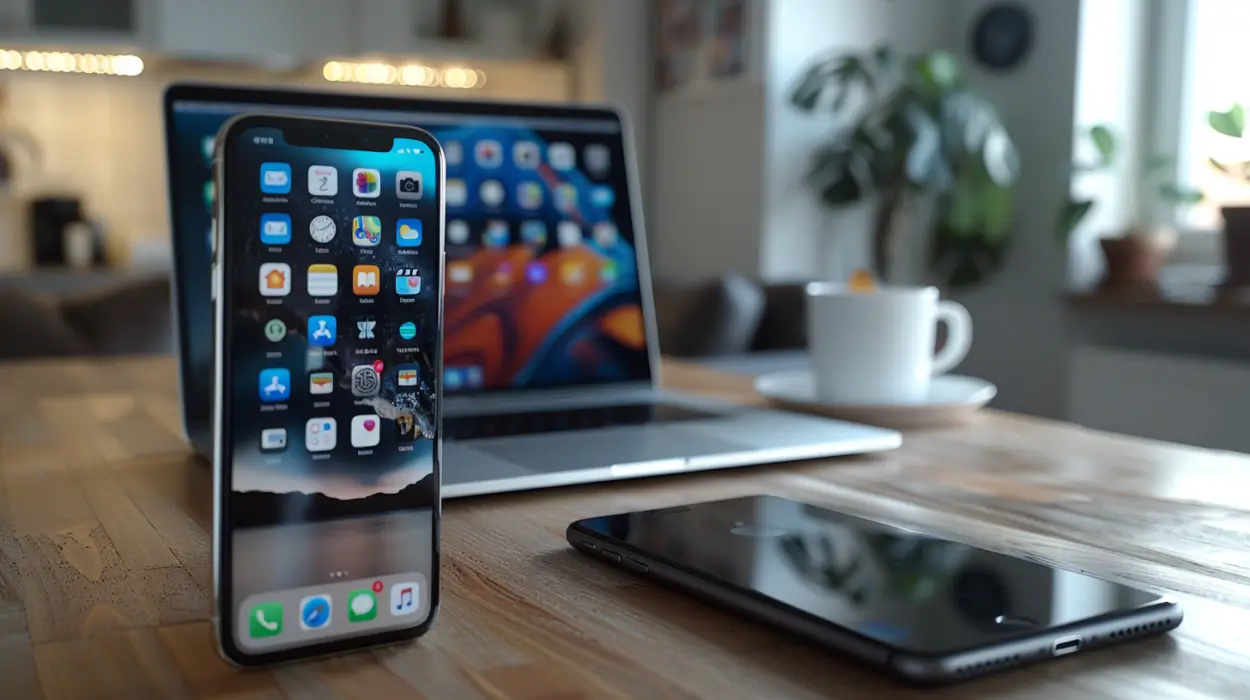
Il trasferimento delle foto da iPhone a PC Windows tramite Bluetooth ufficiale non funziona , iOS non consente l'invio di file via Bluetooth a PC Windows. Le 3 soluzioni pratiche sono: cavo USB (il più veloce), iCloud per Windows (sincronizzazione automatica) o Google Photos (alternativa cloud). Per Mac, usa AirDrop.
In questo articolo
In questa guida ti mostriamo i 5 metodi che funzionano davvero, ordinati per velocità e comodità.
5 Metodi Per Trasferire Foto Dall'iPhone Al PC
Metodo 1: Cavo USB (Il Più Veloce)
- Collega l'iPhone al PC con cavo Lightning o USB-C
- Sblocca l'iPhone e tocca in Fidati
- Sul PC, apri il Esplora File → Apple iPhone → Archiviazione interna → DCIM
- Copia le cartelle delle foto sul PC
Metodo 2: iCloud per Windows
- Installa il iCloud per Windows
- Accedi con il tuo Apple ID
- Attiva Foto nelle preferenze di iCloud
- Le foto si sincronizzano automaticamente nella cartella iCloud Photos
Metodo 3: Email o Messaggi
Per poche foto, basta inviarle via email a se stessi e scaricarle sul PC. Limitazione: dimensione massima di circa 25 MB per email.
Metodo 4: Google Photos
- Installa Google Photos su iPhone
- Attiva il backup automatico
- Dal PC, accedi a photos.google.com e scarica
Metodo 5: AirDrop (Solo Mac)
Se hai un Mac, AirDrop è il metodo più semplice: seleziona le foto → Condividi → AirDrop → Mac.
Confronto dei Metodi
- Più veloce per molte foto: Cavo USB
- Più comodo nell'uso quotidiano: iCloud o Google Photos (automatico)
- Per foto occasionali: Email
- Senza cavo e senza internet: Bluetooth (lento, non consigliato per molte foto)
Cerchi un iPhone con fotocamera eccellente? Guarda gli iPhone ricondizionati su iOutlet, tutti verificati e con garanzia.
Consigli aggiuntivi
- Fai un backup prima da qualsiasi modifica importante al tuo dispositivo
- Mantieni aggiornato iOS/macOS , gli aggiornamenti correggono i bug e migliorano la sicurezza
- Riavvia il dispositivo se qualcosa non funziona come previsto dopo aver seguito i passaggi
Hai bisogno di aiuto?
Se hai difficoltà, puoi contattare il supporto Apple o visita la nostra sezione di tutorial sul blog iOutlet per altre guide.
Conclusione
Il Bluetooth non è la soluzione per trasferire le foto dall'iPhone al PC: questo mito deriva da tutorial vecchi copiati senza test. Per molte foto, usa il cavo USB. Per una sincronizzazione continua, scegli iCloud (se sei già nell'ecosistema Apple) o Google Photos. Per Mac, AirDrop risolve tutto in pochi secondi. Hai altre domande su iOS? Guarda il Blog iOutlet.
Domande frequenti
Strumenti di diagnostica
Ricevi altri articoli come questo.
Analisi di tecnologia ricondizionata + 5€ BEMVINDO5 sul primo ordine. Valido sul primo ordine di almeno 50 €.

Cerchi un iPhone ricondizionato?
Da iOutlet tutti gli iPhone sono testati e certificati con 24 mesi di garanzia.





