
TL;DR:
- Requisiti: Android 4.1+ e spazio sufficiente sul dispositivo.
- Come installare: Apri il Google Play Store, cerca "WhatsApp", seleziona l'applicazione ufficiale di "WhatsApp LLC" e tocca "Installa".
- Metodo alternativo: Usa link diretto.
- Permessi: Concede l'accesso a contatti, foto e multimedia.
- Verifica: Inserisci il numero di telefono, ricevi e inserisci il codice di verifica.
- Problemi comuni: Spazio di archiviazione insufficiente (libera spazio), errore di connessione (verifica Internet), problemi con il codice (verifica il formato internazionale del numero).
- Incompatibilità: Aggiorna il sistema operativo o considera un nuovo dispositivo.
- Backup/ripristino: Eseguire il backup su Google Drive, reinstallare l'applicazione e ripristinare da Google Drive.
- Trasferimento dati: Backup sul vecchio smartphone, installare sul nuovo Samsung e ripristinare da Google Drive.
In questo articolo
- Come scaricare WhatsApp sul tuo smartphone Samsung?
- Come configurare WhatsApp sullo smartphone Samsung?
- Come concedere le autorizzazioni necessarie per WhatsApp?
- Come verificare il mio numero di telefono su WhatsApp?
- Come impostare il mio profilo su WhatsApp?
- Quali sono i problemi comuni nell'installazione di WhatsApp su un cellulare Samsung?
- Quali sono gli errori comuni durante l'installazione e come correggerli?
- Come risolvere i problemi con il codice di verifica?
- Cosa fare se WhatsApp non è compatibile con il tuo smartphone Samsung?
- Come trasferire e ripristinare i dati di WhatsApp sullo smartphone Samsung?
- Come eseguire il backup delle conversazioni su WhatsApp?
- Come ripristinare un vecchio backup di WhatsApp?
- Come trasferire i dati di WhatsApp da un altro telefono a un Samsung?
- Conclusione
- Leggi anche
Stai cercando di installare WhatsApp sul tuo smartphone Samsung? Ti aiuto passo dopo passo. Dal download dal Google Play Store alla configurazione completa, ti guido. Risolvo i problemi comuni e trasferisco i tuoi dati senza mal di testa. Segui questa guida e semplifica la tua vita digitale oggi stesso!
Come scaricare WhatsApp sul tuo smartphone Samsung?
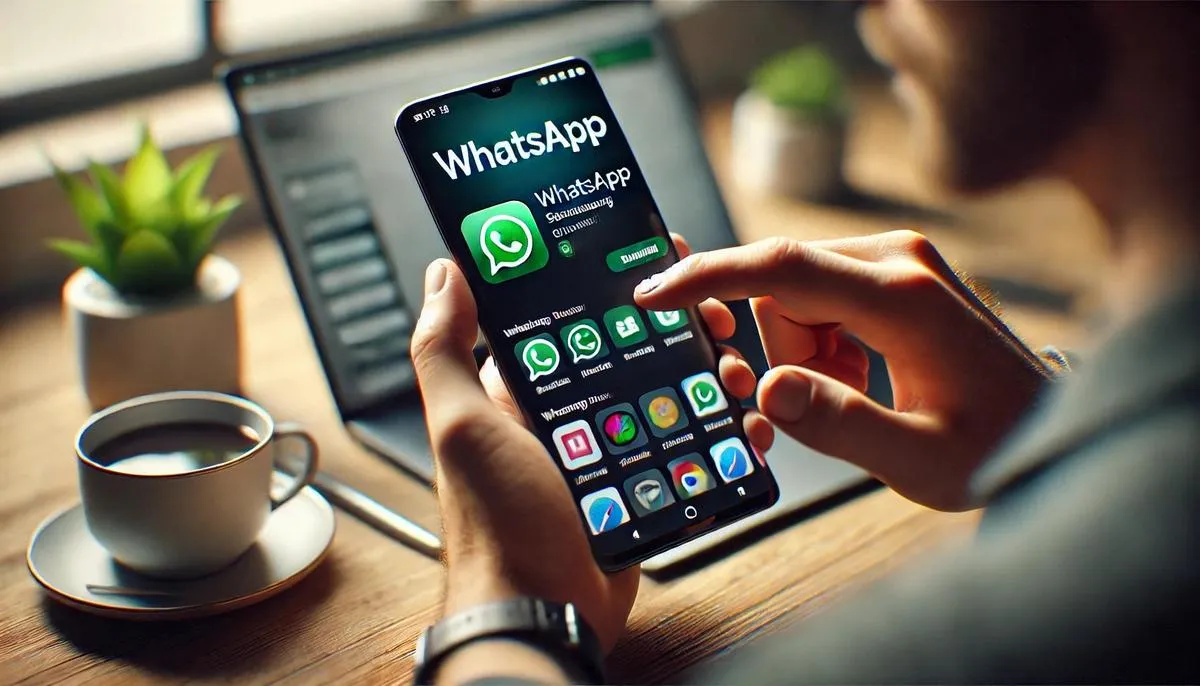
Scaricare WhatsApp su uno smartphone Samsung è semplice. Prima, verifica se il dispositivo soddisfa i requisiti di sistema. WhatsApp richiede Android 4.1 o superiore. Inoltre, avere spazio libero sufficiente sul dispositivo è fondamentale. Ora passiamo alle fasi.
Prima, apri il Google Play Store sul tuo smartphone Samsung. Nel campo di ricerca, scrivi "WhatsApp". Tocca l'icona della lente di ingrandimento per cercare. Vedrai molti risultati, ma scegli WhatsApp ufficiale, sviluppato da "WhatsApp LLC".
Dopo aver trovato l'applicazione ufficiale, tocca il pulsante "Installa". L'installazione inizierà automaticamente. Questo può richiedere alcuni minuti, a seconda della velocità della tua connessione Internet. Quando l'installazione termina, il pulsante cambia in "Apri". Toccalo per avviare WhatsApp.
Un altro modo sicuro per scaricare è tramite questo link diretto alla pagina di WhatsApp sul Google Play Store.
Quali sono i requisiti di sistema per installare WhatsApp sul mio Samsung?
Per installare WhatsApp, il tuo dispositivo deve avere almeno Android 4.1. Inoltre, assicurati che il tuo smartphone abbia memoria sufficiente.
Come trovare WhatsApp sul Google Play Store?
Apri il Google Play Store e cerca "WhatsApp". Clicca sul risultato ufficiale di "WhatsApp LLC" e tocca "Installa". Poi, clicca su "Apri" per usarlo.
Posso scaricare WhatsApp al di fuori del Google Play Store?
Sì, è possibile scaricare l'APK di WhatsApp da altri siti. Tuttavia, questo non è consigliato per motivi di sicurezza. Preferisci sempre scaricare dal Google Play Store per evitare virus e malware.
Seguendo questi passaggi e consigli, dovresti riuscire a installare WhatsApp sul tuo smartphone Samsung senza problemi.
Come configurare WhatsApp sullo smartphone Samsung?
Come concedere le autorizzazioni necessarie per WhatsApp?
Per iniziare, apri WhatsApp sul tuo Samsung. L'applicazione richiederà alcune autorizzazioni. Dovrai consentire l'accesso ai contatti, alle foto e ai contenuti multimediali. Consentire tutto permette a WhatsApp di funzionare perfettamente. Per rivedere le autorizzazioni in seguito, vai su "Impostazioni", poi "Applicazioni" e seleziona WhatsApp. Lì puoi modificare ciò che l'applicazione può accedere, garantendo il corretto funzionamento.
Come verificare il mio numero di telefono su WhatsApp?
Quando apri WhatsApp per la prima volta, dovrai inserire il tuo numero di telefono. All'inizio apparirà un campo per digitare il numero. Inserisci il numero con il prefisso. A breve riceverai un SMS con un codice a 6 cifre. Se non lo ricevi, richiedi l'invio nuovamente o cerca l'opzione di verifica tramite chiamata. Inserisci il codice nel campo indicato. Così il tuo numero verrà verificato e potrai usare WhatsApp.
Come impostare il mio profilo su WhatsApp?
Dopo aver verificato il numero, puoi impostare il tuo profilo. Scegli una foto che i tuoi amici riconosceranno. Clicca sull'immagine del profilo per scattare una nuova foto o scegliere una delle tue. Poi aggiungi il tuo nome. Questo sarà il nome che i tuoi contatti vedranno. Puoi sempre tornare al profilo per cambiare la foto o il nome in qualsiasi momento. Esplora le impostazioni dell'account per personalizzare ulteriori opzioni.
Per ulteriori dettagli sull'applicazione, visita il sito ufficiale di WhatsApp.
Quali sono i problemi comuni nell'installazione di WhatsApp su un cellulare Samsung?
Quali sono gli errori comuni durante l'installazione e come correggerli?
Uno dei problemi più comuni nell'installazione di WhatsApp su uno smartphone Samsung è l'errore "Memoria Insuficiente". La soluzione più diretta qui è liberare spazio sul tuo smartphone. Devi eliminare le applicazioni e i file che non usi più. Un'altra opzione è spostare i dati su una scheda SD.
Un altro errore frequente è "Errore di Connessione". Questo significa che la tua connessione Internet non è stabile. Verifica se sei connesso a una rete Wi-Fi o controlla la potenza del segnale dei tuoi dati mobili. Riavviare lo smartphone e il router può anche aiutare a risolvere questo problema.
Come risolvere i problemi con il codice di verifica?
Se non stai ricevendo il codice di verifica, verifica se il numero di telefono è corretto e se hai incluso il codice del paese. Ricorda che il numero deve essere nel formato internazionale. Se anche così non lo ricevi, puoi richiedere un nuovo codice dopo un minuto. Un'altra opzione è chiedere che ti chiamino con il codice.
Verifica anche se non ci sono problemi con il tuo segnale. A volte, il problema può essere semplicemente la mancanza di segnale o problemi con l'operatore. Riavvia lo smartphone e prova nuovamente. Se niente funziona, visita la FAQ di WhatsApp per ulteriore aiuto.
Cosa fare se WhatsApp non è compatibile con il tuo smartphone Samsung?
Se il tuo smartphone Samsung è un modello vecchio, potrebbe essere che WhatsApp non sia compatibile. Prima, verifica se il sistema operativo del tuo smartphone è aggiornato. Gli aggiornamenti del sistema a volte risolvono i problemi di compatibilità.
Se il problema persiste, puoi provare a scaricare una versione precedente di WhatsApp. Questo può risolvere il problema temporaneamente. Tuttavia, a lungo termine, ti consigliamo di considerare l'aggiornamento a un modello di smartphone più recente per garantire la migliore funzionalità e sicurezza.
Come trasferire e ripristinare i dati di WhatsApp sullo smartphone Samsung?
Come eseguire il backup delle conversazioni su WhatsApp?
Per eseguire il backup delle tue conversazioni, apri WhatsApp. Tocca i tre punti nell'angolo superiore destro. Seleziona "Impostazioni" e poi "Chat". Lì vedrai "Backup delle chat". Tocca questa opzione. Infine, tocca "Esegui backup" per salvare le tue conversazioni su Google Drive. Assicurati di essere connesso a un account Google.
Come ripristinare un vecchio backup di WhatsApp?
Ripristinare un vecchio backup è semplice. Prima, reinstalla WhatsApp. Dopo aver aperto l'applicazione, conferma il tuo numero. WhatsApp rileverà il backup su Google Drive. Tocca "Ripristina" per recuperare le tue conversazioni precedenti. Attendi che il processo termini. Dopo di che, i tuoi messaggi e i contenuti multimediali verranno ripristinati.
Come trasferire i dati di WhatsApp da un altro telefono a un Samsung?
Per trasferire i dati da un altro telefono a un Samsung, segui questa guida passo passo per installare WhatsApp sul Samsung. Prima, esegui un backup sul telefono vecchio. Poi, installa WhatsApp sul tuo Samsung. Conferma il tuo numero. L'applicazione rileverà il backup su Google Drive. Tocca "Ripristina". Attendi mentre WhatsApp recupera i tuoi messaggi e i contenuti multimediali. I tuoi dati verranno trasferiti con successo.
Scopri di più sul trasferimento dei dati su WhatsApp.
Conclusione
Scaricare, configurare e risolvere i problemi di WhatsApp sul tuo Samsung è semplice! Assicurati di avere una versione compatibile, usa il Google Play Store e segui le autorizzazioni. Il backup e il ripristino dei dati facilitano il cambio di dispositivo. Continua a esplorare le nostre guide per un'esperienza senza complicazioni e approfitta dei vantaggi di WhatsApp sul tuo Samsung.
Leggi anche
- Come sbloccare il tuo smartphone Samsung senza conoscere la password?
- Come fare uno screenshot sul Samsung in modo semplice?
- Come formattare un Samsung in modo semplice e veloce?
- Vedi smartphone ricondizionati su iOutlet
Strumenti di diagnostica
Ricevi altri articoli come questo.
Analisi di tecnologia ricondizionata + 5€ BEMVINDO5 sul primo ordine. Valido sul primo ordine di almeno 50 €.

Cerchi un Samsung ricondizionato?
Smartphone Samsung testati e certificati con 24 mesi di garanzia.





