
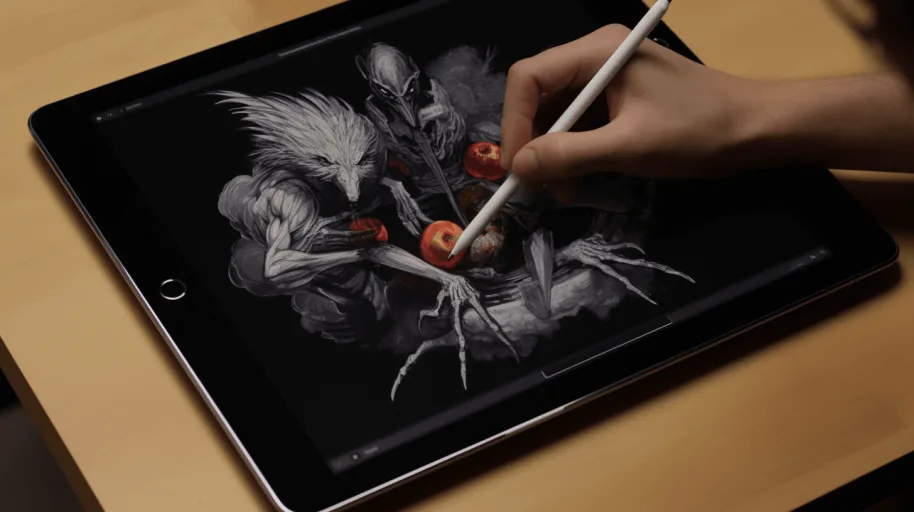

Se sei un artista o semplicemente ti piace disegnare, l'iPad può essere uno strumento eccellente per creare arte digitale. Con l'aiuto di una penna compatibile con l'iPad, puoi disegnare con precisione e sensibilità alla pressione. In questa guida completa, ti spiegheremo come disegnare sull'iPad con la penna e ti forniremo consigli e trucchi per aiutarti a sfruttare al massimo questo strumento.
Come disegnare sul iPad con la penna:
Passo 1: Ottieni una penna compatibile con l'iPad
Prima di iniziare a disegnare, avrai bisogno di una penna compatibile con l'iPad. Sono disponibili diverse opzioni sul mercato, come la Apple Pencil, a Logitech Crayon, a Wacom Bamboo Sketch e a Adonit Pixel. Assicurati di scegliere una penna che sia compatibile con il tuo modello di iPad e con il software che intendi usare per disegnare.
Passo 2: Scegli un'applicazione di disegno
Esistono molte applicazioni di disegno disponibili sull'App Store di Apple, come il Procreate, o Adobe Fresco, o Sketchbook, o Tayasui Sketches e o Paper by FiftyThree. Scegli un'applicazione che soddisfi le tue esigenze e il tuo budget, e che offra funzionalità come livelli, pennelli personalizzati e regolazioni del colore.
Passo 3: Inizia a disegnare
Con la penna e l'applicazione in mano, è ora di iniziare a disegnare! Assicurati di configurare la tua penna secondo le istruzioni del produttore e dell'applicazione. Puoi regolare la sensibilità alla pressione e altri parametri per ottenere l'effetto desiderato.
Durante il disegno, inizia con tratti leggeri e sciolti, usando i livelli per costruire il tuo disegno gradualmente. Prova diversi pennelli e colori per ottenere l'effetto desiderato. Se fai un errore, non preoccuparti: la maggior parte delle applicazioni di disegno permette di annullare e ripetere le azioni.
Passo 4: Migliora il tuo disegno
Quando hai finito il tuo disegno, puoi migliorarlo utilizzando gli strumenti di modifica disponibili nella tua applicazione. Puoi regolare l'opacità dei livelli, aggiungere effetti di illuminazione e ombra, e applicare filtri per modificare l'aspetto del tuo disegno.
Passo 5: Condividi il tuo lavoro
Quando sei soddisfatto del tuo disegno, è ora di condividerlo con il mondo. Puoi inviare il tuo disegno via e-mail, pubblicarlo sui social media o stamparlo per l'esposizione. Molte applicazioni di disegno consentono anche di esportare il tuo disegno in diversi formati, come JPEG, PNG o PDF.
Saper disegnare su iPad con la penna può essere un'esperienza incredibilmente gratificante e creativa. Con la giusta combinazione di hardware e software, puoi creare opere d'arte digitali straordinarie. Speriamo che questa guida completa ti abbia aiutato a orientarti nel modo giusto. Quindi, prendi la tua penna e inizia a disegnare!
Altri Consigli Utili
- Proteggi i tuoi dati , attiva l'autenticazione a due fattori su tutti gli account
- Libera spazio , controlla regolarmente foto, app e download non necessari
- Risparmia batteria Riduci la luminosità e disattiva Wi-Fi/Bluetooth quando non li usi
Scopri altri consigli sul nostro blog o trova i migliori iPhone ricondizionati con garanzia su iOutlet.
Strumenti di diagnostica
Ricevi altri articoli come questo.
Analisi di tecnologia ricondizionata + 5€ BEMVINDO5 sul primo ordine. Valido sul primo ordine di almeno 50 €.
Cerchi un iPad ricondizionato?
iPad testati e certificati con 24 mesi di garanzia da iOutlet.





