
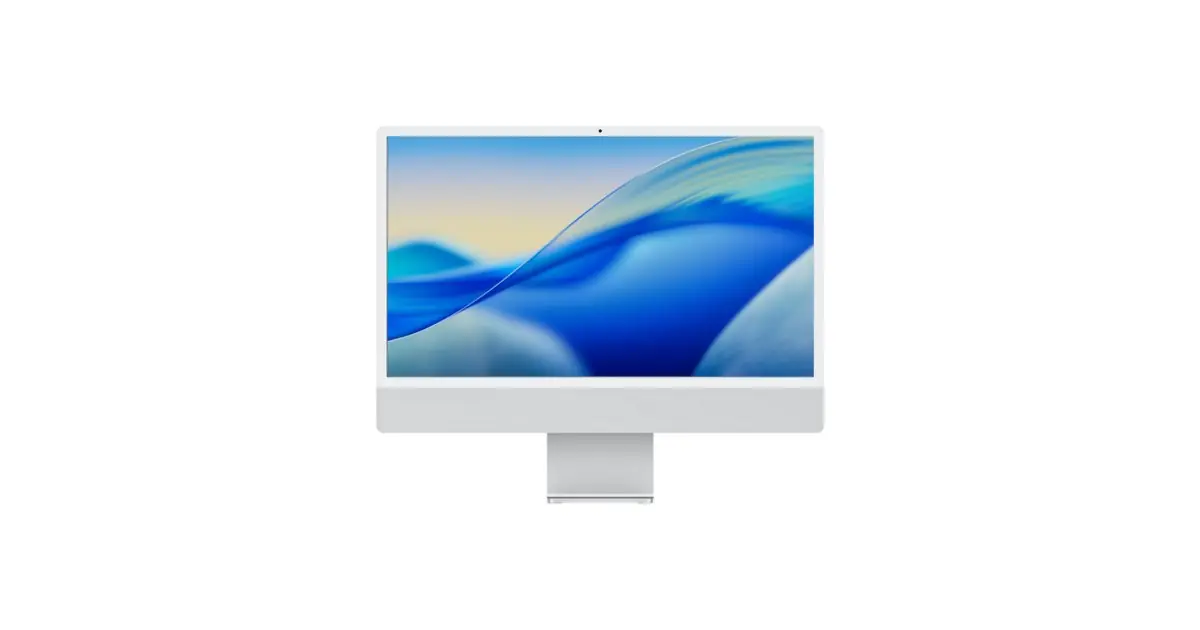
L'iMac è uno dei computer più iconici di Apple, noto per il suo design elegante e le prestazioni potenti. Identificare il modello specifico del tuo iMac può essere utile quando cerchi supporto tecnico, acquisti accessori compatibili o semplicemente vuoi capire meglio le specifiche del tuo dispositivo. In questa guida completa, esploreremo i diversi modi per identificare il modello del tuo iMac.
1. Verifica l'Anno di Lancio
Uno dei metodi più semplici per identificare il modello del tuo iMac è verificare l'anno di lancio. Questo può essere fatto facilmente tramite le preferenze di sistema:
- Clicca sull'icona Apple nell'angolo superiore sinistro dello schermo.
- Seleziona "Informazioni su questo Mac".
- Si aprirà una finestra che mostra le informazioni sul modello del tuo iMac, incluso l'anno di lancio.
2. Controlla il Numero di Modello
Ogni iMac ha un numero di modello unico, che si trova nella parte inferiore del dispositivo o nella confezione originale. Questo numero generalmente segue il formato "AXXXX". Con questo numero a disposizione, puoi cercare online per trovare informazioni dettagliate sul modello specifico del tuo iMac.
3. Controlla le Specifiche Tecniche
Le specifiche tecniche del tuo iMac possono anche aiutare a identificare il modello. Questo include dettagli come processore, memoria RAM, capacità di archiviazione e dimensione dello schermo. Puoi accedere a queste informazioni tramite le preferenze di sistema o consultando la documentazione del prodotto.
4. Confronta il Design Esterno
Sebbene gli iMac condividano un design generale simile, ci sono differenze sottili tra i modelli che possono aiutare nell'identificazione. Questo include lo spessore del corpo, il design dello schermo, la posizione delle porte e la presenza di funzionalità come unità disco ottico.
5. Usa Strumenti Online
Esistono diversi strumenti online disponibili che possono aiutare a identificare il modello del tuo iMac sulla base di informazioni come il numero di serie o le specifiche tecniche. Questi strumenti possono essere particolarmente utili se non hai accesso fisico al dispositivo.
Conclusione
Identificare il modello dell'iMac può essere un'operazione semplice e utile per gli utenti Apple. Con le informazioni fornite in questa guida, potrai determinare facilmente il modello specifico del tuo iMac e sfruttarlo al massimo, sia per ottenere supporto tecnico, acquistare accessori compatibili o semplicemente comprendere meglio le sue capacità.
Leggi anche
- Vero o Falso: Mit sugli Smartphone
- Cos'è la RAM e quanta ne serve?
- Come Identificare un iPhone Ricondizionato nel 2024
- Visualizza i Mac Ricondizionati su iOutlet
Altri Consigli Utili
- Proteggi i tuoi dati: attiva l'autenticazione a due fattori su tutti gli account
- Libera spazio: controlla regolarmente foto, app e download non necessari
- Risparmia batteria: riduci la luminosità e disattiva Wi-Fi/Bluetooth quando non li usi
Scopri altri consigli sul nostro blog o trova i migliori iPhone ricondizionati con garanzia su iOutlet.
Strumenti di diagnostica
Ricevi altri articoli come questo.
Analisi di tecnologia ricondizionata + 5€ BEMVINDO5 sul primo ordine. Valido sul primo ordine di almeno 50 €.

Cerchi un MacBook ricondizionato?
MacBook testati e certificati con 24 mesi di garanzia. Dal MacBook Air al MacBook Pro.





