
TL;DR:
- Requisiti di sistema: macOS 10.11 o superiore, processore Intel, connessione a internet.
- Download e installazione: Accedi alla pagina di download di Alexa, clicca su "Scarica", apri il file di installazione, segui le istruzioni sullo schermo, apri l'app e accedi con le tue credenziali Amazon.
- Configurazione iniziale: Concedi i permessi per microfono e posizione, usa i comandi vocali iniziando con "Alexa", e imposta le preferenze per musica, notizie e dispositivi intelligenti nel menu "Impostazioni".
In questo articolo
- Come configurare Alexa su MacBook?
- Quali sono i requisiti di sistema per installare Alexa su un MacBook?
- Come effettuare il download e l'installazione dell'applicazione Alexa sul MacBook?
- Quali sono i primi passi per configurare Alexa dopo l'installazione sul MacBook?
- Conclusione
- Leggi anche
- Domande frequenti sui Mac
- Quanto dura un MacBook?
- Vale la pena acquistare un MacBook ricondizionato?
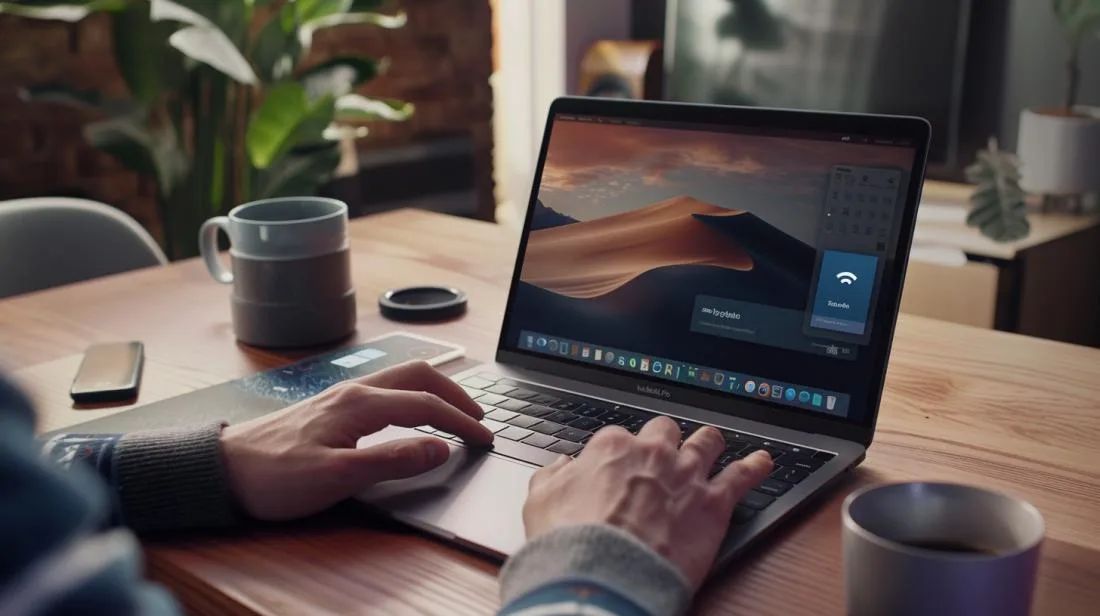
Vuoi sapere come installare Amazon Alexa sul tuo MacBook? Ti aiuto io! Questa guida ti mostrerà ogni passaggio per avere Alexa pronto sul tuo MacBook. Scopri i requisiti, effettua il download e configuralo facilmente. Trasformeremo il tuo MacBook in un centro di controllo intelligente con Alexa! Pronto per iniziare?
Come configurare Alexa su MacBook?
Quali sono i requisiti di sistema per installare Alexa su un MacBook?
Per installare Alexa sul MacBook, hai bisogno di macOS 10.11 o superiore, un processore Intel e una connessione a Internet. Questi requisiti sono fondamentali e garantiscono che l'app funzioni in modo efficiente.
Come effettuare il download e l'installazione dell'applicazione Alexa sul MacBook?
Prima, apri il tuo browser e vai alla pagina di download di Alexa. Clicca su "Scarica". Dopo il download, apri il file di installazione e segui le istruzioni sullo schermo. Poi, apri l'app sul tuo MacBook. Inserisci le tue credenziali Amazon e accedi. Fatto! L'app configurerà tutto automaticamente.
Quali sono i primi passi per configurare Alexa dopo l'installazione sul MacBook?
Dopo l'accesso, l'app potrebbe richiedere permessi per il microfono e la posizione. Questo aiuta Alexa a sentire e rispondere meglio. Per i comandi vocali, dici "Alexa" e fai una richiesta. Inoltre, configura le tue preferenze come musica, notizie e dispositivi intelligenti. Regola tutto nel menu "Impostazioni" per un'esperienza personalizzata.
Conclusione
Configurare Alexa sul tuo MacBook è semplice e diretto. Prima, verifica i requisiti di sistema. Poi, scarica e installa l'applicazione Alexa. Infine, segui i passi iniziali per la configurazione. Ora sei pronto per sfruttare tutti i vantaggi di Alexa sul tuo MacBook. Fai domande, controlla i dispositivi e scopri nuove funzioni. Anche su un dispositivo Apple, Alexa porta comodità e praticità nella tua giornata.
Leggi anche
- MACBOOK AIR, PRO O IMAC: quale computer Apple è ideale per me?
- Devo acquistare un desktop? Scopri i vantaggi e gli svantaggi dell'iMac!
- Quale MacBook acquistare nel 2023
- Visualizza MacBook ricondizionati su iOutlet
Domande frequenti sui Mac
Quanto dura un MacBook?
Con un uso normale, un MacBook dura 7-10 anni. Apple supporta gli aggiornamenti di macOS per 6-7 anni dopo il lancio. I modelli con Apple Silicon (M1/M2/M3) offrono prestazioni e efficienza energetica superiori.
Vale la pena acquistare un MacBook ricondizionato?
Sì. Un MacBook ricondizionato offre le stesse prestazioni al 30-50% in meno. Su iOutlet, tutti i MacBook passano attraverso una verifica completa e includono una garanzia di 2 anni.
Ricevi altri articoli come questo.
Analisi di tecnologia ricondizionata + 5€ BEMVINDO5 sul primo ordine. Valido sul primo ordine di almeno 50 €.

Cerchi un MacBook ricondizionato?
MacBook testati e certificati con 24 mesi di garanzia. Dal MacBook Air al MacBook Pro.





