
TL;DR:
- Requisiti: MacBook con chip M1, unità USB da 16 GB, ISO di Windows 10/11, macOS aggiornato.
- Primi passi: Scarica e installa Parallels Desktop, aprilo, segui le istruzioni, seleziona l'ISO di Windows, regola le impostazioni, crea la macchina virtuale, completa l'installazione.
- Risoluzione dei problemi: Verifica che l'ISO non sia danneggiata, regola le prestazioni di Parallels, riavvia Parallels/Desktop. Consulta il supporto Apple o il sito di Parallels.
- Boot Camp non è applicabile per Mac M1 (solo per Intel).
- Per Mac Intel: Usa Boot Camp, crea la partizione, segui l'Assistente Boot Camp, installa i driver e Windows.
- Alternanza di SO: Riavvia il Mac e tieni premuto "Opzione" per scegliere il sistema operativo.
In questo articolo
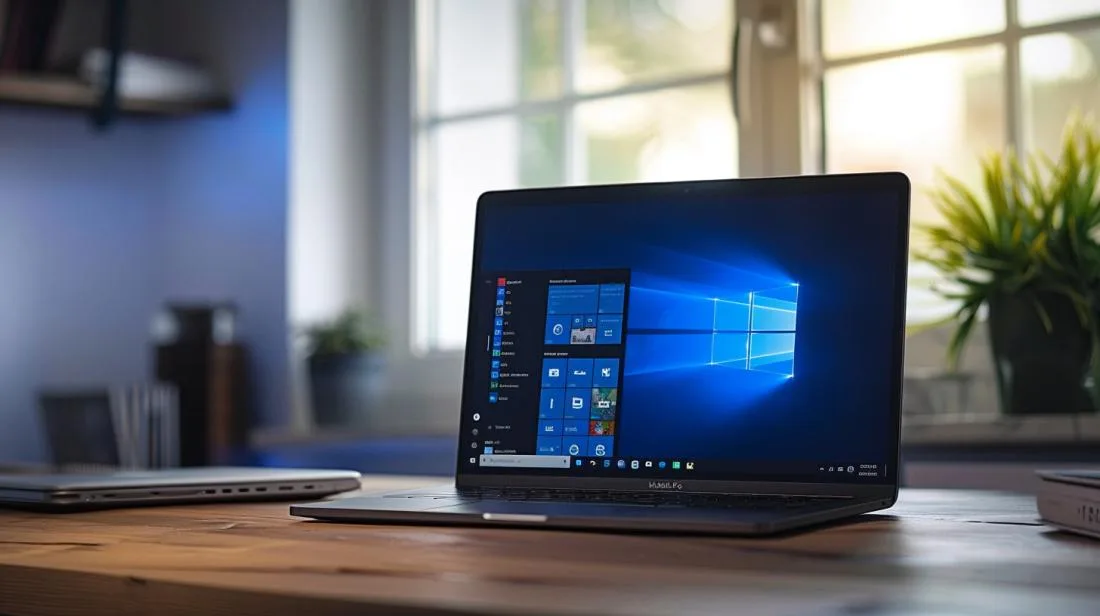
Hai mai immaginato di usare Windows sul tuo MacBook? Sì, è possibile! Ti mostrerò come installare Windows sul MacBook, soprattutto sui modelli M1. Lasceremo il tuo MacBook in dual boot per sfruttare il meglio dei due mondi. Vuoi sapere come? Continua a leggere e scopri i semplici passaggi per trasformare il tuo MacBook in una macchina potente e versatile!
Come installare Windows sul MacBook M1?
Quali sono i requisiti per installare Windows sul MacBook M1?
Per installare Windows sul MacBook M1, ti servono diverse cose. Prima di tutto, un MacBook con chip M1. Inoltre, è essenziale avere una chiavetta USB con almeno 16 GB di spazio. Ti serve anche l'immagine ISO di Windows. Scarica la versione di Windows 10 o Windows 11 che desideri installare. Infine, assicurati che il tuo macOS sia aggiornato.
Quali sono i primi passi per l'installazione?
Prima, scarica Parallels Desktop, che aiuta nell'installazione. Dopo aver installato Parallels Desktop, apri l'app e segui le istruzioni sullo schermo. Clicca su "Installa Windows". Seleziona l'immagine ISO di Windows che hai scaricato prima. Regola le impostazioni secondo il tuo gusto e clicca su "Continua". Parallels Desktop creerà automaticamente una macchina virtuale per te. Lascia che Parallels completi l'installazione di Windows. Dopo di che, avrai Windows in esecuzione sul tuo MacBook M1. Assicurati di aggiornare Windows e installare tutti i driver necessari.
Come risolvere i problemi comuni durante l'installazione?
A volte, possono sorgere problemi. Se Parallels non riconosce la tua immagine ISO, verifica se è danneggiata. Scaricala nuovamente, se necessario. Se le prestazioni di Windows sono lente, regola le impostazioni di prestazioni in Parallels. Allocare più RAM e CPU può aiutare. Se Windows non si avvia, riavvia Parallels Desktop e la tua macchina virtuale. Per qualsiasi problema tecnico più serio, visita il supporto Apple o il sito di Parallels.
Con questi passaggi, installare Windows sul tuo MacBook M1 può essere semplice e diretto. Per ulteriori informazioni dettagliate, consulta questa pagina Apple.
Come usare Boot Camp su Mac?
Cos'è Boot Camp e come funziona?
Boot Camp è uno strumento ufficiale di Apple. Aiuta a installare Windows sui Mac con processori Intel. Crea una partizione sul disco per Windows. Questo significa dividere lo spazio di archiviazione, mantenendo macOS e il nuovo sistema separati. L'Assistente di Boot Camp ti guida in questo processo.
Passi per configurare Boot Camp
Prima, esegui il backup dei tuoi dati. Questo garantisce che non perda nulla di importante. Apri l'Assistente Boot Camp. Si trova in "Applicazioni" > "Utility". Segui le istruzioni sullo schermo. L'Assistente scarica i driver necessari per Windows. Hai bisogno di una copia di Windows e di una chiave di prodotto. Scegli la dimensione della partizione per Windows. Installa Windows seguendo le istruzioni mostrate.
Come alternare tra Windows e macOS usando Boot Camp?
Per passare da un sistema all'altro, riavvia il Mac. Tieni premuto il tasto "Opzione" all'avvio. Scegli il sistema che vuoi usare, macOS o Windows. Ogni volta che vuoi cambiare, ripeti questo processo.
Conclusione
Installare Windows su MacBook M1 può sembrare una sfida, ma è possibile. Prima, devi confermare i requisiti. Poi, segui i passaggi per l'installazione e la risoluzione dei problemi comuni. Usare Boot Camp sui Mac Intel rende il passaggio tra i sistemi semplice e pratico. Se segui questi passaggi, avrai il meglio di entrambi i mondi sul tuo Mac. Goditi l'esperienza completa con il tuo MacBook!
Leggi anche
- MACBOOK AIR, PRO O IMAC: qual è il computer Apple ideale per me?
- Devo acquistare un desktop? Scopri i vantaggi e gli svantaggi dell'iMac!
- Quale MacBook acquistare nel 2023
- Visualizza i MacBook ricondizionati su iOutlet
Ricevi altri articoli come questo.
Analisi di tecnologia ricondizionata + 5€ BEMVINDO5 sul primo ordine. Valido sul primo ordine di almeno 50 €.

Cerchi un MacBook ricondizionato?
MacBook testati e certificati con 24 mesi di garanzia. Dal MacBook Air al MacBook Pro.





