
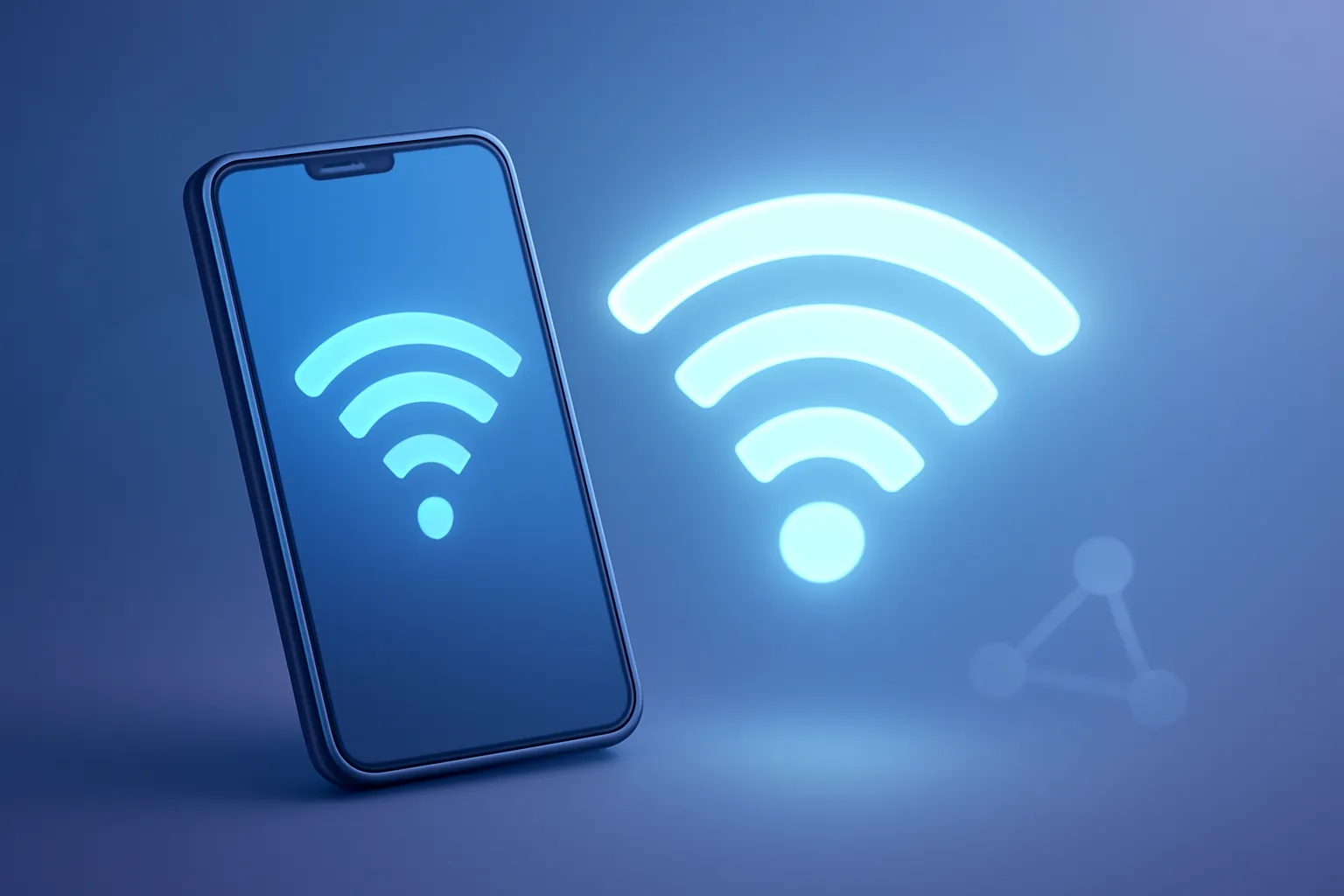
Wi‑Fi intelligente nei Samsung Galaxy: lo “scorciatoia” per meno interruzioni e internet più veloce
In questo articolo
Quando la connessione rallenta nel momento peggiore, una videochiamata, un upload, un hotspot instabile, il problema non è sempre il router o l’operatore. In molti Samsung Galaxy, esiste un insieme di impostazioni avanzate chiamato Intelligent Wi‑Fi che tenta di mantenere la connessione “sulla migliore rotta” possibile: passa ai dati mobili quando il Wi‑Fi è debole e può cambiare rete Wi‑Fi più veloce (se già conosciuta). Per chi passa da una rete all’altra durante il giorno, ciò si traduce in meno interruzioni e meno clic nel menu Wi‑Fi.

---

Visione Globale
O Intelligent Wi‑Fi è, nella pratica, un “pannello di automazione” di Wi‑Fi nei Samsung Galaxy. L’idea è semplice: invece che l’utente decida continuamente se rimanere in Wi‑Fi o passare ai dati mobili, il sistema monitorizza la qualità della connessione e prende decisioni al suo posto.
Ci sono due implicazioni immediate. Primo, si guadagna continuità: meno tempo passato su una rete che è collegata ma non sta offrendo prestazioni. Secondo, possono esserci costi e trade-off: passando ai dati mobili, il telefono può consumare traffico dal piano tariffario e, a seconda della copertura, la rete cellulare non è sempre migliore.
Dettagli tecnici
All’interno di Intelligent Wi‑Fi, due opzioni sono particolarmente rilevanti per “internet più veloce” nella vita quotidiana:
1) Passa ai dati mobili
Questa opzione rileva quando il Wi‑Fi è lento o instabile e passa automaticamente ai dati mobili. Quando il Wi‑Fi torna a stabilizzarsi e raggiunge un livello accettabile, il sistema può tornare al Wi‑Fi. In pratica, questo evita di rimanere bloccati nella situazione classica: icona Wi‑Fi attiva, ma pagine che non si caricano.
2) Passa a reti Wi‑Fi migliori
Se sei nel raggio di due reti Wi‑Fi (ad esempio, la tua e un'altra a cui ti sei già collegato prima), il telefono può passare alla rete con prestazioni migliori , con una sfumatura importante: il cambio tende a verificarsi quando spegni lo schermo, e il sistema non entrerà in reti protette da password che non sono salvate nel dispositivo. In altre parole, non è un "cacciatore" aggressivo di reti; lavora principalmente con reti già note.
L'articolo originale menziona anche un menu aggiuntivo chiamato Connectivity Labs, comparabile in spirito alle Opzioni sviluppatore: uno spazio con strumenti e alternatori sperimentali per affinare il comportamento del Wi‑Fi e la diagnostica. “Sperimentale” qui significa l’ovvio: può cambiare con gli aggiornamenti e non sempre avrà la stabilità delle opzioni “normali” del sistema.
Vantaggi Pratici
Il valore dell'Intelligent Wi‑Fi non sta nel promettere velocità miracolose, ma nel ridurre il tempo perso con connessioni scadenti. In scenari reali, tende a essere utile in tre situazioni:
• Wi‑Fi "attivato, ma inutile": reti congestionate (casa con molti dispositivi, ufficio, bar) in cui il telefono insiste nel rimanere connesso al Wi‑Fi nonostante l'esperienza sia peggiore rispetto al 4G/5G.
• Mobilità all'interno dello stesso spazio: case con zone d'ombra, corridoi, stanze lontane dal router. La connessione non cade, ma si degrada; lo scambio automatico può mantenere chiamate e upload più stabili.
• Ambienti con diverse reti notead esempio, rete principale e rete ospiti, o più punti di accesso con credenziali già salvate. L'opzione di passare a una rete migliore tenta di scegliere la più competente senza intervento costante.
C'è ancora un punto meno discusso: queste automazioni possono essere utili per chi usa lo smartphone come strumento di lavoro, perché riducono le micro-interruzioni (aprire le impostazioni, disattivare il Wi‑Fi, attendere, riattivarlo).
Limitazioni e Sfide
Prima di attivare tutto "alla cieca", è bene comprendere i limiti:
Consumo di dati mobili: passando alla rete cellulare, il telefono può consumare traffico in attività pesanti (backup, upload, streaming). Se hai un piano dati limitato, attivalo con consapevolezza e verifica se Android/Samsung ha configurato avvisi di consumo.
Nem sempre “più veloce” significa “migliore”: una rete Wi‑Fi può avere buona velocità ma alta latenza, o essere veloce per i download e debole per le chiamate. L’automazione decide in base a segnali e euristiche; non conosce la tua priorità in quel momento.
Strumenti in fase di test: il Connectivity Labs è descritto come in fase di test. Questo significa che può fallire, scomparire dopo un aggiornamento o comportarsi in modo inaspettato. Se noti instabilità, ha senso disattivare queste opzioni e tenere solo gli interruttori principali.
Privacy e reti pubbliche: passare a “miglior Wi‑Fi” può essere comodo, ma nelle reti aperte il rischio aumenta. Anche se il telefono usa solo reti già salvate, vale la pena verificare quali reti hai memorizzato e rimuovere quelle che non usi più.
Cosa cambia per l’utente
Configurare il Wi‑Fi intelligente è veloce e non richiede app esterne. Il percorso tipico (può variare leggermente a seconda della versione) è: Impostazioni → Collegamenti → Wi‑Fi → menu di tre punti → Wi‑Fi intelligente. Qui, attiva Passa ai dati mobili e Passa a reti Wi‑Fi migliori.
Per chi vuole esplorare il Connectivity Labs, la procedura indicata è toccare sette volte la versione di Intelligent Wi‑Fi per sbloccare l’opzione. All’interno del Labs, possono esserci strumenti come l’ispezione Wi‑Fi domestica (per individuare le zone deboli) e un interruttore per cambiare più rapidamente ai dati mobili. Se l’obiettivo è migliorare la copertura in zone specifiche, la lettura pratica è semplice: se ci sono aree costantemente deboli, la soluzione tende a passare per miglior posizionamento del router o per un extensor/meshnon per “trucchetti” al telefono.
Prossimi Passi
Se hai un Samsung Galaxy e soffri di Wi‑Fi instabile, inizia dal fondamentale: attiva le due opzioni principali dell’Intelligent Wi‑Fi e osserva per alcuni giorni se le interruzioni diminuiscono. Poi, decidi se vale la pena entrare nel Connectivity Labs, idealmente in modo incrementale, attivando un’opzione alla volta per capire l’impatto.
Per trasparenza editoriale, la guida che descrive questi passaggi è stata pubblicata da BGR: guida all’Intelligent Wi‑Fi.
FAQ
- L'Intelligent Wi‑Fi è disponibile su tutti i Samsung Galaxy?
- Non necessariamente. Il nome e la disponibilità possono variare in base alla versione di One UI e al modello. Se non trovi “Intelligent Wi‑Fi” nel menu Wi‑Fi, cerca opzioni simili correlate a “Wi‑Fi avanzato” o “assistente Wi‑Fi”.
- Attivare “Passa ai dati mobili” consuma più dati?
- Può consumare, poiché il telefono passa a utilizzare la rete cellulare quando il Wi‑Fi è debole. Se hai un piano dati limitato, monitora il consumo e evita attività pesanti in background quando sei fuori da una rete Wi‑Fi stabile.
- Il telefono si collegherà automaticamente a reti pubbliche aperte?
- Il comportamento descritto indica uno scambio tra reti aperte o reti già salvate. Tuttavia, è buona pratica rimuovere le reti vecchie salvate (soprattutto quelle pubbliche) per ridurre le connessioni indesiderate.
- Cos’è il Connectivity Labs, in termini semplici?
- È un insieme di strumenti e opzioni sperimentali per la diagnosi e l’aggiustamento del Wi‑Fi, simile allo spirito delle “Opzioni per sviluppatori”. Essendo sperimentali, possono essere meno stabili e cambiare con gli aggiornamenti.
- Come disattivo Connectivity Labs se inizia a dare problemi?
- All'interno di Connectivity Labs stesso, esiste l'opzione per ripristinare/cancellare le impostazioni dei Labs (ad esempio, "Ripristina tutte le impostazioni dei Labs"), che tende a rimuovere il menu aggiuntivo di Intelligent Wi‑Fi.
Ricevi altri articoli come questo.
Analisi di tecnologia ricondizionata + 5€ BEMVINDO5 sul primo ordine.
Cerchi un Samsung ricondizionato?
Smartphone Samsung testati e certificati con 24 mesi di garanzia.





