

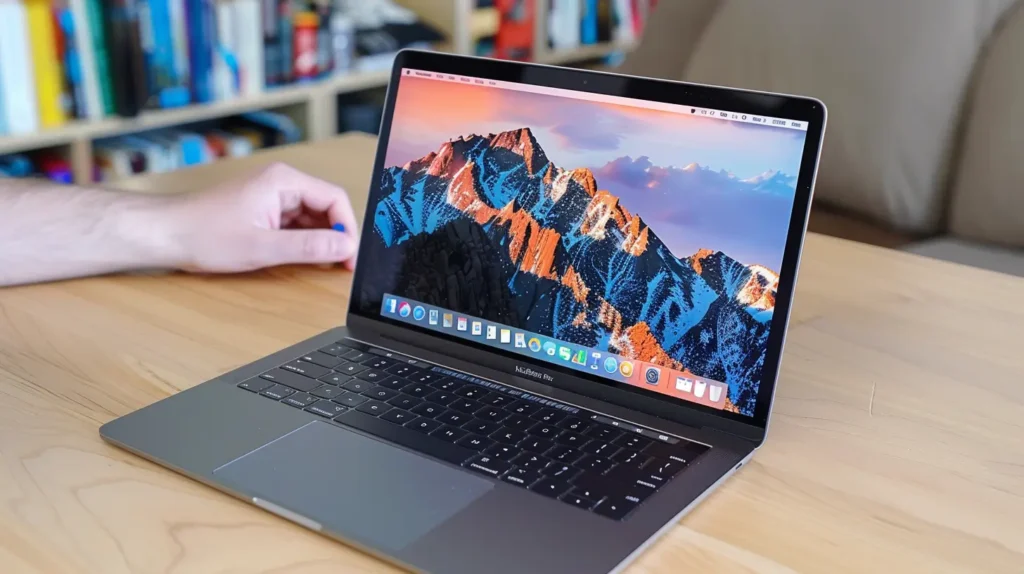
Fare uno screenshot, anche noto come cattura dello schermo, è un'operazione molto utile in diverse situazioni, sia per condividere informazioni con amici o colleghi di lavoro, sia per registrare un momento importante sullo schermo del tuo Macbook. In questo articolo, ti mostreremo come fare uno screenshot sul Macbook in diverse situazioni, sia per catturare lo schermo intero che solo una parte di esso.
In questo articolo
Se sei curioso di sapere come fare uno screenshot sul tuo iPad, ti suggeriamo di consultare il seguente articolo.
Catturando lo schermo intero:
Per fare uno screenshot sul Macbook, basta premere contemporaneamente i tasti Command + Shift + 3. Successivamente, lo screenshot verrà salvato sul desktop in formato immagine.
Catturando solo una parte dello schermo:
Se desideri catturare solo una parte dello schermo, basta premere contemporaneamente i tasti Command + Shift + 4. Successivamente, il cursore del mouse si trasformerà in una croce, permettendoti di selezionare l'area che desideri catturare. Una volta effettuata la selezione, lo screenshot verrà salvato sul desktop in formato immagine.
Catturando una finestra specifica:
Per catturare solo una finestra specifica, basta premere contemporaneamente i tasti Command + Shift + 4 + barra spaziatrice. Successivamente, il cursore del mouse si trasformerà in una fotocamera, permettendoti di selezionare la finestra che desideri catturare. Una volta effettuata la selezione, lo screenshot verrà salvato sul desktop in formato immagine.
Conclusione: Fare uno screenshot su Macbook è un'operazione abbastanza semplice e utile in diverse situazioni. Con i suggerimenti presentati in questo articolo, potrai catturare l'intero schermo, una parte dello schermo o una finestra specifica in modo rapido e semplice.
Strumenti di diagnostica
Ricevi altri articoli come questo.
Analisi di tecnologia ricondizionata + 5€ BEMVINDO5 sul primo ordine. Valido sul primo ordine di almeno 50 €.

Cerchi un MacBook ricondizionato?
MacBook testati e certificati con 24 mesi di garanzia. Dal MacBook Air al MacBook Pro.





