
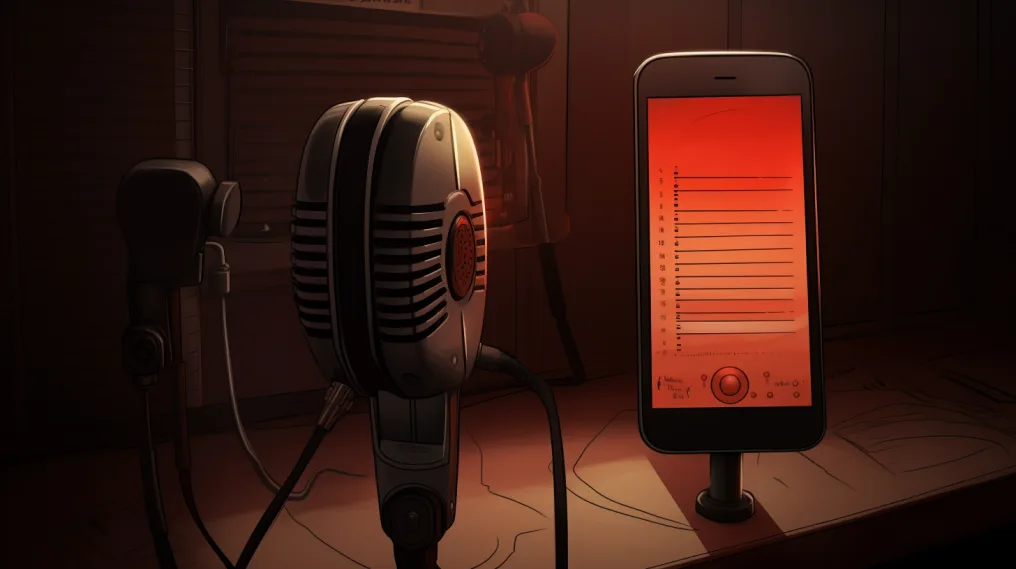

Esistono alcuni metodi semplici che puoi usare per trasferire le tue registrazioni vocali sul computer. In questo articolo, ti guiderò su come trasferire le registrazioni vocali dall'iPhone al PC e assicurarti di non perdere nessuna delle tue registrazioni importanti.
In questo articolo
Come trasferire le registrazioni vocali dall' iPhone al PC:
Metodo 1: Usare iTunes
- Collega il tuo iPhone al tuo computer e apri iTunes.
- Seleziona il tuo iPhone in iTunes e poi clicca sull'opzione "Riepilogo" nella barra laterale sinistra.
- Scorri verso il basso fino alla sezione "Impostazioni" e seleziona "Condivisione File".
- Seleziona l'applicazione di registrazione vocale che hai usato per effettuare la registrazione che desideri trasferire.
- Seleziona la registrazione vocale che desideri trasferire e fai clic su "Salva con nome" per salvarla sul tuo computer.
Metodo 2: Utilizzare AirDrop
- Attiva AirDrop sul tuo iPhone e sul tuo computer.
- Apri l'applicazione "Registratore Vocale" sul tuo iPhone.
- Seleziona la registrazione vocale che desideri trasferire e tocca l'icona di condivisione.
- Seleziona il tuo computer nell'elenco dei dispositivi disponibili per il trasferimento.
- Attendi che il trasferimento sia completato e verifica la cartella di destinazione sul tuo computer per individuare la registrazione vocale trasferita.
Metodo 3: Usa un'applicazione di terze parti
- Scarica e installa un'applicazione di trasferimento file sul tuo iPhone e sul tuo computer.
- Collega il tuo iPhone e il tuo computer alla stessa rete Wi-Fi.
- Apri l'applicazione di trasferimento file sul tuo iPhone e seleziona le registrazioni vocali che desideri trasferire.
- Seleziona il tuo computer come destinazione del trasferimento e attendi fino a quando il trasferimento non è completato.
Con questi metodi, puoi trasferire le registrazioni vocali dall'iPhone al PC in modo facile e veloce. Se hai dubbi o hai bisogno di ulteriore assistenza, non esitare a contattare il team di supporto Apple.
Consigli aggiuntivi
- Fai un backup prima di qualsiasi modifica importante al tuo dispositivo
- Mantieni aggiornato iOS/macOS: gli aggiornamenti correggono i bug e migliorano la sicurezza
- Riavvia il dispositivo se qualcosa non funziona come previsto dopo aver seguito i passaggi
Hai bisogno di aiuto?
Se hai difficoltà, puoi contattare il supporto Apple o visita la nostra sezione di tutorial sul blog iOutlet per ulteriori guide.
Strumenti di diagnostica
Ricevi altri articoli come questo.
Analisi di tecnologia ricondizionata + 5€ BEMVINDO5 sul primo ordine. Valido sul primo ordine di almeno 50 €.

Cerchi un iPhone ricondizionato?
Da iOutlet tutti gli iPhone sono testati e certificati con 24 mesi di garanzia.





