
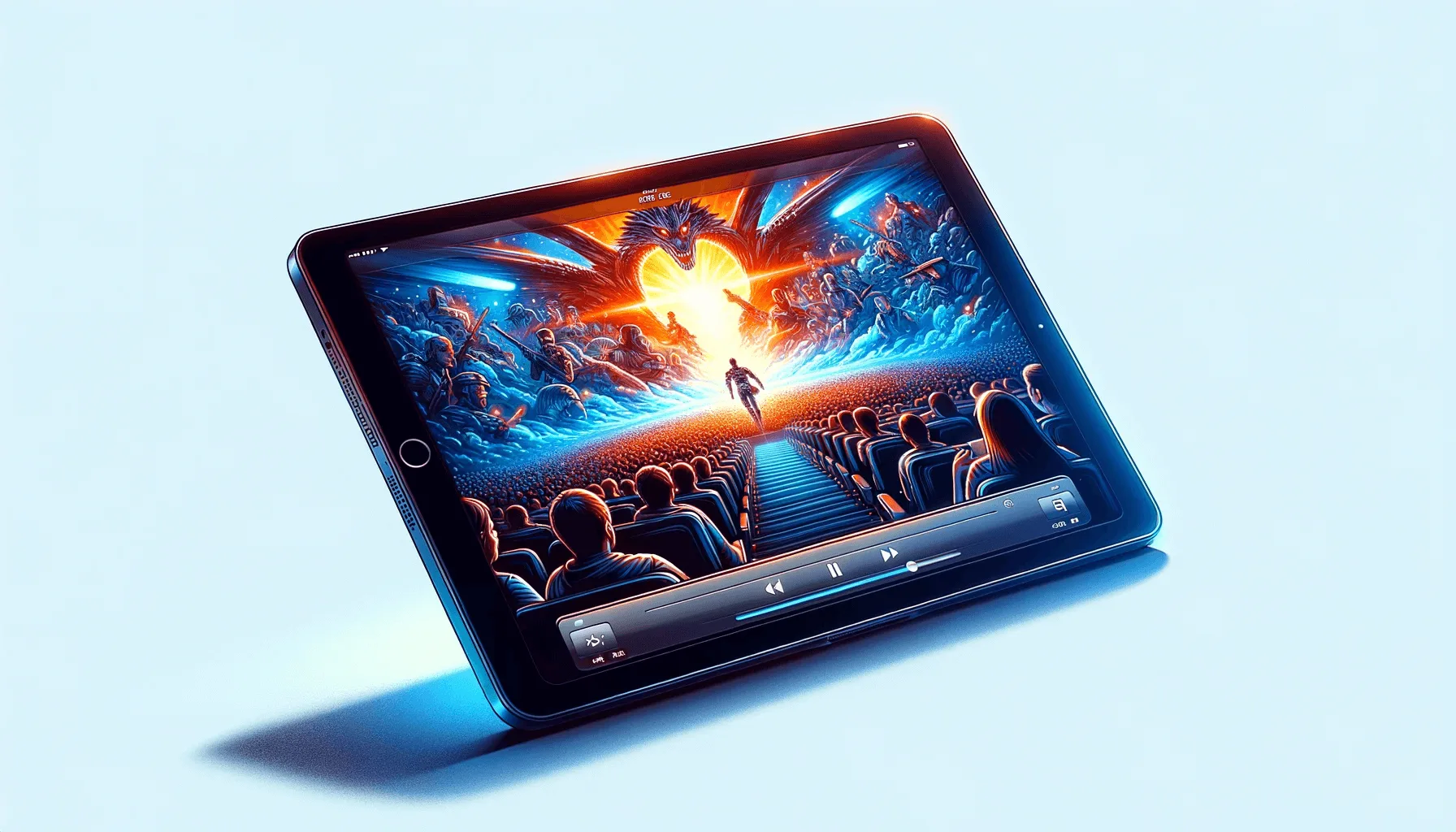
Se sei un amante dei film e hai un iPad, potrebbe essere che ti sia già chiesto come puoi vedere i tuoi film preferiti sul dispositivo. In questo articolo, ti mostreremo passo dopo passo come aggiungere film all'iPad in modo semplice e facile.
In questo articolo
Come aggiungere film all' iPad:
Passo 1: Trasferire i film sul computer
Il primo passo è trasferire i film sul tuo computer. Per farlo, puoi scaricarli da siti di condivisione di file o utilizzare un DVD o Blu-ray che già possiedi. Assicurati che i file video siano in un formato compatibile con l'iPad, come MP4 o MOV.
Passo 2: Collegare l'iPad al computer
Collega il tuo iPad al computer usando il cavo USB. iTunes dovrebbe aprirsi automaticamente. Se ciò non avviene, apri iTunes manualmente.
Passo 3: Aggiungere film a iTunes
Clicca su "File" in iTunes e seleziona "Aggiungi file alla libreria" o "Aggiungi cartella alla libreria", a seconda dell'origine dei tuoi file video. Seleziona il file o la cartella che contiene i film che desideri aggiungere e fai clic su "Apri". I film verranno aggiunti alla tua libreria di iTunes.
Passo 4: Sincronizza l'iPad con iTunes
Seleziona il tuo iPad nell'elenco dei dispositivi in iTunes e fai clic sulla scheda "Film". Spunta la casella "Sincronizza film" e scegli i film che desideri aggiungere al tuo iPad. Fai clic su "Applica" per avviare la sincronizzazione. Questo può richiedere alcuni minuti, a seconda della quantità di film che viene trasferita.
Passo 5: Guarda i film sull'iPad
Una volta che la sincronizzazione è stata completata, scollega il tuo iPad dal computer e apri l'applicazione "Video" sul dispositivo. I tuoi film saranno ora disponibili per la visione sul tuo iPad in qualsiasi momento.
Ora che sai come aggiungere film all'iPad, puoi goderti i tuoi film preferiti ovunque e in qualsiasi momento. Seguendo i semplici passaggi sopra, potrai facilmente trasferire i tuoi film sul tuo iPad e guardarli ovunque.
Consigli aggiuntivi
- Esegui il backup prima di qualsiasi modifica importante sul tuo dispositivo
- Mantieni aggiornato iOS/macOS: gli aggiornamenti correggono i bug e migliorano la sicurezza
- Riavvia il dispositivo se qualcosa non funziona come previsto dopo aver seguito i passaggi
Hai bisogno di Aiuto?
Se hai difficoltà, puoi contattare il supporto Apple o visitare la nostra sezione di tutorial sul blog iOutlet per ulteriori guide.
Strumenti di diagnostica
Ricevi altri articoli come questo.
Analisi di tecnologia ricondizionata + 5€ BEMVINDO5 sul primo ordine. Valido sul primo ordine di almeno 50 €.
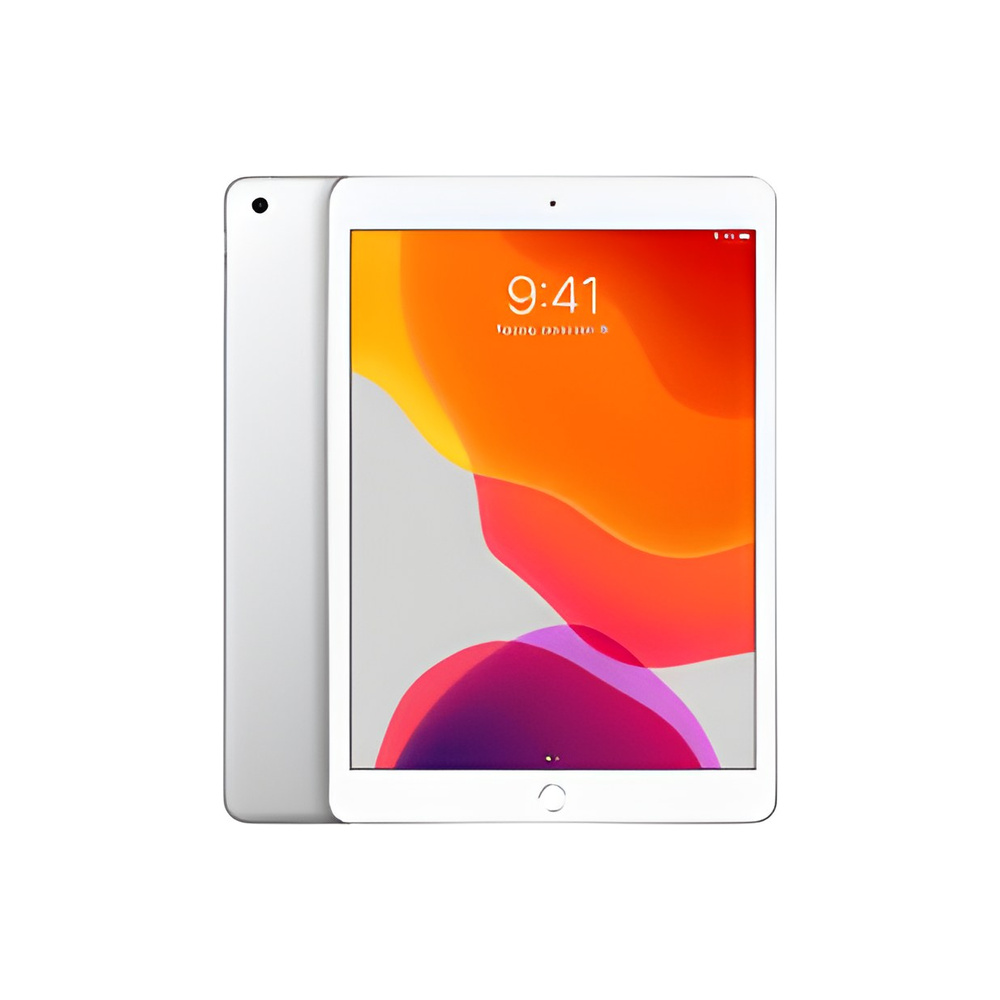
Cerchi un iPad ricondizionato?
iPad testati e certificati con 24 mesi di garanzia da iOutlet.





